Подключение онлайн-оплаты
Клиенты могут покупать абонементы картой в приложении для клиентов и в «Магазине» на сайте компании, а в приложении — ещё и оплачивать заморозку. Деньги приходят прямо на счёт компании через её интернет-эквайринг: SetNow в расчётах не участвует и данные карт не видит.
Проверьте страну и валюту
Какой платёжный сервис можно подключить, зависит от полей Страна и Валюта в Компания → Данные компании:
Какой платёжный сервис можно подключить, зависит от полей «Страна» и «Валюта» в Ещё → Данные компании:
| Платёжный сервис | Страна | Валюта |
|---|---|---|
| bePaid | Беларусь | BYN |
| Flitt (TBC Bank) | Грузия | GEL, USD, EUR |
| Bank of Georgia | Грузия | GEL, USD, EUR, GBP |
Если в Настройки → Онлайн-оплата вместо формы написано, что онлайн-оплата недоступна, проверьте эту пару: страна и валюта меняются отдельно, и чаще всего забывают поменять одну из них. Кнопка «Открыть «Данные компании»» ведёт прямо туда.
Если в Ещё → Настройки → Онлайн-оплата вместо формы написано «Онлайн-оплата недоступна», проверьте эту пару: страна и валюта меняются отдельно, и чаще всего забывают поменять одну из них. Под сообщением видно, что сейчас указано у компании, а кнопка «Открыть «Данные компании»» ведёт прямо туда.
Подключите эквайринг у сервиса
Договор заключается напрямую с платёжным сервисом или банком: комиссия и сроки зачисления — по вашему договору, SetNow ничего не удерживает. После подключения сервис выдаёт идентификатор и ключ:
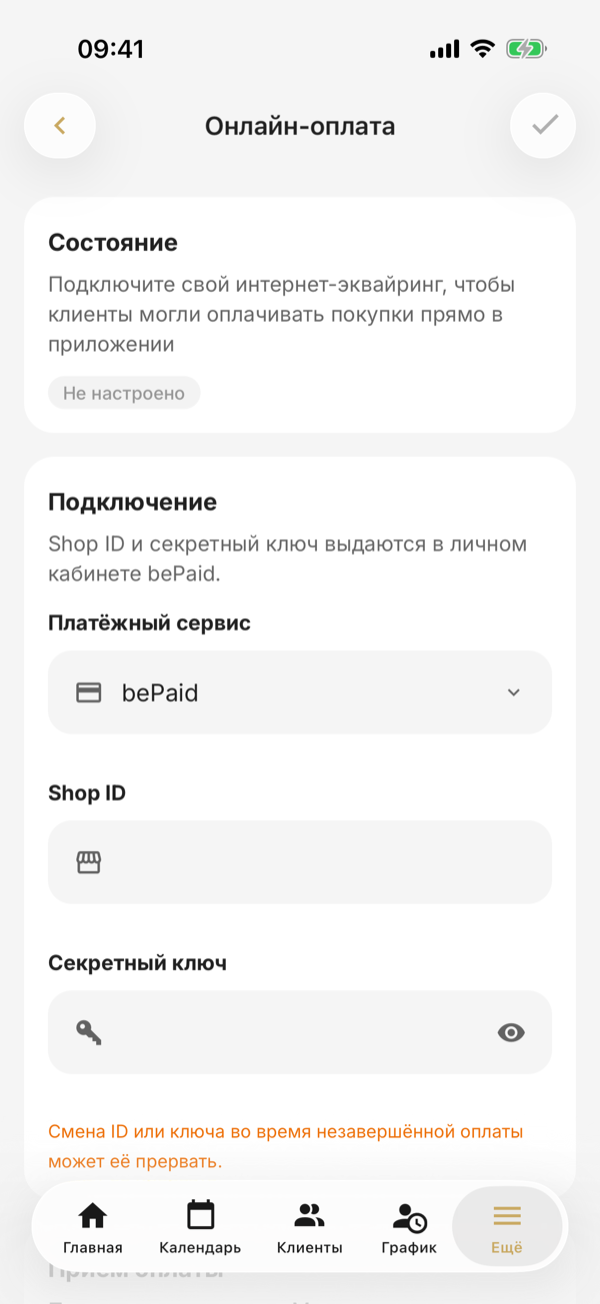
- bePaid — Shop ID и секретный ключ, в личном кабинете bePaid.
- Flitt — для компаний со счётом в TBC Bank. Merchant ID и платёжный ключ — в кабинете Flitt (portal.flitt.com), в технических настройках.
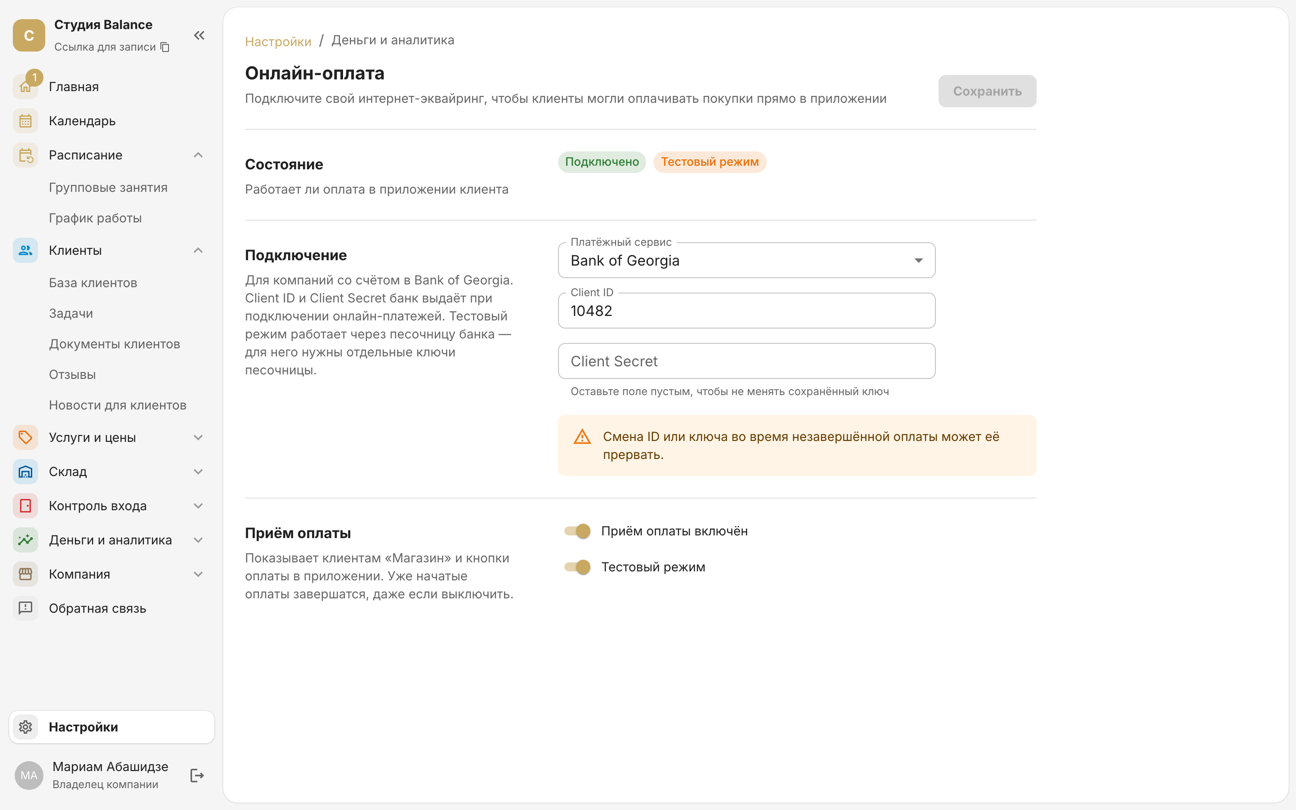
- Bank of Georgia — для компаний со счётом в Bank of Georgia. Client ID и Client Secret банк выдаёт при подключении онлайн-платежей.
Счёт в TBC Bank или Bank of Georgia нужен только компании — клиенты платят картой любого банка.
Введите ключи
Откройте Настройки → Онлайн-оплата, выберите Платёжный сервис, заполните два поля и нажмите «Сохранить». Поля называются так же, как в кабинете сервиса:
Откройте Ещё → Настройки → Онлайн-оплата. В блоке «Подключение» выберите «Платёжный сервис», заполните два поля и сохраните галочкой справа вверху. Поля называются так же, как в кабинете сервиса:
| Платёжный сервис | Идентификатор | Ключ |
|---|---|---|
| bePaid | Shop ID | Секретный ключ |
| Flitt (TBC Bank) | Merchant ID — только цифры | Платёжный ключ |
| Bank of Georgia | Client ID | Client Secret |
Ключ хранится зашифрованным и больше не показывается — после сохранения поле пустое. Чтобы оставить ключ прежним, не заполняйте его; чтобы заменить — введите новый.
Ключи Bank of Georgia проверяются при сохранении. Если банк их не принял, появится ошибка «Платёжный сервис не принял идентификатор и ключ»: проверьте ключи и «Тестовый режим» — ключи песочницы банка и боевые ключи разные.
Раздел видят владелец и администраторы, которым владелец открыл Онлайн-платежи в Настройки → Доступ к страницам.
Раздел видят владелец и администраторы, которым владелец открыл Онлайн-платежи в Ещё → Настройки → Доступ к страницам.
Проведите тестовую оплату
Перед запуском проверьте оплату без настоящих денег. Тестовый режим включается по-разному:
- bePaid — переключатель «Тестовый режим» в SetNow. Карта 4200 0000 0000 0000 — оплата пройдёт, 4005 5500 0000 0019 — отказ.
- Flitt — переключателя в SetNow нет, тестовый режим включается в кабинете Flitt. Карта 4444 5555 6666 1111 — оплата пройдёт, 4444 1111 6666 5555 — отказ.
- Bank of Georgia — переключатель «Тестовый режим» и ключи песочницы банка вместо боевых. Карта 4000 0000 0000 0001 — оплата пройдёт, 4000 0000 0000 0002 — отказ.
Срок действия тестовой карты — любая дата в будущем, CVV — любые три цифры.
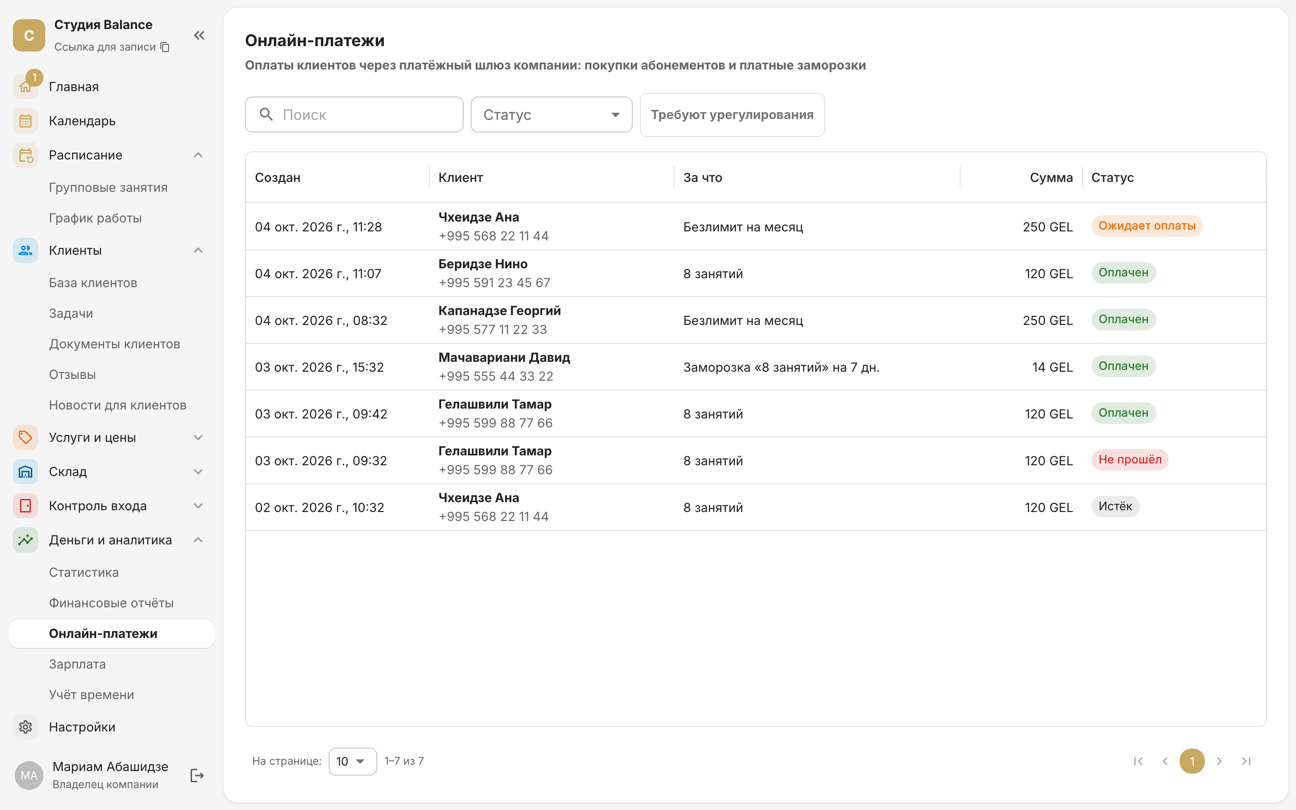
Включите «Приём оплаты включён», сохраните и купите абонемент в приложении для клиентов или в «Магазине» на сайте компании. Абонемент должен появиться в карточке клиента, а платёж — в Деньги и аналитика → Онлайн-платежи со статусом «Оплачен».
Включите «Приём оплаты включён» в блоке «Приём оплаты», сохраните и купите абонемент в приложении для клиентов или в «Магазине» на сайте компании. Абонемент должен появиться в карточке клиента, а платёж — в Ещё → Онлайн-платежи со статусом «Оплачен».
Пока включён тестовый режим, «Магазин» видят все клиенты, а оплата тестовой картой выдаёт настоящий абонемент. Проверяйте быстро и не оставляйте тестовый режим включённым. Абонементы, выданные за тестовые оплаты, отзовите в карточке клиента кнопкой «Отозвать».
Перейдите на настоящие оплаты
Выключите «Тестовый режим» и сохраните. У Bank of Georgia заодно замените ключи песочницы на боевые, у Flitt переключите режим в его кабинете. В блоке «Состояние» останется «Подключено» — с этого момента клиенты платят по-настоящему.
Выключатель «Приём оплаты включён» убирает у клиентов «Магазин» и кнопки оплаты. Оплаты, начатые до выключения, всё равно завершатся: если деньги списались, клиент получит абонемент.
Что видит клиент
- В приложении для клиентов — «Магазин» с абонементами и платная заморозка абонемента.
- На сайте компании — «Магазин» под шагами записи. Клиент покупает абонемент по номеру телефона, подтверждает его кодом и получает ссылку на абонемент: на экране оплаты, в мессенджер или SMS — каналы задаются в Настройки → Абонементы → «Ссылка на абонемент» — и на почту, если указал email. По ссылке видно остаток и срок, и по ней же можно записаться — посещение спишется без кода из SMS.
- Данные карты клиент вводит на странице платёжного сервиса — SetNow и сотрудники их не видят.
- Абонемент появляется, когда сервис подтвердил оплату, — обычно через несколько секунд. Если клиент закрыл страницу, не заплатив, абонемент не выдаётся.
Если у компании нет SMS
Ссылка на абонемент не зависит от SMS: после оплаты на сайте клиент видит её на экране и получает письмом, если указал email. Если ничего не отправилось, экран попросит сохранить ссылку и даст её скопировать.
- Продаёте абонемент в студии — укажите email клиента в окне выдачи, ссылка уйдёт на почту. Если в «Ссылке на абонемент» включено «Отправлять при выдаче и переносе», она уйдёт и в мессенджер или SMS.
- Клиент потерял ссылку — откройте абонемент в карточке клиента и нажмите «Ссылка на абонемент»: покажите QR, чтобы клиент отсканировал его своим телефоном, или отправьте ссылку на почту.
В шторке «Ссылка на абонемент» есть ещё «Поделиться» — ссылку можно отправить клиенту в мессенджер.
«Ссылка на абонемент» доступна владельцу и администраторам с доступом к Журналу проходов: на странице абонемента виден QR и PIN для входа.
Возвраты
Деньги возвращаются в кабинете платёжного сервиса — в SetNow кнопки возврата нет. Сам абонемент отзовите в карточке клиента кнопкой «Отозвать».