График работы
График работы — когда и в каком филиале работает каждый сотрудник. От графика зависят свободное время в онлайн-записи, загрузка в календаре и часы для зарплаты.
Как устроен график
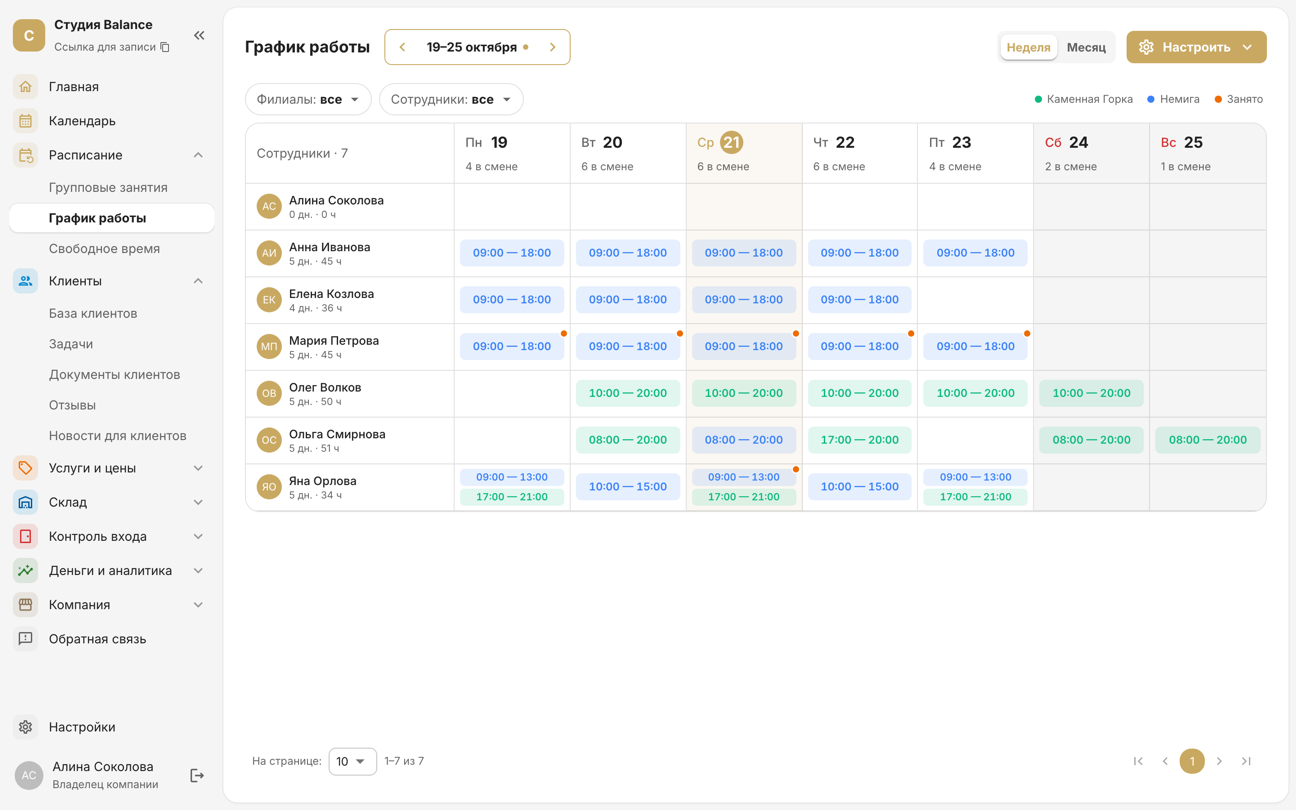
Откройте Расписание → График работы. Строки — сотрудники, колонки — дни. «Неделя» и «Месяц» переключают период, стрелки листают его. Под именем сотрудника — сколько у него рабочих дней и часов за период. Фильтры «Филиалы» и «Сотрудники» сужают таблицу.
Откройте вкладку «График» или Ещё → График работы. Строки — сотрудники. В режиме «Неделя» вся неделя помещается на экран: в клетке — начало и конец смены, под именем — часы за неделю, в нижней строке «в смене» — сколько человек работает в каждый день. В режиме «Месяц» сотрудники — списком слева, дни — по горизонтали: на экране неделя со временем смен, остальные дни — прокруткой вбок. Кнопка в левом верхнем углу (или щипок) открывает обзор месяца — 20 дней, в клетке только цвет смены.
- Другую неделю или месяц выберите, нажав на период справа от «Неделя» и «Месяц». Ушли с текущего периода — внизу появится кнопка «Сегодня».
- Фильтры «Филиалы» и «Сотрудники» — под значком фильтров справа вверху, рядом с шестерёнкой.
- Экран графика можно повернуть горизонтально — в режиме «Месяц» так виднее.
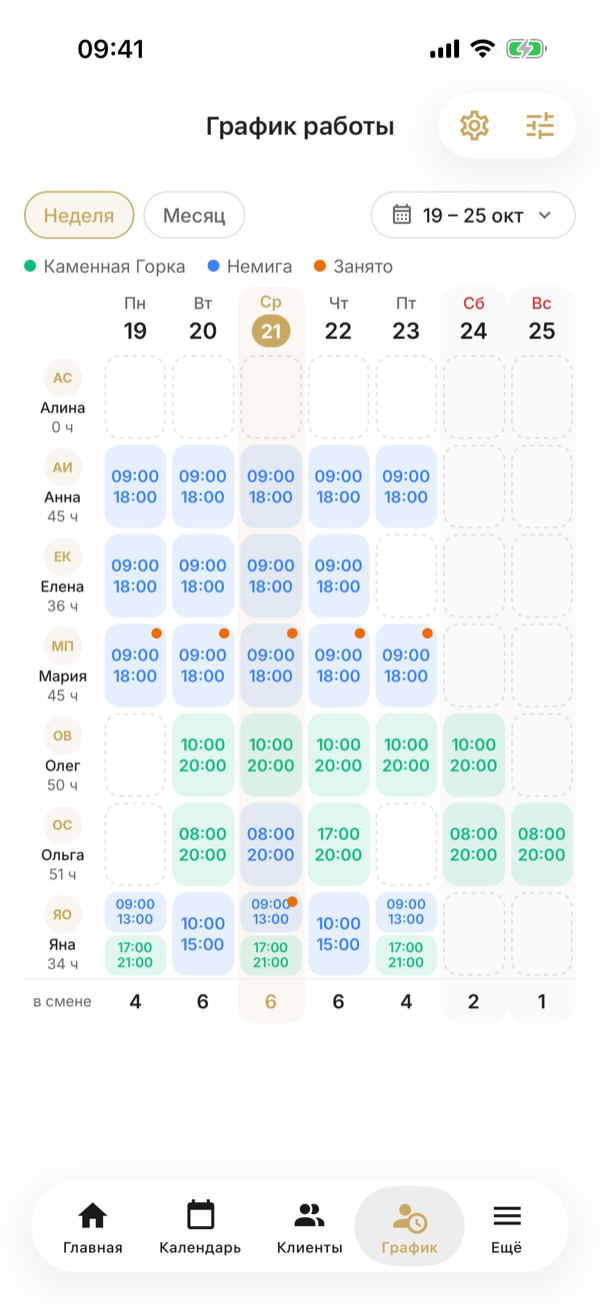
- Цвет смены — цвет её филиала, расшифровка — в легенде над графиком. Цвет задаётся в карточке филиала, в разделе «Филиалы».
- Серая смена — в филиале, который не выбран в фильтре. Её видно, но в редакторе дня она не меняется.
- Оранжевая метка у дня — в этот день есть окна «Занято».
Наведите курсор на смену — откроется деталь дня: записи, занятия, окна «Занято», сколько времени свободно, и кнопка «Открыть в календаре».
Нажмите на день и подержите — снизу откроется деталь дня: записи, занятия, окна «Занято», сколько времени свободно, и кнопка «Открыть в календаре». Работает в режиме «Неделя» и когда в графике один сотрудник.
Если в графике один сотрудник — специалист видит только себя или выбран фильтр, — вместо общего графика открывается его календарь на неделю или месяц.
График сотрудника можно открыть и из его карточки: Компания → Сотрудники → сотрудник → «График работы».
Заполните день
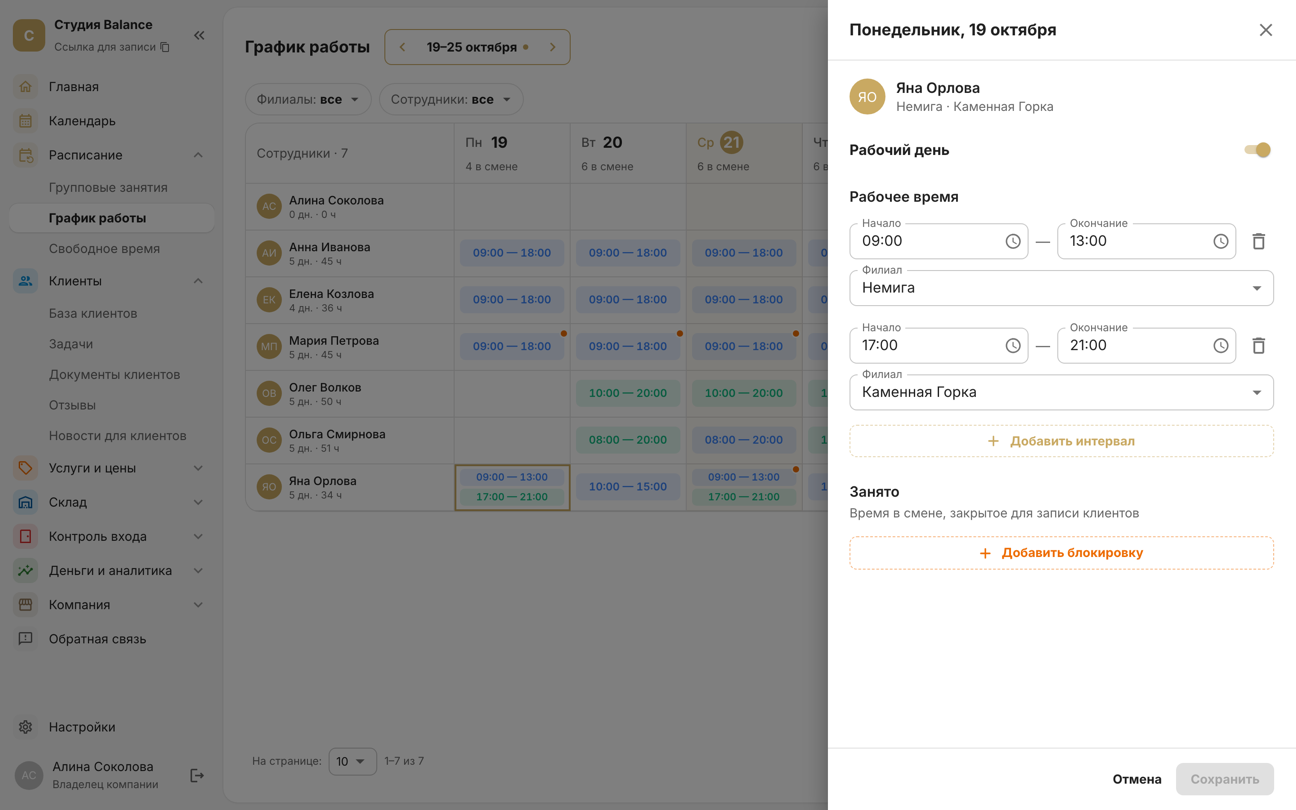
В режиме «Неделя» нажмите на день сотрудника. В режиме «Месяц» нажатие выделяет день — затем нажмите «Задать время» на панели внизу. Включите «Рабочий день», укажите часы и «Филиал» и нажмите «Сохранить».
В режиме «Неделя» нажмите на день сотрудника — откроется экран дня. В режиме «Месяц» нажатие выделяет день — затем нажмите «Задать время» на капсуле внизу. Включите «Рабочий день», укажите часы и «Филиал» и сохраните галочкой справа вверху.
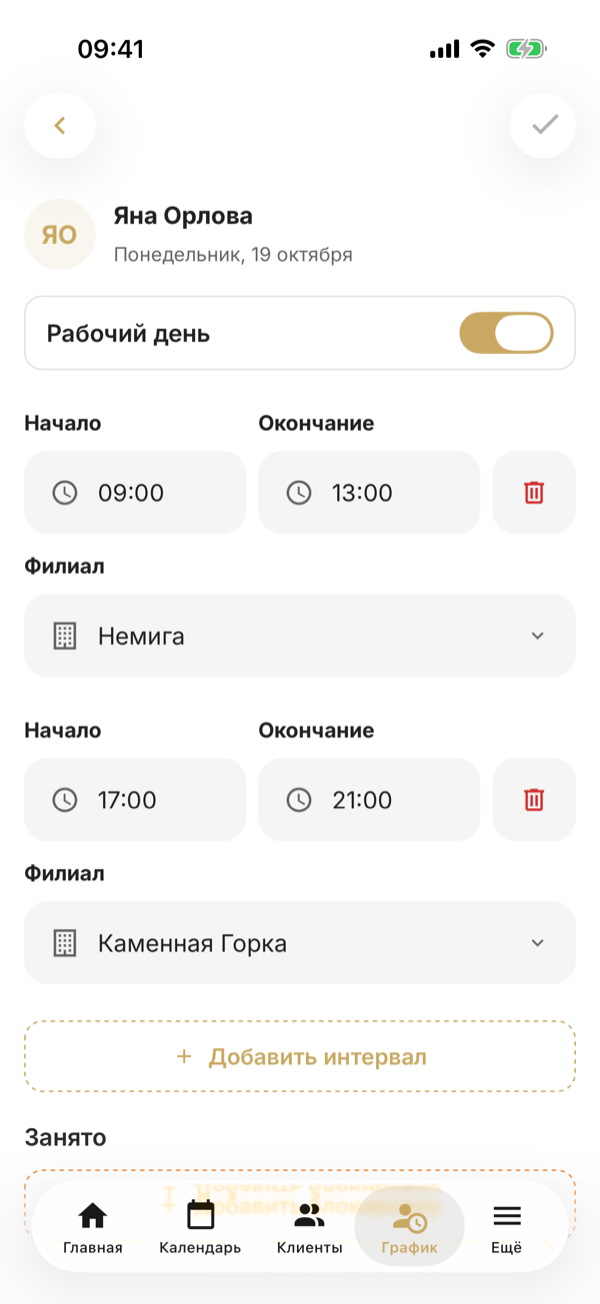
Выключенный «Рабочий день» — выходной: смены дня и окна «Занято» удалятся.
- «Добавить интервал» — ещё одна смена в тот же день, например утро в одном филиале и вечер в другом. Интервалы не должны пересекаться.
- Смена укладывается в одни сутки: через полночь работать нельзя.
- В списке филиалов — только те, к которым сотрудник привязан. Привязка — в карточке сотрудника, поле «Филиалы».
Чтобы заполнить месяц разом, используйте сменный график или копирование.
Задайте время сразу нескольким дням
В режиме «Месяц» нажмите на дни, которые нужно заполнить, — у разных сотрудников можно выбрать разные дни. Shift + клик выделяет диапазон, клик по дню в шапке — этот день у всех, флажок у имени — весь месяц сотрудника. Внизу появится панель: «Выбрать всё», «Сделать выходными» и «Задать время». Снять выделение — крестиком на панели или клавишей Esc.
В режиме «Месяц» нажмите на дни, которые нужно заполнить, — у разных сотрудников можно выбрать разные дни. Нажатие на дату выбирает этот день у всех, на имя — весь месяц сотрудника; карточка сотрудника теперь открывается долгим нажатием на имя. Внизу появится капсула: «Все» и «Задать время», снять выделение — крестиком.
Вместе выбираются только сотрудники с общим филиалом: после первого выбранного те, у кого нет его филиалов, становятся бледными и не выбираются. Если общих филиалов несколько, форма попросит выбрать, где ставить смены.
Форма «Рабочее время» — та же, что у одного дня: «Рабочий день», интервалы и «Занято». Начало и окончание подставятся из прошлого раза. Форма сразу показывает, сколько смен будет поставлено.
Если в каких-то днях уже есть смены, выберите: «Заменить существующие» — день станет ровно как в форме, все его смены и окна «Занято» заменятся, — или «Пропустить такие ячейки».
Если в каких-то днях уже есть смены, включите или выключите «Заменить существующие смены»: включено — день станет ровно как в форме, все его смены и окна «Занято» заменятся; выключено — такие дни останутся как были.
- «Применить» ставит смены сразу во все выбранные дни.
- Выключенный «Рабочий день» делает выбранные дни выходными: их смены и окна «Занято» удалятся.
- За раз — до 1000 смен и 50 сотрудников.
Выбран один день — «Задать время» открывает обычный редактор этого дня, с тем, что в нём уже есть.
Отметьте «Занято»
Обед, учёба, личные дела отмечаются в том же редакторе, в блоке «Занято»: «Добавить блокировку», время и комментарий. Время остаётся рабочим, но закрытым: клиент не запишется на него онлайн, а сотрудники не поставят на него запись или занятие.
Окна «Занято» видны и в календаре — там их можно удалить нажатием.
«Занято» действует во всех филиалах: сотрудник занят, где бы ни стояла смена. Из часов для зарплаты окна не вычитаются.
Записи и занятия растягивают смену
Запись или занятие можно поставить и вне смены. Тогда смена сотрудника в этом филиале растянется под них, а если в этот день смены в филиале не было, появится новая — на время записи. Так у тренеров, которые только ведут занятия, график заполняется сам.
Обратно это не работает: график не даст удалить или сократить смену так, чтобы записи или занятия оказались вне рабочего времени. При сохранении появится ошибка «Нельзя изменить график: занятия останутся вне рабочего времени» с датами — сначала перенесите или отмените их в календаре.
Растянутая смена — это рабочее время: она попадёт в Деньги и аналитика → Учёт времени и в почасовую оплату. Поправить часы можно там же.
Растянутая смена — это рабочее время: она попадёт в Ещё → Учёт времени и в почасовую оплату. Там смену можно только подтвердить, поправить часы — в веб-кабинете.