Календарь
На этой странице
Календарь — всё, что происходит в компании: записи клиентов, групповые занятия и окна «Занято» всех сотрудников. Здесь записывают клиентов, переносят и отменяют визиты, отмечают, кто пришёл.
Виды и фильтры
Справа вверху — «День», «Неделя» и «Месяц», рядом с заголовком — переключатель периода. Фильтры «Филиалы», «Сотрудники» и «Тип» — «Записи» или «Групповые занятия» — запоминаются до следующего раза, «Сбросить всё» возвращает полный вид.
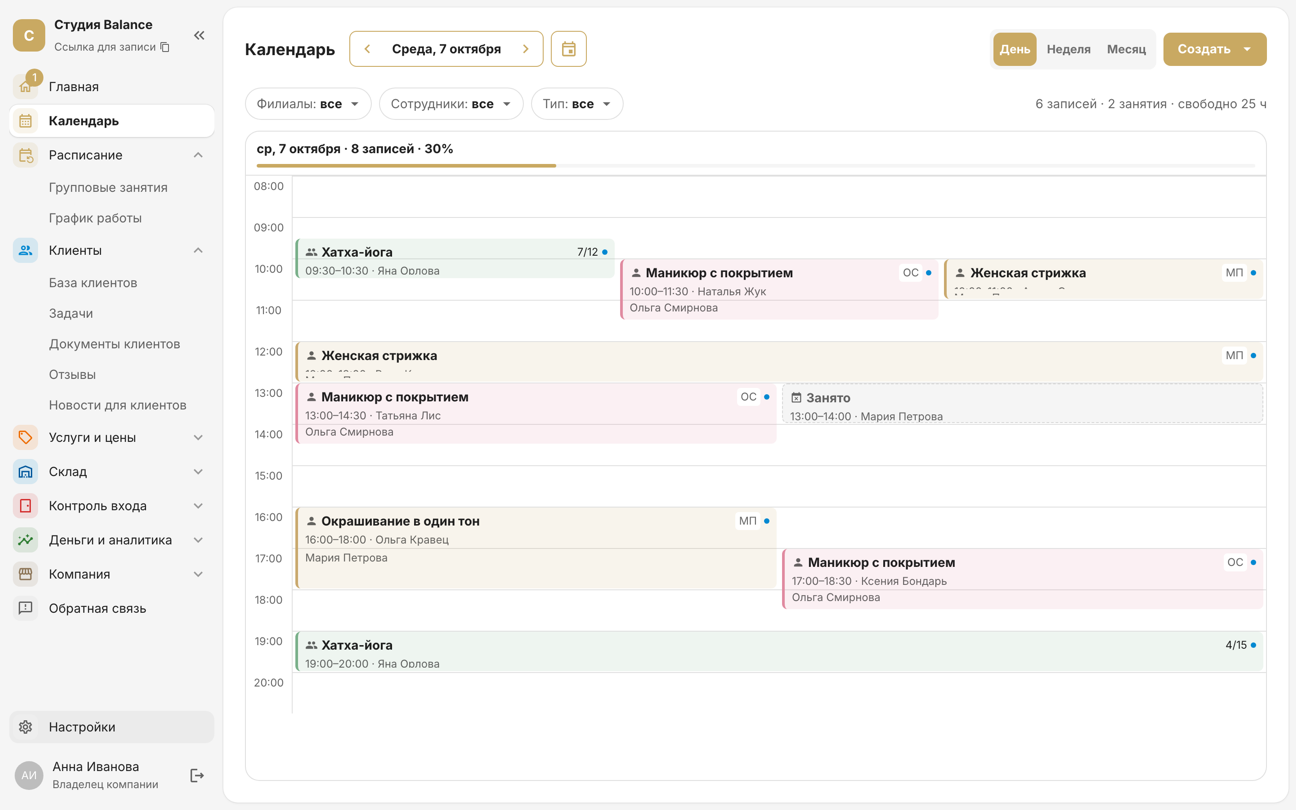
- «День» — шкала часов: записи, которые пересекаются по времени, встают рядом, красная линия — текущее время. Справа над сеткой — сколько записей и занятий и сколько часов ещё свободно.
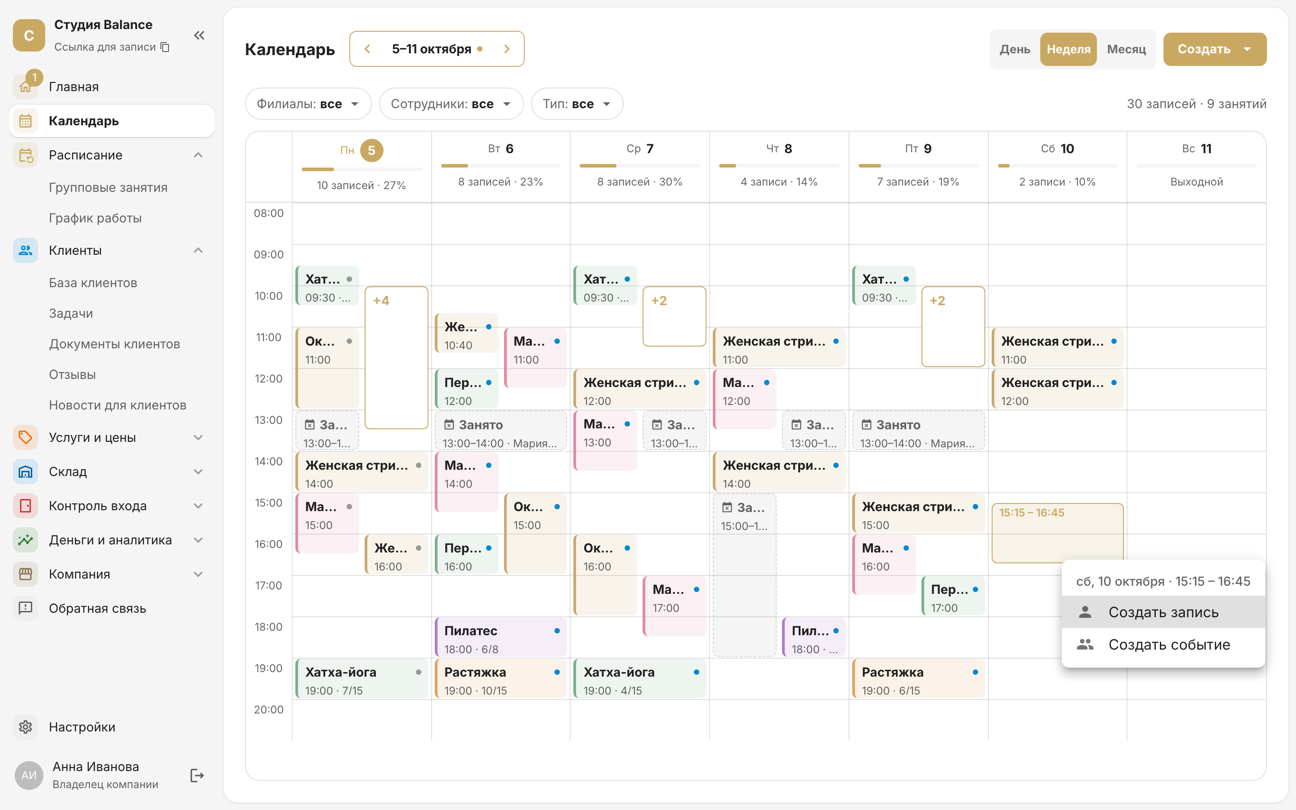
- «Неделя» — семь колонок. Под датой — число записей и полоса загрузки, день без смен подписан «Выходной». Если записей в одно время много, часть прячется под «+N».
- «Месяц» — загрузка и первые записи каждого дня. Нажмите на день, чтобы открыть его.
Откройте вкладку «Календарь» внизу экрана, а если её там нет — Ещё → Календарь. Вверху — «День», «Неделя» и «Месяц», справа от них — период: нажмите на него, чтобы выбрать день или месяц. Значок фильтров справа вверху открывает «Филиал», «Сотрудники» и «Тип» — «Записи» или «Групповые занятия»; цифра на значке — сколько фильтров задано. Вид календаря запоминается до следующего раза. Если ушли от сегодняшнего дня, внизу появится кнопка «Сегодня».
- «День» — сверху полоса недели с загрузкой дней: нажмите на число, чтобы открыть день, свайп по полосе — соседняя неделя. Ниже — шкала часов: записи, которые пересекаются по времени, встают рядом, красная линия — текущее время.
- «Неделя» — семь колонок по часам и полоса загрузки над ними, соседняя неделя — свайпом по полосе. Число дня без смен и записей — бледное.
- «Месяц» — полоса загрузки под каждым числом, точка у числа — в этот день есть окно «Занято». Нажмите на день — его записи появятся списком под сеткой.
- Если записей в одно время больше, чем помещается рядом, часть прячется под «+N» — нажмите на него, чтобы увидеть все.
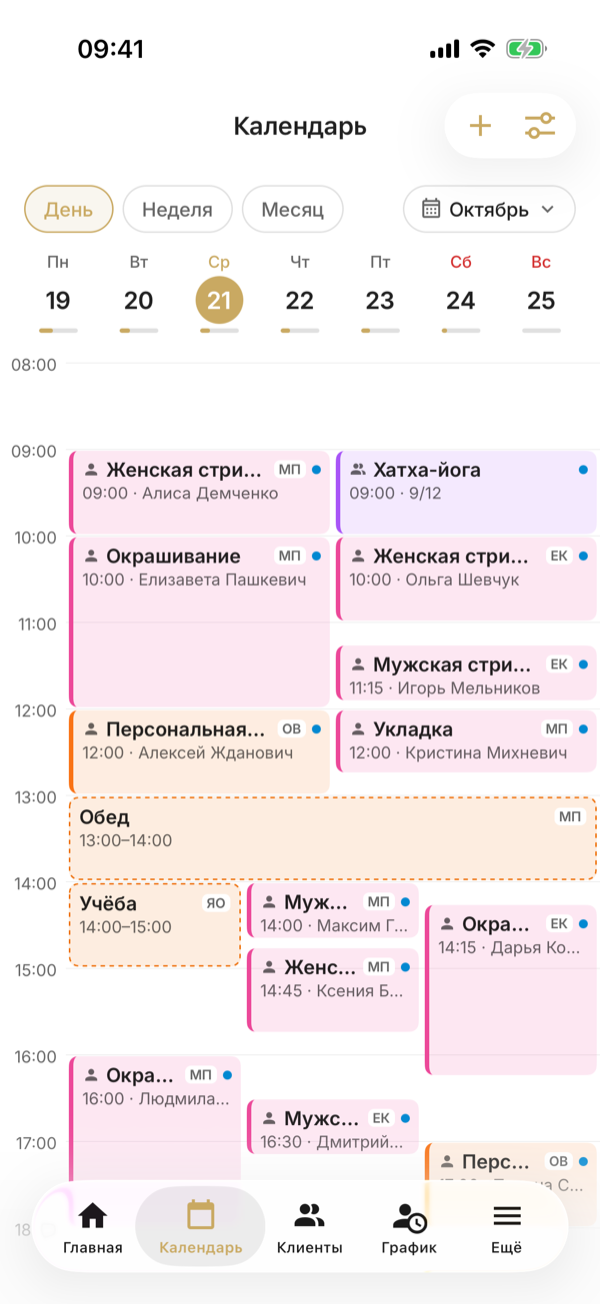
Загрузка дня — какая доля рабочего времени по графику занята записями и занятиями. От 85% полоса становится оранжевой. Если в этот день по графику никто не работает, полосы нет.
Создайте запись или занятие
Кнопка «Создать» → «Создать запись» или «Создать событие». Быстрее — с места: в виде «День» или «Неделя» нажмите на свободное время или протяните по сетке мышью от начала до конца, в виде «Месяц» — на «+» в ячейке дня. Выбранное время подставится в форму.
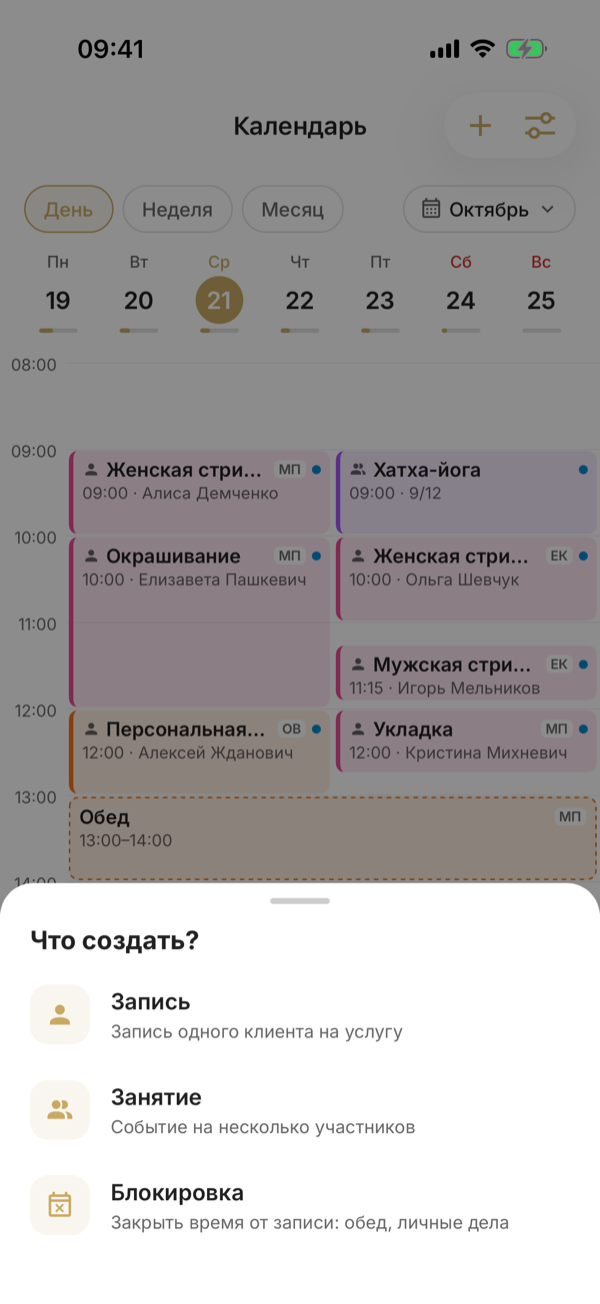
Нажмите «+» справа вверху — откроется «Что создать?»: выберите «Запись» или «Занятие». Быстрее — с места: в виде «День» или «Неделя» нажмите на свободное время, в виде «Месяц» — на «+» рядом с числом записей выбранного дня, и выберите, что создать. Выбранные день и время подставятся в форму. Время на сетке выбирается с шагом 30 минут, точные минуты поправьте в форме.
В форме «Новая запись» выберите услуги, клиента, исполнителя, филиал и «Дата и время начала». Клиента, которого ещё нет в базе, заведите тут же: включите «Создать нового клиента» и введите телефон и имя. Запись продлится столько, сколько длятся услуги. Чтобы закончить её в другое время, включите «Своё окончание» и выберите время. Если время протянули по сетке, переключатель уже включён и окончание стоит.
В форме «Новая запись» выберите «Услуги», «Клиент», «Исполнитель», «Филиал» и «Дата и время». Клиента, которого ещё нет в базе, заведите тут же: нажмите на значок с плюсом справа от поля «Клиент», введите телефон и имя — или нажмите «Выбрать из контактов» — и сохраните галочкой: клиент подставится в запись. Запись продлится столько, сколько длятся услуги. Чтобы закончить её в другое время, включите «Своё окончание» и выберите время. Сохраняет запись галочка справа вверху.
Если с клиентом договорились о другой сумме, включите внизу формы «Своя цена» и введите её. Она пойдёт в выручку, зарплату и историю клиента вместо прайса услуг, а на карточке записи у суммы появится пометка «своя цена». Чтобы вернуть цену по прайсу, выключите «Своя цена» при изменении записи. Смена услуг свою цену не сбрасывает.
Поля формы подбираются друг к другу: выбрали услугу — в списке исполнителей остались те, кто её выполняет, и наоборот. Форма группового занятия описана в статье «Групповые занятия».
Запись можно поставить и вне смены — смена растянется сама, подробнее. А вот запись не сохранится, если:
- у сотрудника на это время уже есть запись или занятие — «У сотрудника уже есть запись на это время»;
- время закрыто окном «Занято» — «Это время закрыто блокировкой «Занято»»;
- запись не укладывается в одни сутки: окончание должно быть позже начала и в тот же день.
Откройте запись
Нажмите на запись — справа откроется её карточка: дата и время, филиал, исполнитель, услуги, заметки и клиент. Карандаш вверху — изменить: перенести на другое время, сменить исполнителя, услуги или филиал.
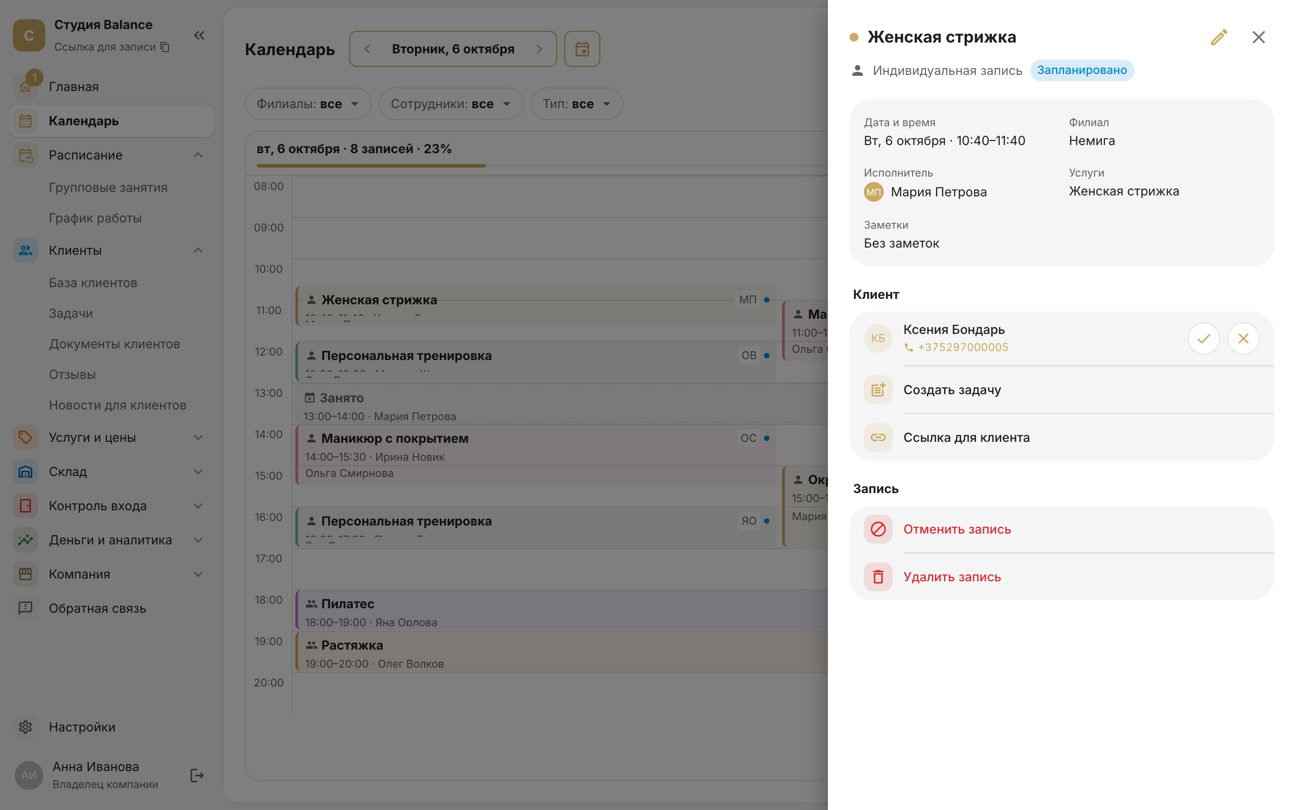
- ✓ и ✕ у клиента — «Пришёл» и «Не пришёл»; повторное нажатие снимает отметку. Нажатие на телефон — звонок.
- «Создать задачу» — дело по клиенту, например перезвонить. Подробнее — в статье «Задачи по клиентам».
- «Ссылка для клиента» — страница записи: клиент видит время и адрес и может отменить запись сам.
- «Отменить запись» и «Удалить запись» — чем они отличаются, читайте в статье «Посещения, отмена и удаление записей».
Нажмите на запись — она откроется на весь экран: время, дата, услуги, исполнитель, филиал и цена, ниже — группы «Клиент» и «Запись». Карандаш справа вверху открывает «Редактировать запись»: перенесите запись на другое время, смените исполнителя, услуги или филиал и сохраните галочкой.
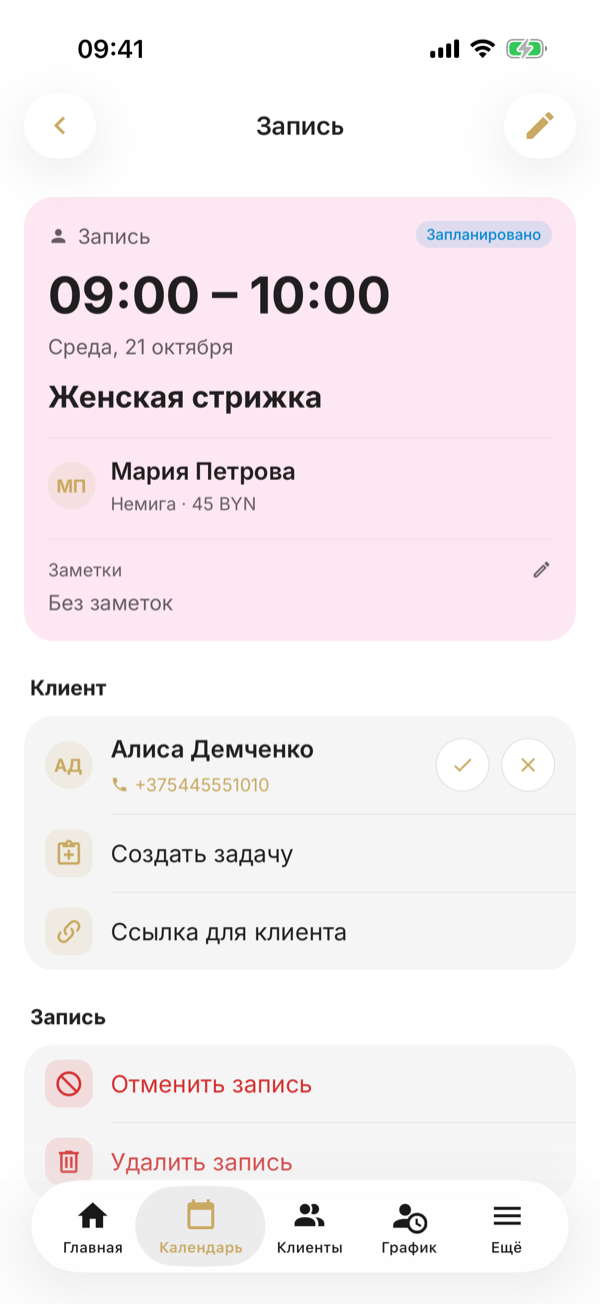
- ✓ и ✕ — кружки справа в строке клиента: «Пришёл» и «Не пришёл»; повторное нажатие снимает отметку. Нажатие на телефон — звонок, на имя — карточка клиента.
- «Создать задачу» — дело по клиенту, например перезвонить. Подробнее — в статье «Задачи по клиентам».
- «Ссылка для клиента» — страница записи: клиент видит время и адрес и может отменить запись сам. Телефон предложит отправить ссылку в мессенджер или скопировать её.
- «Отменить запись» и «Удалить запись» — в группе «Запись». Чем они отличаются, читайте в статье «Посещения, отмена и удаление записей».
При переносе длительность записи сохраняется, а клиенту отдельно ничего не приходит — предупредите его сами. Напоминание перед визитом, если оно включено, придёт уже на новое время.
Что видят сотрудники
Специалист видит в календаре только свои записи и занятия, без фильтров по филиалам и сотрудникам. Администратор — записи своих филиалов, владелец — всей компании.