Ссылка для записи
У компании одна ссылка на страницу записи — общая для всех филиалов и сотрудников. Достаточно разместить её там, где вас находят клиенты.
Скопируйте ссылку
Быстрее всего — в левом меню кабинета: под названием компании нажмите «Ссылка для записи», и ссылка скопируется.
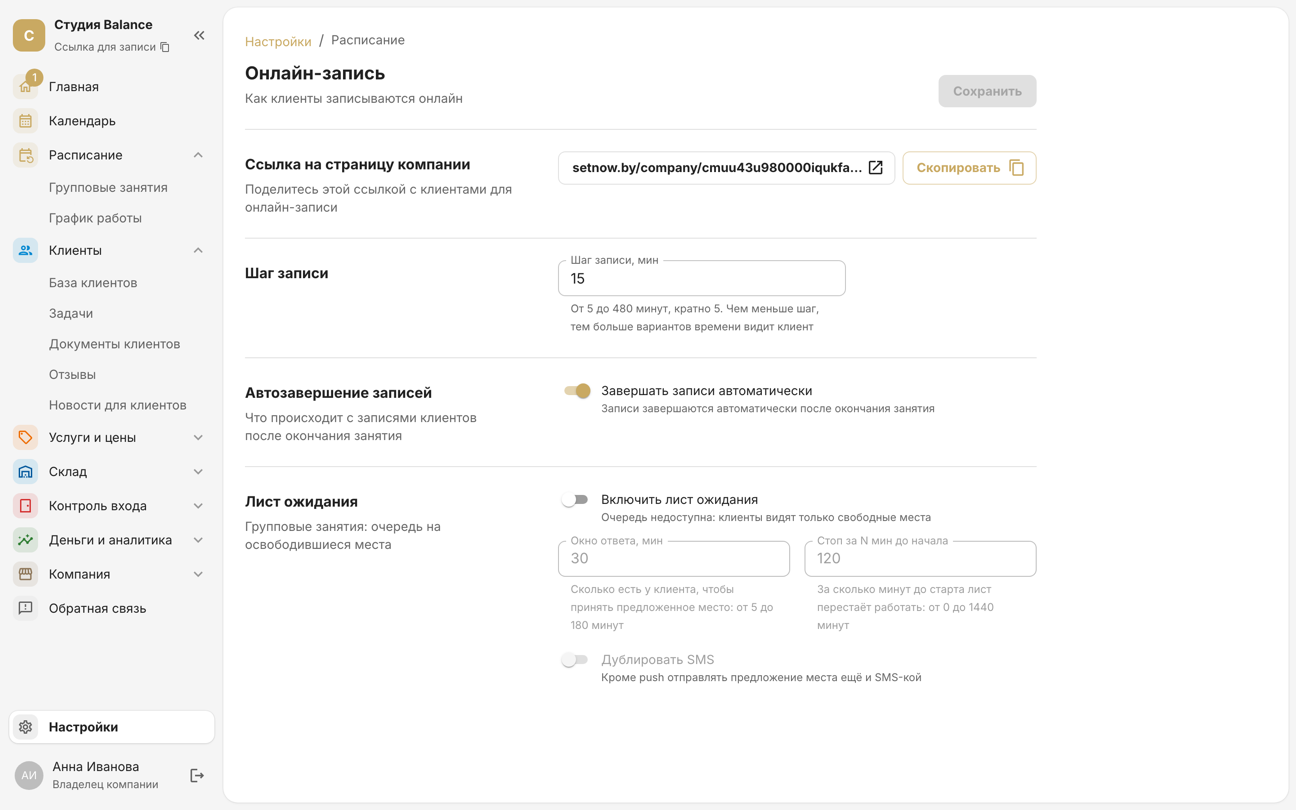
Ещё она есть в Настройки → Онлайн-запись, в строке «Ссылка на страницу компании»: нажмите на адрес, чтобы открыть страницу в новой вкладке, или «Скопировать».
Быстрее всего — на вкладке Главная: нажмите значок ссылки вверху справа, рядом с колокольчиком. Откроется окно «Поделиться» — отправьте ссылку в мессенджер или скопируйте её.
Ссылка есть и в Ещё → Настройки → Онлайн-запись, в блоке «Ссылка на страницу компании»: нажмите на адрес или «Открыть», чтобы открыть страницу в браузере, или «Поделиться».
Отдельных ссылок на сотрудников нет: клиент, который идёт к конкретному мастеру, начинает запись с карточки «Сотрудник».
Разместите ссылку
- в описании профиля в Instagram и Telegram-канале;
- в карточке компании на картах;
- на сайте — на кнопке «Записаться»;
- в ответ на сообщение «можно записаться?» в мессенджерах.
В мессенджерах и соцсетях ссылка разворачивается в карточку с названием компании и логотипом.
Логотип загружается в Компания → Данные компании.
Логотип загружается в Ещё → Данные компании: нажмите на логотип вверху экрана.
Проверьте, что увидит клиент
Откройте ссылку и пройдите запись сами. Вверху страницы — логотип, название и телефон компании, а если филиал один — его адрес: по адресу клиент откроет карту, по телефону — позвонит. Ниже — описание компании и карточки шагов записи.
- Язык. Страница открывается на языке компании, а клиент может сменить его кнопкой с глобусом в правом верхнем углу.
- Цвета — из темы компании: та же тема, что у приложения клиента.
- Время — в часовом поясе компании, где бы ни находился клиент.
- «Магазин» — карточка под шагами записи, если подключена онлайн-оплата и в продаже есть абонементы.
Тема меняется в Настройки → Тема, часовой пояс — в Компания → Данные компании.
Тема меняется в Ещё → Настройки → Тема, часовой пояс — в Ещё → Данные компании.
Покажите расписание на своём сайте
Расписание групповых занятий можно встроить в свой сайт.
В Расписание → Групповые занятия нажмите «Код для сайта», затем «Скопировать код» и вставьте код в HTML страницы сайта.
В Ещё → Групповые занятия нажмите ⋮ вверху справа и выберите «Расписание на вашем сайте». В открывшемся окне нажмите «Поделиться кодом»: отправьте код тому, кто ведёт ваш сайт, или себе на компьютер — и вставьте его в HTML страницы сайта.
На сайте появится расписание на неделю со свободными местами. Кнопка «Записаться» в нём открывает страницу записи с уже выбранным занятием — клиенту остаётся нажать «Продолжить» и оставить контакты. На заполненных занятиях вместо кнопки — «Мест нет».