Задачи по клиентам
Задача — короткое дело по клиенту со сроком и исполнителем: «позвонить — не пришла», «напомнить о продлении абонемента». Каждая задача привязана к клиенту.
Создайте задачу
Задачу можно создать на странице Клиенты → Задачи, в карточке клиента (секция «Задачи») или прямо из записи.
Откройте Ещё → Задачи и нажмите «+» справа вверху — снизу откроется шторка «Новая задача». Из карточки клиента задачу добавляет «Добавить задачу» вверху или «+» на экране его задач, из записи — строка «Создать задачу» под клиентом. Вкладку «Задачи» можно поставить в нижнюю панель.
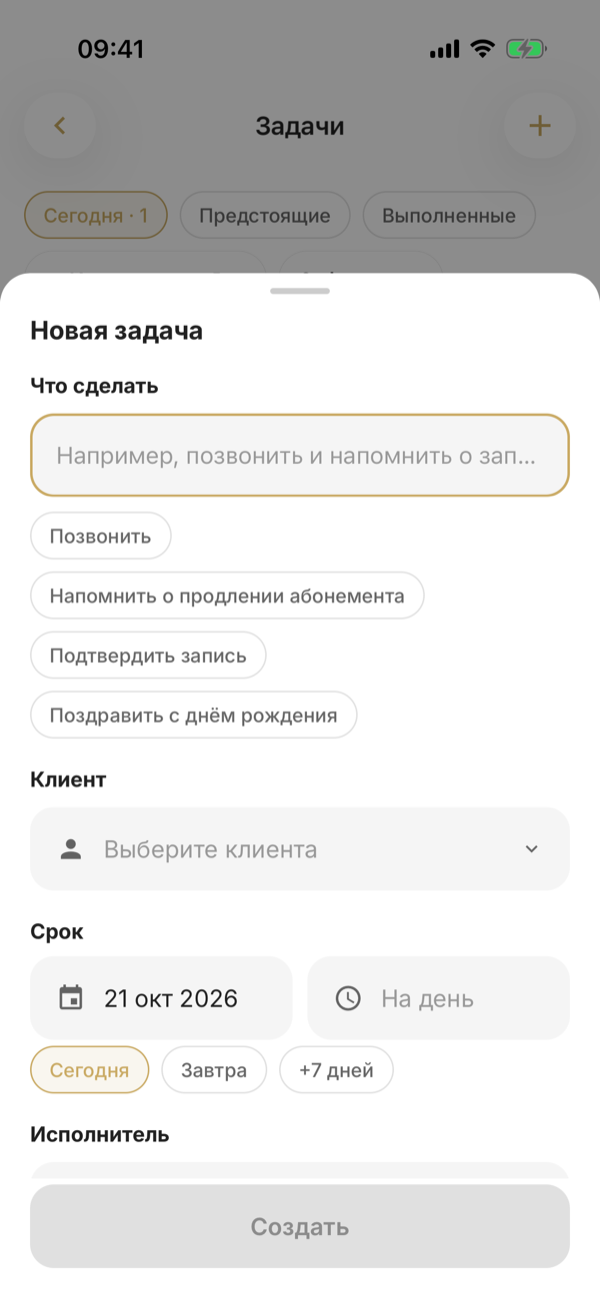
Укажите заголовок, срок — дату и при необходимости время — и исполнителя; по умолчанию это вы.
Под полем «Что сделать» — готовые заголовки вроде «Позвонить» и «Подтвердить запись», под сроком — «Сегодня», «Завтра» и «+7 дней». Без времени задача стоит на весь день. Сохраните её кнопкой «Создать».
Работайте со списком
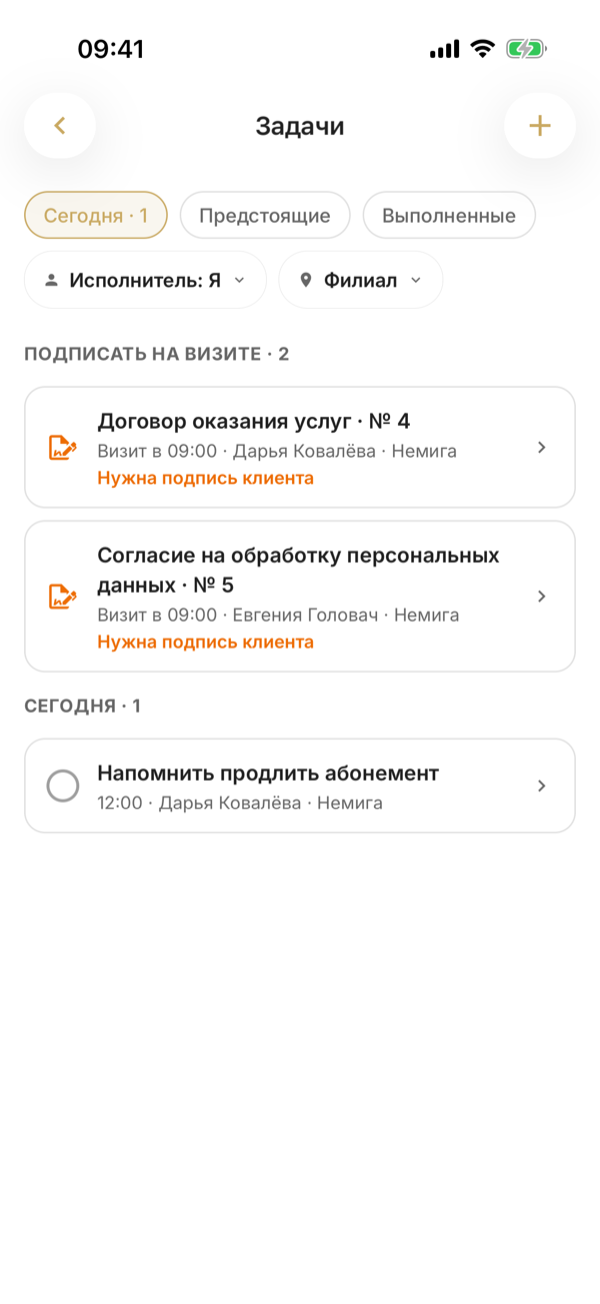
На странице задач три вкладки: «Сегодня», «Предстоящие» и «Выполненные». В «Сегодня» просроченные задачи выделены красным и стоят первыми. Фильтруйте по исполнителю и филиалу.
Вверху экрана три среза: «Сегодня», «Предстоящие» и «Выполненные», у первых двух — число задач. В «Сегодня» просроченные задачи стоят первыми, под красным заголовком. Под срезами — фильтры «Исполнитель» (сначала выбраны вы) и «Филиал», если филиалов больше одного: выбор открывается шторкой снизу. Чтобы обновить список, потяните его вниз.
Закрывайте одним нажатием
Отметьте кружок у задачи — она станет выполненной. Закрыть задачу может любой сотрудник, которому она видна, а система запомнит, кто и когда это сделал. Отменить задачу — значит удалить её.
Сразу после отметки внизу появится «Выполнено» с кнопкой «Отменить» — она вернёт задачу в работу. Нажатие на задачу открывает её в шторке: там можно поправить поля и «Сохранить», «Удалить» задачу или «Открыть карточку клиента». Долгое нажатие — быстрые действия: «Перенести на завтра» (у выполненной — «Вернуть в работу») и «Удалить».
Кнопки «Удалить» нет, если задачу создал другой сотрудник, а вы не владелец и не администратор.
Исполнитель получает push, когда ему назначили задачу и когда наступил срок (если указано время). Выключить — в Настройки → Личные → Мои уведомления, строка «Задачи».
Нажатие на такой push открывает экран «Задачи» и подсвечивает задачу.
Задачи на главной
На главной странице блок «Задачи на сегодня» показывает до пяти ближайших задач — просроченные первыми — и кнопку «Добавить задачу».
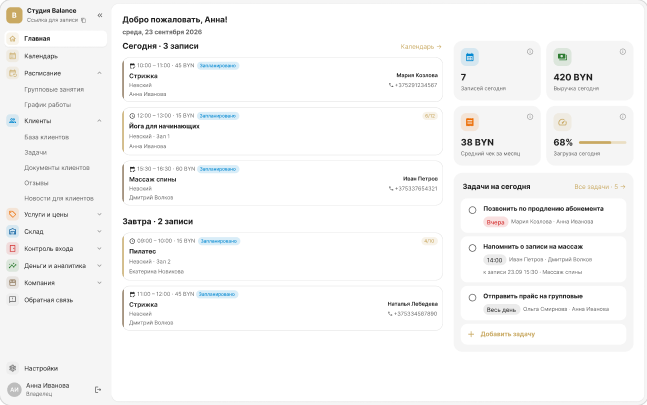
На вкладке «Главная», в карточке дня под показателями, — ближайшая задача (просроченные первыми) и сколько ещё задач на сегодня. Кружок закрывает её, нажатие на строку открывает экран «Задачи». Если задач на сегодня нет, на этом месте — «Добавить задачу».