Календарь, график работы и групповые занятия
На этой странице
Расписание компании собрано из трёх разделов. График работы отвечает, когда и где работает сотрудник, Календарь — что в это время происходит, Групповые занятия — какие занятия идут на неделе. Это одно расписание, а не три: правка в одном разделе сразу видна в остальных.
Кто за что отвечает
| Раздел | Что в нём |
|---|---|
| График работы | Смены сотрудников по дням и филиалам, окна «Занято» — обед, учёба, личные дела |
| Календарь | Записи клиентов и групповые занятия всех сотрудников по дням, неделям и месяцам, загрузка дня |
| Групповые занятия | Занятия недели: время, зал, ведущий, свободные места; копирование недели и код для сайта |
Все три — в меню слева: Календарь, Расписание → График работы и Расписание → Групповые занятия.
По умолчанию «Календарь» и «График» — вкладки внизу экрана, групповые занятия — Ещё → Групповые занятия. Вкладки можно поменять: Ещё → Настроить нижнюю панель.
Запись — визит одного клиента к сотруднику. Групповое занятие — событие на несколько мест, на которое записываются разные клиенты. В календаре видно и то и другое, в разделе «Групповые занятия» — только занятия, по дням недели.
Как разделы связаны
- График → онлайн-запись. Клиент записывается только в смену сотрудника. Свободное время — это смена минус записи, занятия и окна «Занято». Нет смены — нет и свободного времени, подробнее — в статье «Клиент не видит свободное время».
- График → календарь. Под днями календаря — полоса загрузки: какая доля рабочего времени по графику уже занята.
- Календарь → график. Если поставить запись или занятие вне смены, смена растянется сама, а в день без смены появится новая. Поэтому у тех, кто ведёт только занятия, график заполняется сам — подробнее.
- График бережёт записи. Смену, под которой стоят записи или занятия, нельзя удалить или сократить: сначала их нужно перенести или отменить.
- «Занято» → запись. Окно «Занято» закрывает время и для онлайн-записи, и для записей и занятий, которые ставят сотрудники. В календаре оно видно оранжевой плашкой.
- График → часы. Закончившаяся смена сама становится часами в разделе «Учёт времени» — по ним считается почасовая оплата.
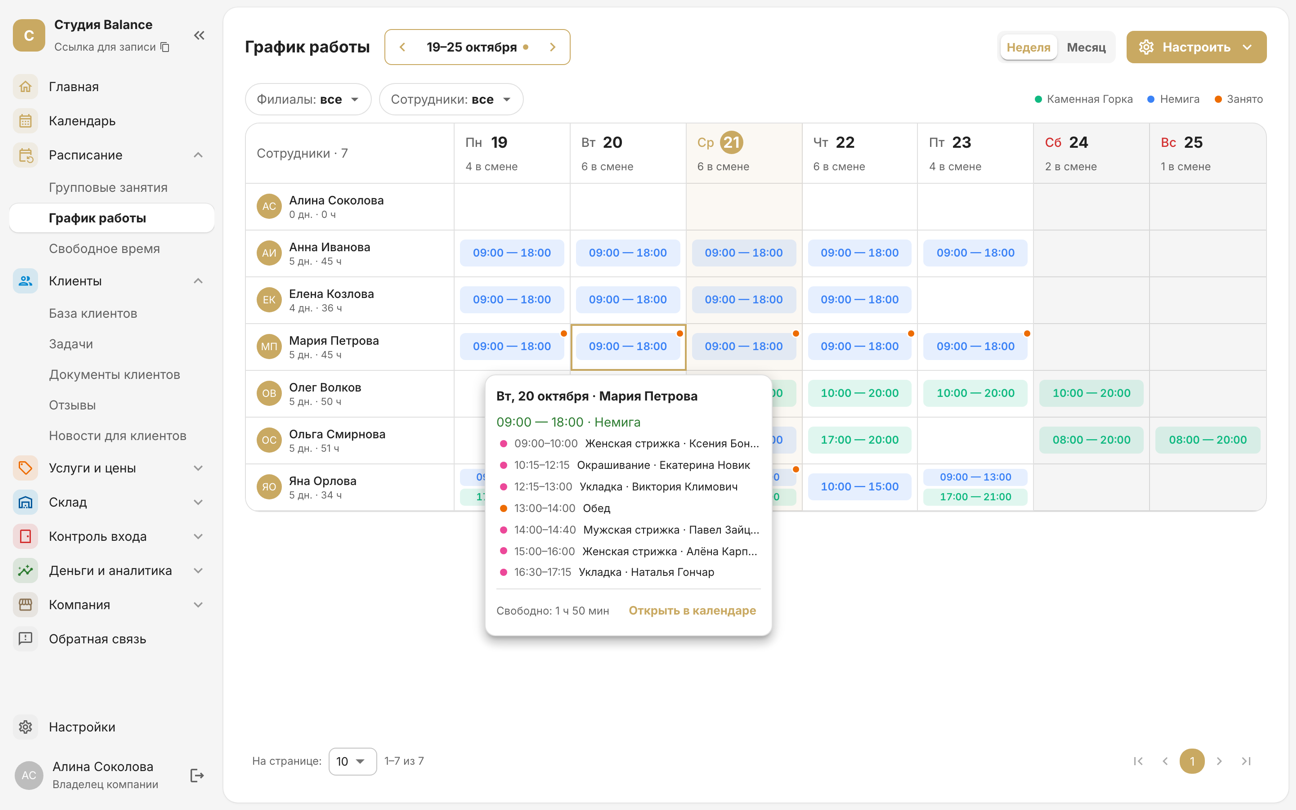
Наведите курсор на смену в недельном графике — появятся записи и занятия этого дня и кнопка «Открыть в календаре».
Нажмите и подержите день в недельном графике — снизу появятся записи и занятия этого дня и кнопка «Открыть в календаре».
С чего начать
- Заполните график работы — по дням или сразу на месяц сменным графиком и копированием.
- Проверьте тип услуг в разделе «Услуги»: обычные бронируют на свободное время, услуги «Для событий» — только на групповые занятия.
- Составьте расписание групповых занятий на неделю и скопируйте его на следующие.
- Записывайте клиентов в календаре и отмечайте, кто пришёл, — см. «Посещения, отмена и удаление записей».
Кто что видит
Владелец видит расписание всей компании, администратор в календаре — записи своих филиалов, специалист — только свои смены, записи и занятия. Какие разделы открыты администраторам и специалистам, задаётся в настройках, в разделе «Доступ к страницам».
Слова «занятие», «тренер» и «услуга» берутся из терминологии типа бизнеса компании, поэтому у вас разделы могут называться иначе.