Складской учёт
Склад ведётся по филиалам: что лежит на полке, куда уходят материалы и сколько стоит одно оказание услуги.
Заведите номенклатуру
В Склад → Номенклатура добавьте позиции: название, единицу измерения (шт, мл, л, г, кг, м) и назначение — продажа, расход на услуги или и то и другое. Много позиций удобно загрузить файлом.
Откройте Ещё → Номенклатура (группа «Склад») и нажмите «+» справа вверху. В форме «Новая позиция» заполните «Название», «Назначение» — «Товар», «Расходник» или «Товар и расходник» — и «Единица» (шт, мл, л, г, кг, м), затем нажмите галочку справа вверху. Много позиций удобно загрузить файлом .xlsx или .csv: «⋯» справа вверху → «Загрузить файлом».
Страницу склада видят только те, кому владелец выдал доступ: на ней закупочные цены.
Внесите остатки и приходы
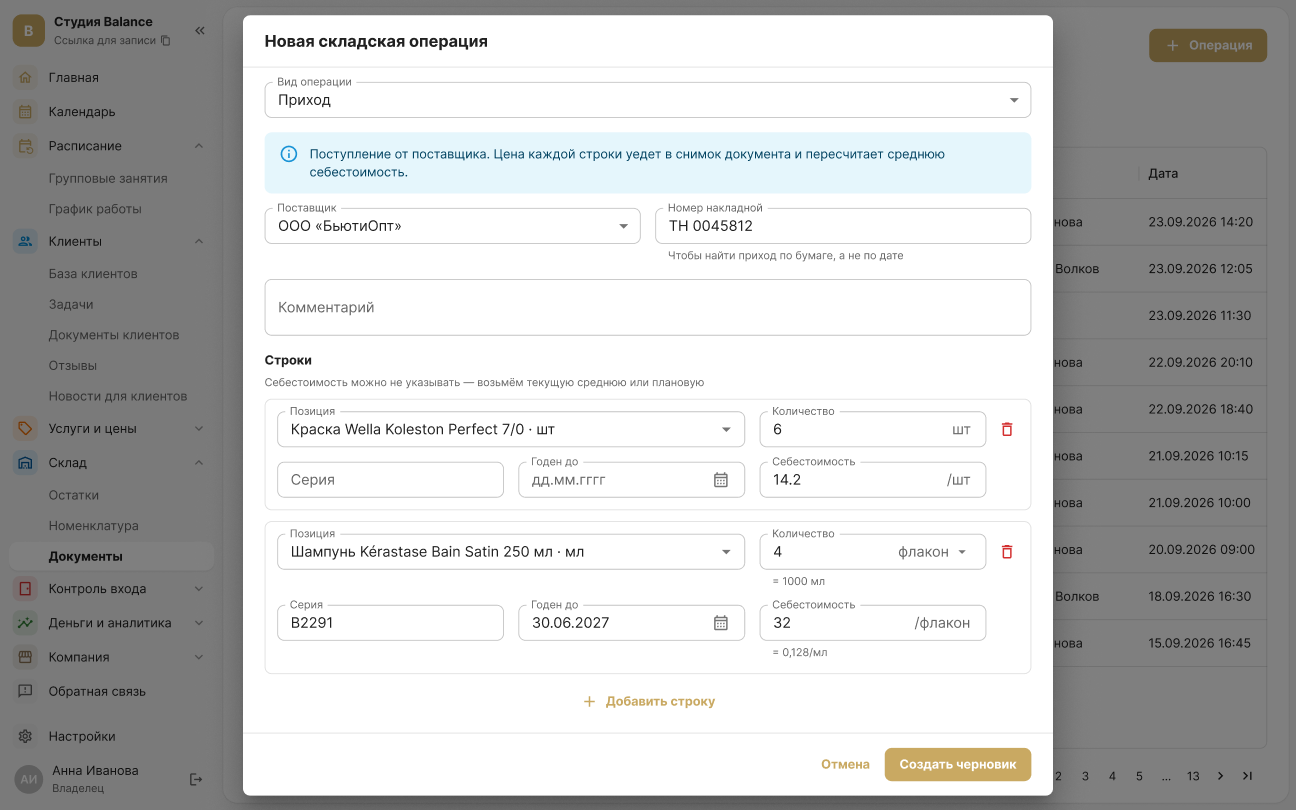
В Склад → Документы создайте «Начальные остатки», а каждую поставку оформляйте «Приходом» с закупочной ценой. Документ сначала сохраняется черновиком — остатки меняются только после проведения.
Откройте Ещё → Документы в группе «Склад» и нажмите «+». В «Вид операции» выберите «Начальные остатки», а каждую поставку оформляйте «Приходом» с закупочной ценой. Проверьте «Филиал», добавьте позиции кнопкой «Добавить строку» и нажмите галочку справа вверху — документ откроется черновиком. Строки черновика можно поправить и сохранить той же галочкой, а остатки изменятся только после кнопки «Провести» внизу экрана.
Проведённый документ нельзя изменить или удалить — ошибку исправляют сторно.
Кнопка «Сторнировать» — внизу проведённого документа.
Настройте расход на услуги
В услуге укажите норму — сколько материала уходит на одно оказание. Когда клиент отмечен «Пришёл», материалы списываются автоматически, а маржа услуги считается с первого дня.
Норма задаётся в Ещё → Услуги: откройте категорию и услугу, внизу нажмите «Материалы». В блоке «Норма расхода» добавьте материалы кнопкой «Добавить позицию», укажите количество и нажмите галочку справа вверху.
Следите за остатками
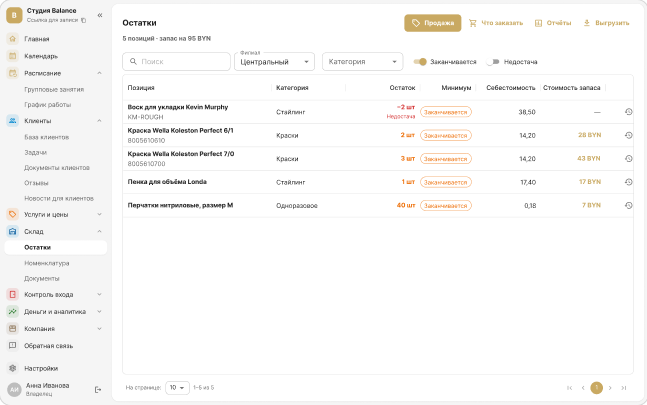
В Склад → Остатки задайте минимальный и целевой остаток позиции.
Откройте Ещё → Остатки или вкладку «Склад», если она стоит на нижней панели. Нажмите на позицию — в шторке «Пороги филиала» задайте «Минимальный остаток» и «Целевой остаток» и нажмите «Сохранить».
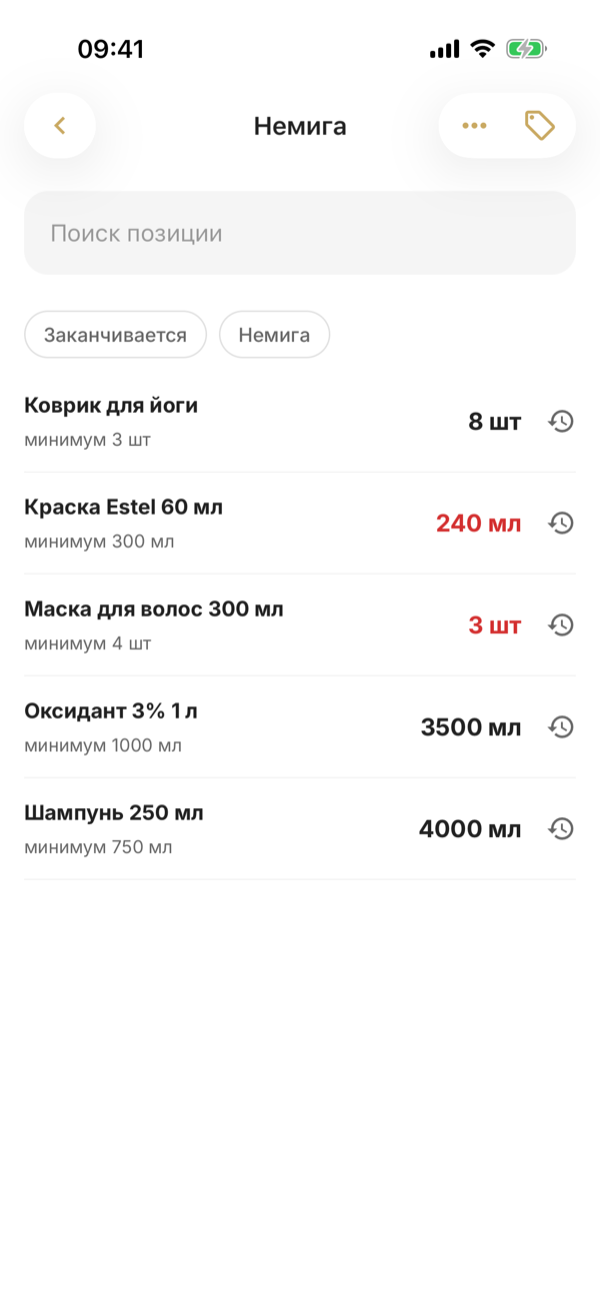
Когда позиция заканчивается, владелец и администраторы получают push, а отчёт «Что заказать» собирает черновик прихода.
Отчёт открывается из меню «⋯» справа вверху на экране остатков, черновик прихода создаёт кнопка «Заказать» у поставщика. Push о низком остатке открывает остатки с фильтром «Заканчивается».
Проводите инвентаризацию
Пересчитайте полку документом «Инвентаризация». Пока он черновик, факты можно вносить сколько угодно; при проведении излишки и недостачи оформятся автоматически.
Создайте его так же, как приход: Ещё → Документы → «+» → «Инвентаризация» — строки позиций соберутся сами. В открывшемся документе впишите «Факт» у посчитанных позиций и сохраните галочкой справа вверху: пустое поле значит «не считали», и такая строка остаток не тронет. Когда всё посчитано, нажмите «Провести» внизу экрана.