Podłączanie płatności online
Klienci mogą kupować karnety kartą w aplikacji dla klientów i w „Sklepie” na stronie firmy, a w aplikacji – także płacić za zamrożenie. Pieniądze trafiają prosto na konto firmy przez jej własną bramkę płatniczą: SetNow nie uczestniczy w rozliczeniach i nie widzi danych kart.
Sprawdź kraj i walutę
To, którego operatora płatności możesz podłączyć, zależy od pól Kraj i Waluta w sekcji Firma → Dane firmy:
To, którego operatora płatności możesz podłączyć, zależy od pól „Kraj” i „Waluta” w sekcji Więcej → Dane firmy:
| Operator płatności | Kraj | Waluta |
|---|---|---|
| bePaid | Białoruś | BYN |
| Flitt (TBC Bank) | Gruzja | GEL, USD, EUR |
| Bank of Georgia | Gruzja | GEL, USD, EUR, GBP |
Jeśli w sekcji Ustawienia → Płatności online zamiast formularza widać informację, że płatności online są niedostępne, sprawdź tę parę: kraj i walutę zmienia się osobno i najczęściej zapomina się o zmianie jednego z nich. Przycisk Otwórz „Dane firmy” prowadzi prosto do tych danych.
Jeśli w sekcji Więcej → Ustawienia → Płatności online zamiast formularza widać komunikat „Płatności online są niedostępne”, sprawdź tę parę: kraj i walutę zmienia się osobno i najczęściej zapomina się o zmianie jednego z nich. Pod komunikatem widać, co jest obecnie ustawione w firmie, a przycisk Otwórz „Dane firmy” prowadzi prosto do tych danych.
Podłącz bramkę płatniczą u operatora
Umowę zawierasz bezpośrednio z operatorem płatności lub bankiem: prowizja i terminy księgowania wynikają z Twojej umowy, a SetNow niczego nie pobiera. Po podłączeniu operator przekazuje identyfikator i klucz:
- bePaid – Shop ID i klucz tajny, w panelu bePaid.
- Flitt – dla firm z kontem w TBC Bank. Merchant ID i klucz płatności znajdziesz w panelu Flitt (portal.flitt.com), w ustawieniach technicznych.
- Bank of Georgia – dla firm z kontem w Bank of Georgia. Client ID i Client Secret bank wydaje przy podłączaniu płatności online.
Konto w TBC Bank lub Bank of Georgia jest potrzebne tylko firmie – klienci płacą kartą dowolnego banku.
Wprowadź klucze
Otwórz Ustawienia → Płatności online, wybierz Operator płatności, wypełnij dwa pola i kliknij „Zapisz”. Pola nazywają się tak samo jak w panelu operatora:
Otwórz Więcej → Ustawienia → Płatności online. W bloku „Połączenie” wybierz „Operator płatności”, wypełnij dwa pola i zapisz, dotykając znacznika wyboru w prawym górnym rogu. Pola nazywają się tak samo jak w panelu operatora:
| Operator płatności | Identyfikator | Klucz |
|---|---|---|
| bePaid | Shop ID | Klucz tajny |
| Flitt (TBC Bank) | Merchant ID – tylko cyfry | Klucz płatności |
| Bank of Georgia | Client ID | Client Secret |
Klucz jest przechowywany w postaci zaszyfrowanej i nie jest już wyświetlany – po zapisaniu pole jest puste. Aby zachować dotychczasowy klucz, nie wypełniaj tego pola; aby go zmienić, wpisz nowy.
Klucze Bank of Georgia są sprawdzane przy zapisywaniu. Jeśli bank ich nie przyjmie, pojawi się błąd „Operator płatności nie zaakceptował identyfikatora i klucza”: sprawdź klucze i „Tryb testowy” – klucze środowiska testowego (sandbox) banku i klucze produkcyjne są różne.
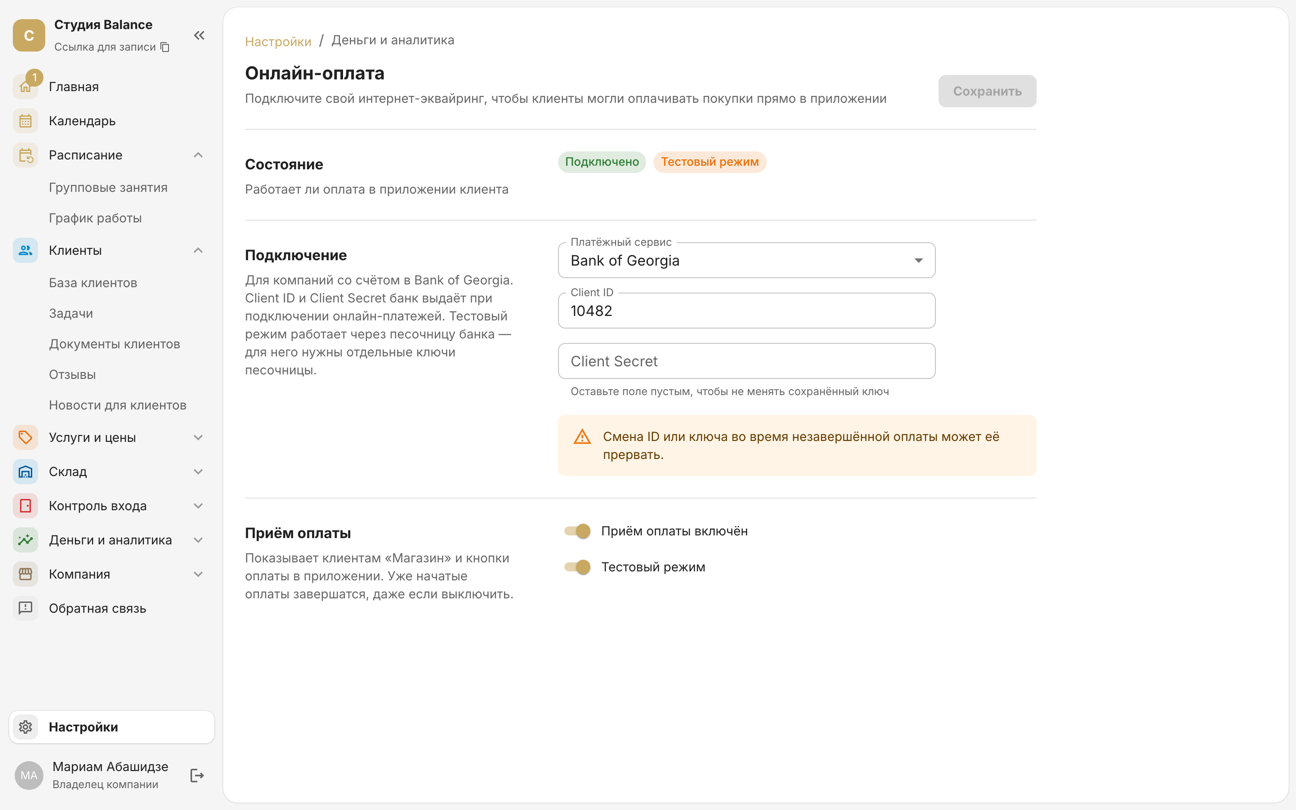
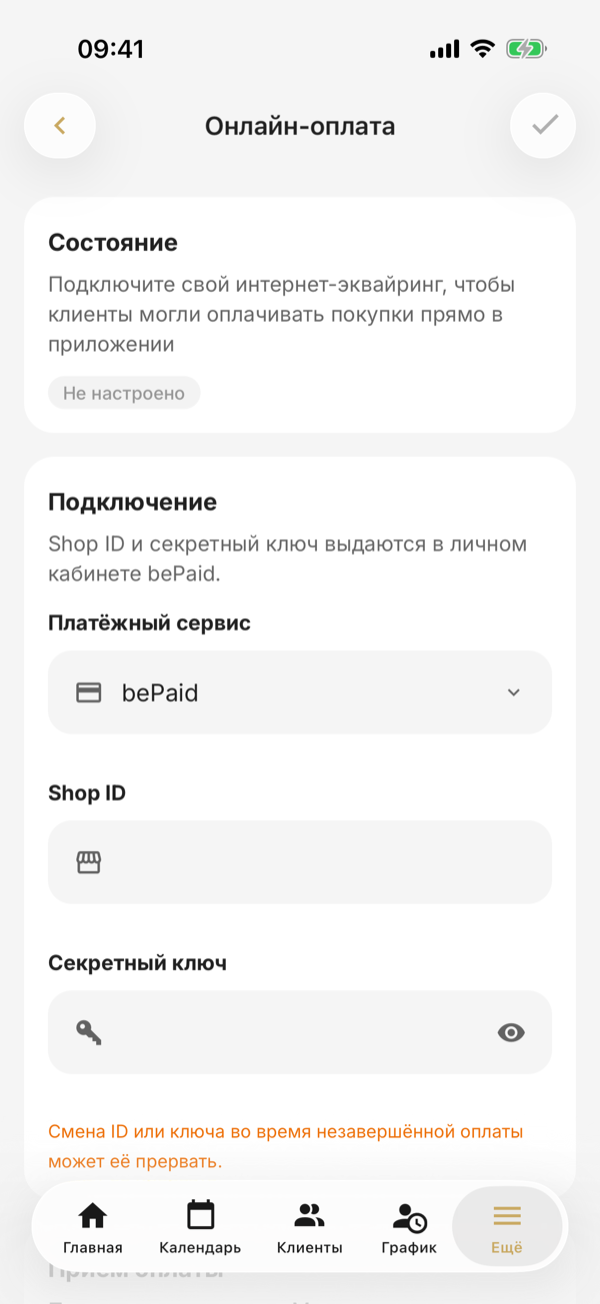
Sekcję widzą właściciel i administratorzy, którym właściciel udostępnił Płatności online w sekcji Ustawienia → Dostęp do stron.
Sekcję widzą właściciel i administratorzy, którym właściciel udostępnił Płatności online w sekcji Więcej → Ustawienia → Dostęp do stron.
Wykonaj płatność testową
Przed uruchomieniem sprawdź płatność bez prawdziwych pieniędzy. Tryb testowy włącza się w różny sposób:
- bePaid – przełącznik „Tryb testowy” w SetNow. Karta 4200 0000 0000 0000 – płatność przejdzie, 4005 5500 0000 0019 – odmowa.
- Flitt – w SetNow nie ma przełącznika, tryb testowy włącza się w panelu Flitt. Karta 4444 5555 6666 1111 – płatność przejdzie, 4444 1111 6666 5555 – odmowa.
- Bank of Georgia – przełącznik „Tryb testowy” i klucze środowiska testowego banku zamiast produkcyjnych. Karta 4000 0000 0000 0001 – płatność przejdzie, 4000 0000 0000 0002 – odmowa.
Data ważności karty testowej – dowolna data w przyszłości, CVV – dowolne trzy cyfry.
Włącz „Przyjmowanie płatności włączone”, zapisz i kup karnet w aplikacji dla klientów lub w „Sklepie” na stronie firmy. Karnet powinien pojawić się w karcie klienta, a płatność – w sekcji Finanse i analityka → Płatności online ze statusem „Opłacona”.
Włącz „Przyjmowanie płatności włączone” w bloku „Przyjmowanie płatności”, zapisz i kup karnet w aplikacji dla klientów lub w „Sklepie” na stronie firmy. Karnet powinien pojawić się w karcie klienta, a płatność – w sekcji Więcej → Płatności online ze statusem „Opłacona”.
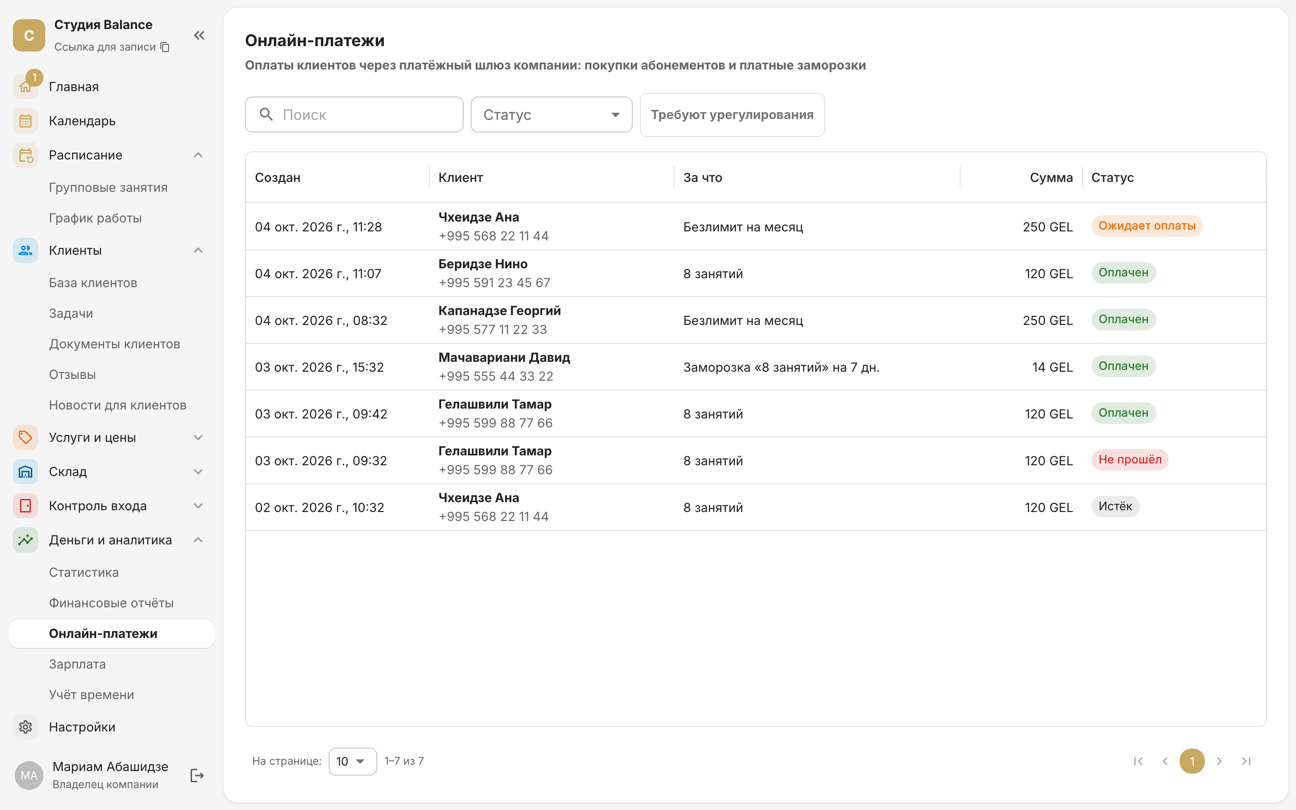
Gdy tryb testowy jest włączony, „Sklep” widzą wszyscy klienci, a płatność kartą testową daje prawdziwy karnet. Testuj szybko i nie zostawiaj włączonego trybu testowego. Karnety wydane za płatności testowe unieważnij w karcie klienta przyciskiem „Unieważnij”.
Przejdź na prawdziwe płatności
Wyłącz „Tryb testowy” i zapisz. W przypadku Bank of Georgia zamień przy okazji klucze testowe na produkcyjne, a w przypadku Flitt przełącz tryb w panelu Flitt. W bloku „Status” (w aplikacji – „Stan”) pozostanie „Połączono” – od tej chwili klienci płacą naprawdę.
Przełącznik „Przyjmowanie płatności włączone” ukrywa przed klientami „Sklep” i przyciski płatności. Płatności rozpoczęte przed wyłączeniem i tak zostaną dokończone: jeśli pieniądze zostały pobrane, klient otrzyma karnet.
Co widzi klient
- W aplikacji dla klientów – „Sklep” z karnetami i płatne zamrożenie karnetu.
- Na stronie firmy – „Sklep” pod krokami rezerwacji. Klient kupuje karnet, podając numer telefonu, potwierdza go kodem i otrzymuje link do karnetu: na ekranie płatności, w komunikatorze lub SMS-em – kanały ustawia się w sekcji Ustawienia → Karnety → „Link do karnetu” – oraz e-mailem, jeśli podano adres e-mail. Pod linkiem widać, ile zostało i do kiedy karnet jest ważny, a przez ten link można też się zapisać – wejście zostanie odliczone bez kodu z SMS-a.
- Dane karty klient wpisuje na stronie operatora płatności – SetNow i pracownicy ich nie widzą.
- Karnet pojawia się, gdy operator potwierdzi płatność – zwykle po kilku sekundach. Jeśli klient zamknie stronę bez zapłaty, karnet nie zostanie wydany.
Jeśli firma nie wysyła SMS-ów
Link do karnetu nie zależy od SMS-ów: po płatności na stronie klient widzi go na ekranie i otrzymuje e-mailem, jeśli podano adres e-mail. Jeśli nic nie zostało wysłane, ekran poprosi o zapisanie linku i pozwoli go skopiować.
- Sprzedajesz karnet na miejscu – wpisz e-mail klienta w oknie wydania, a link trafi na jego pocztę. Jeśli w ustawieniu „Link do karnetu” jest włączona opcja „Wysyłaj przy wydaniu i przeniesieniu”, link trafi też do komunikatora lub SMS-em.
- Klient nie ma już linku – otwórz karnet w karcie klienta i wybierz „Link do karnetu”: pokaż kod QR, aby klient zeskanował go swoim telefonem, albo wyślij link e-mailem.
W panelu „Link do karnetu” jest też przycisk „Udostępnij” – link można wysłać klientowi w komunikatorze.
„Link do karnetu” jest dostępny dla właściciela i administratorów z dostępem do sekcji Rejestr wejść: na stronie karnetu widać kod QR i PIN do wejścia.
Zwroty
Pieniądze zwraca się w panelu operatora płatności – w SetNow nie ma przycisku zwrotu. Sam karnet unieważnij w karcie klienta przyciskiem „Unieważnij”.