Контроль входа и пропуска
Сотрудник на ресепшене проверяет пропуск клиента, а система решает, пускать ли его: по абонементу, по записи или всех с пропуском. Каждый проход и каждый отказ остаются в журнале.
Выберите правила допуска
Откройте Настройки → Правила допуска и для каждого филиала выберите режим:
Откройте Ещё → Настройки → Правила допуска. Правила у каждого филиала свои: выберите его в поле «Филиал», затем в блоке «Кого пускать» — режим:
- Свободный вход — пускаем всех, у кого есть действующий пропуск.
- По абонементу — нужен действующий абонемент или запись в окне.
- По записи — нужна запись на занятие в окне вокруг начала. Переключатель «Пускать без записи» разрешает проход по действующему абонементу.
По умолчанию вход по записи открывается за 60 минут до начала, это время можно поменять. Опоздавшего по записи пускаем до самого конца.
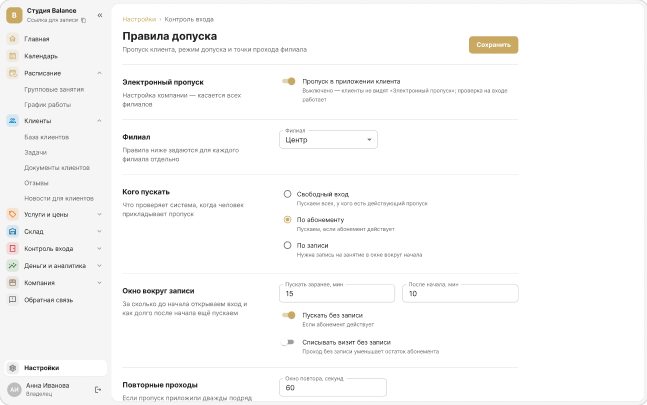
Сохраните правила галочкой справа вверху.
Выдайте клиенту пропуск
Пропуск — это код в мобильном приложении клиента, карта или браслет либо QR-код с PIN. Карту и QR с PIN выдают в карточке клиента.
Карту прикладывают к USB-считывателю, а кнопка «QR и PIN» показывает QR, номер пропуска и PIN.
Откройте клиента во вкладке «Клиенты» и нажмите «Пропуска». Значок QR справа вверху открывает «Пропуск на вход»: QR, номер пропуска и PIN. «+» рядом выдаёт карту: введите номер карты или браслета и нажмите «Выдать».
Клиент фотографирует QR или запоминает номер и PIN. Тот же QR клиент всегда видит в приложении и на странице абонемента по ссылке из сообщения — включать ничего не нужно.
Проверяйте на входе
Откройте Контроль входа → Проверка на входе. Приложите карту к считывателю, введите номер пропуска с PIN или найдите клиента по имени.
Откройте Ещё → Проверка на входе. Нажмите «Сканировать» и наведите камеру на QR в приложении клиента — при первом сканировании телефон спросит доступ к камере. Без QR — «Найти клиента» по имени или «Ввести номер вручную»: номер карты либо номер пропуска с PIN.
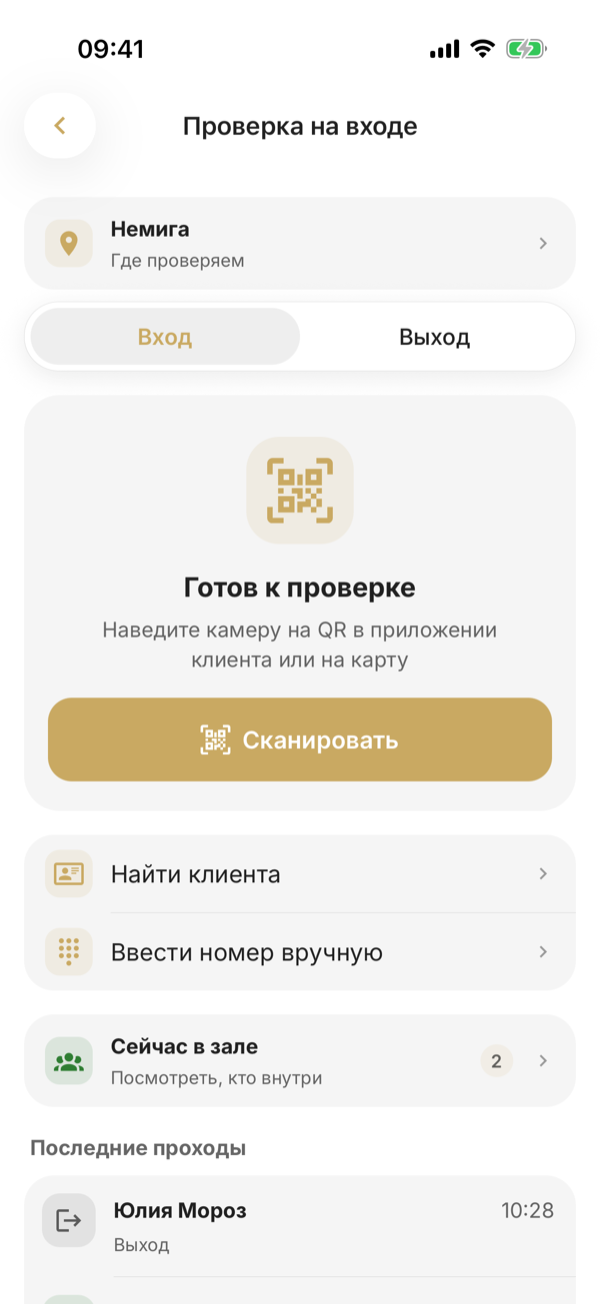
Система покажет решение, абонемент и занятие, на которое пришёл клиент. По записи он сразу отмечается «Пришёл» в составе занятия.
Пришёл без записи — выберите занятие в блоке «Записать на занятие»: клиент попадёт в состав с отметкой «Пришёл», а с абонемента спишется одно посещение — за занятие, а не за вход.
После ответа кнопка становится «Сканировать следующего». Вверху экрана — «Где проверяем»: филиал и точка прохода, если их несколько, и переключатель «Вход» / «Выход». Чтобы проверка была под рукой, вынесите её во вкладку: внизу Ещё нажмите «Настроить нижнюю панель» и добавьте «Проверка на входе».
Если система отказала, сотрудник может пустить клиента разово — кнопкой «Пустить разово». Это решение тоже попадёт в журнал.
Пока оборудование не подключено, «турникетом» служит экран сотрудника на ресепшене — телефон с камерой или компьютер со считывателем.
Отмечайте на занятии
Пропуск проверяют не только на входе, но и на самом занятии: тот, кто его ведёт, сканирует учеников вместо галочек в составе.
Откройте занятие в расписании и в блоке «Участники» нажмите «Отметить по QR». Считайте QR сканером или нажмите «Номер и PIN» — их клиент видит на странице абонемента. После каждого ответа поле готово к следующему ученику.
Откройте занятие и в блоке «Участники» нажмите «Отметить по QR». Наведите камеру на QR в приложении клиента или нажмите «Номер и PIN». После ответа — «Сканировать следующего».
- Ученик записан — сразу отмечается «Пришёл».
- Ученика нет в составе — видно, какой абонемент спишется и сколько останется, или что оплата на месте и почему. «Записать и отметить» добавит его в занятие с отметкой «Пришёл».
- Пропуск не годится — например, отозван — экран назовёт причину.
Отметка на занятии — это посещаемость, а не проход: в журнал проходов и в счётчик «сейчас в зале» она не попадает. Опоздавшего можно записать, пока занятие не закончилось.
Смотрите журнал проходов
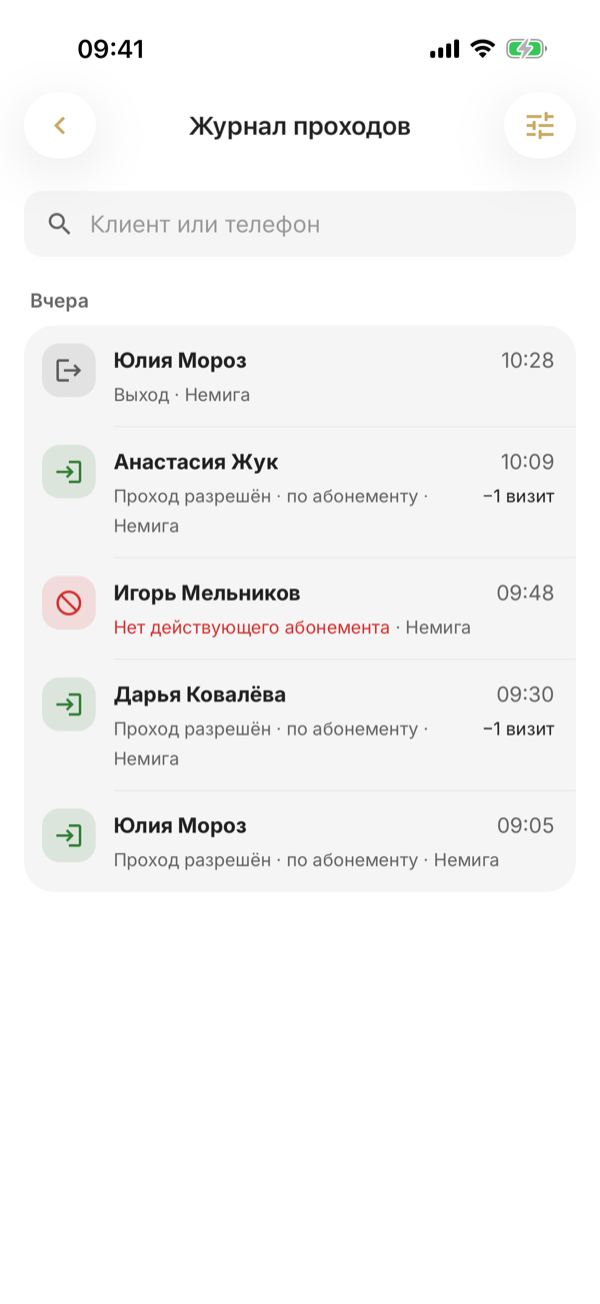
В журнале видны все входы и отказы, включая незнакомые карты, — по ним можно разобрать любую спорную ситуацию.
Журнал — в Контроль входа → Журнал проходов.
Откройте Ещё → Журнал проходов. Проходы идут лентой по дням, сверху — поиск по клиенту или телефону. Значок фильтров справа вверху оставляет только «Отказы» или «Пустил сотрудник» и выбранный филиал. Нажмите на проход — в шторке будут решение, сотрудник и кнопка «Открыть карточку клиента».