Личные настройки сотрудника
Эти настройки видите и меняете только вы. Они действуют и в веб-кабинете, и в мобильном приложении.
Откройте личные настройки
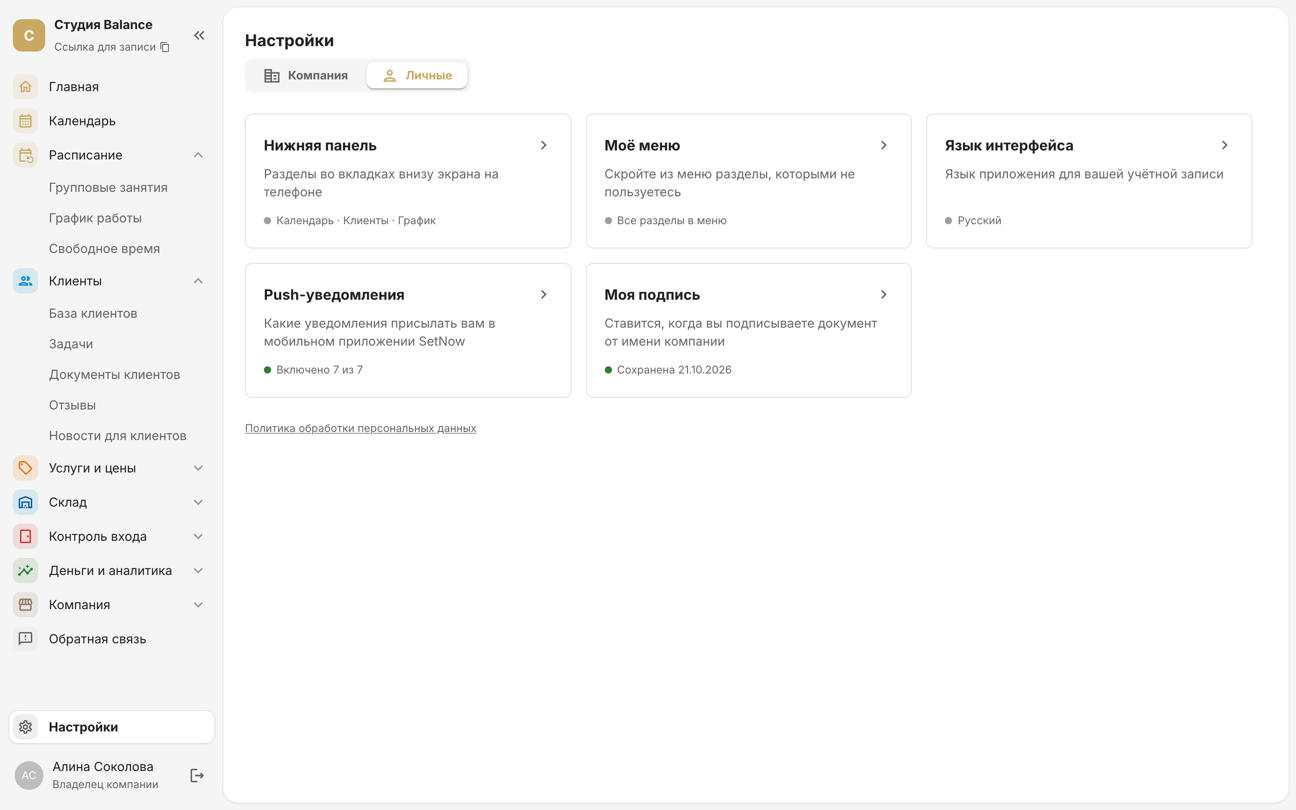
В меню выберите Настройки → Личные — «Настройки» внизу меню слева. Без доступа к настройкам компании переключателя вкладок нет: личные настройки открываются сразу. Здесь карточки «Нижняя панель», «Моё меню», «Язык интерфейса», «Мои уведомления» и «Моя подпись», на каждой видно, что выбрано сейчас. Карточка открывает свою страницу, назад к карточкам ведёт ссылка «Настройки» над заголовком.
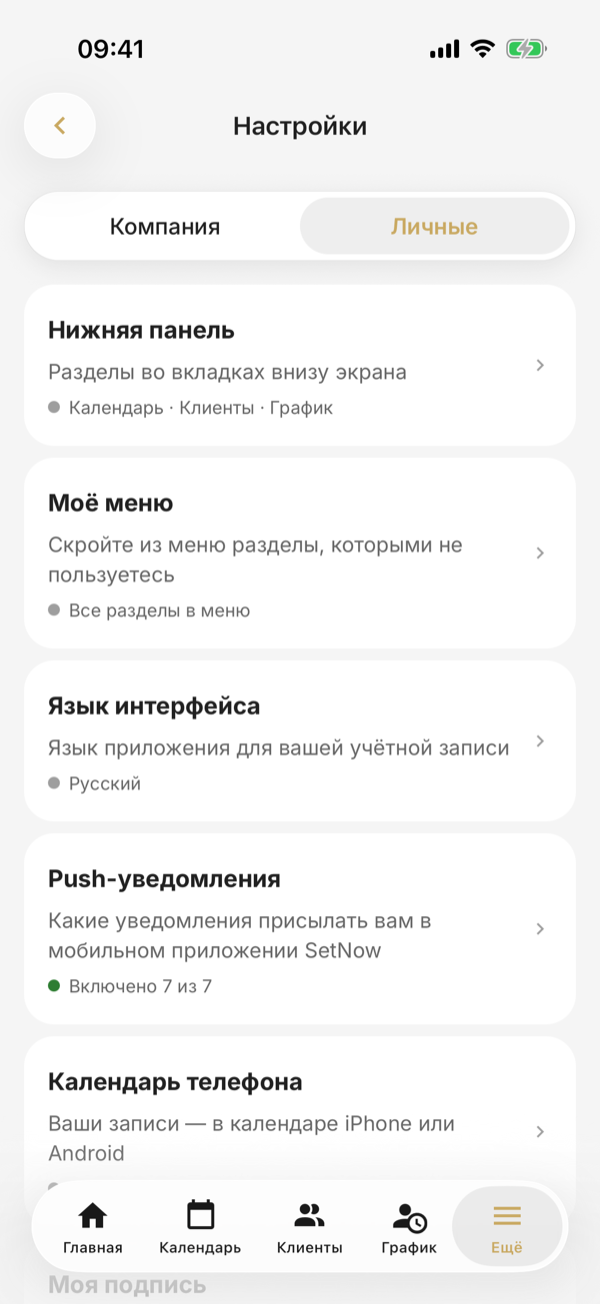
Откройте Ещё → Настройки — это первая строка под вашим профилем — и вверху выберите «Личные». Без доступа к настройкам компании переключателя нет — личные настройки открываются сразу.
Язык интерфейса
Язык кабинета и приложения для вашей учётной записи: русский, английский, грузинский или польский. На нём же вам приходят push-уведомления и письма, а другим сотрудникам язык не меняется.
Откройте «Язык интерфейса» и выберите язык или «Как у компании» — под этим пунктом подписано, какой язык у компании сейчас. Выбор сохраняется сразу, кнопки «Сохранить» здесь нет.
Откройте «Язык интерфейса» и выберите язык или «Как у компании» — выбор сохраняется сразу.
Моё меню
Скройте разделы, которыми не пользуетесь. Это не закрывает доступ: страница откроется по ссылке и из уведомлений, а у других сотрудников меню не изменится.
Откройте «Моё меню» — сюда же ведёт ссылка «Настроить меню» под меню слева, когда в нём что-то скрыто. Снимите галочки у лишних разделов, галочка группы снимает её целиком. Справа, в блоке «Так будет в меню», видно, что останется. Нажмите «Сохранить» справа от заголовка; «Показать всё» рядом снова отмечает все разделы — после неё тоже нужно сохранить.
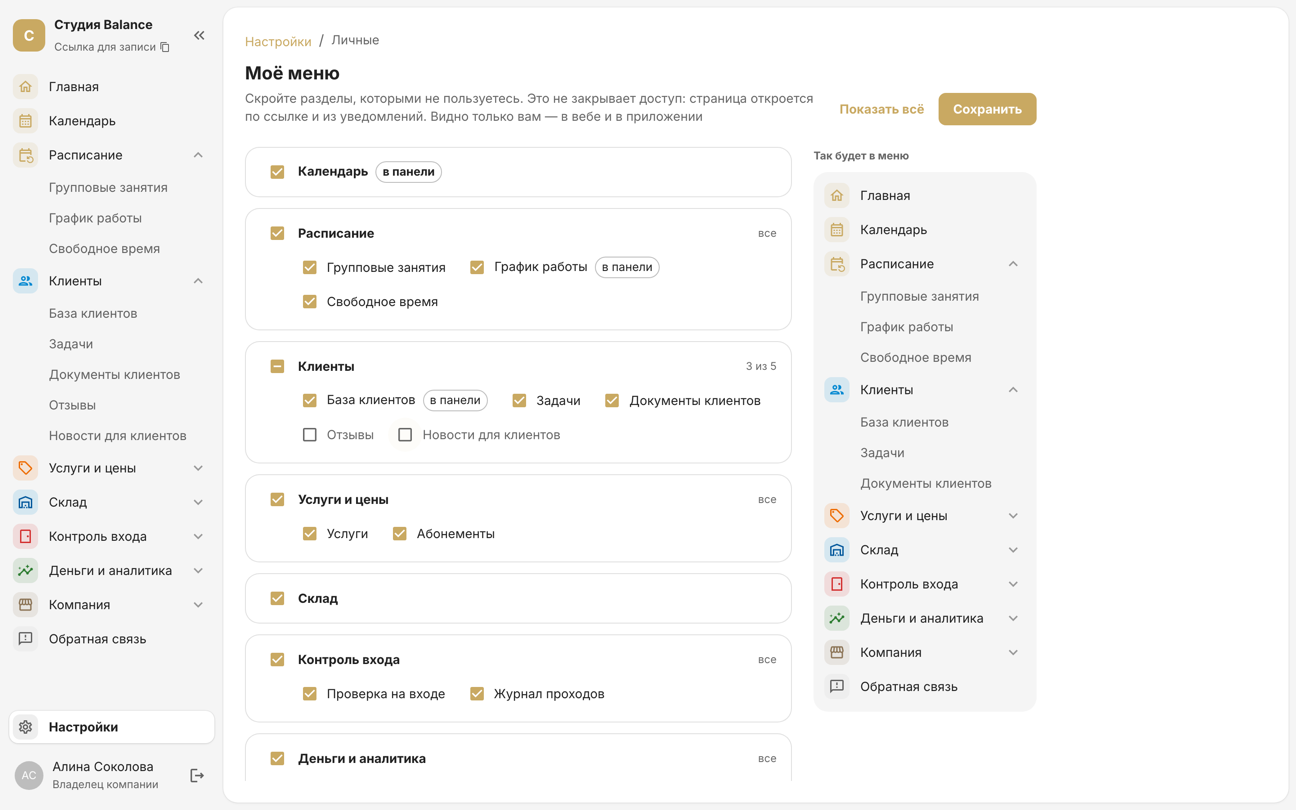
Раздел с пометкой «в панели» стоит вкладкой в нижней панели на телефоне и останется там, даже если скрыть его из меню. Скрытые разделы общие с приложением: что убрали здесь, пропадёт и из «Ещё» в приложении.
Откройте «Моё меню» — или нажмите «Настроить меню» внизу экрана «Ещё». Выключите лишние разделы: они пропадут из «Ещё». Каждое нажатие сохраняется сразу, «Показать всё» возвращает все разделы.
Раздел с пометкой «В нижней панели» останется вкладкой внизу экрана, даже если убрать его из меню. Скрытые разделы общие с веб-кабинетом: что убрали здесь, пропадёт и из меню на компьютере.
Нижняя панель
Нижняя панель — вкладки внизу экрана на телефоне: «Главная», до трёх разделов и «Ещё». Откройте «Нижняя панель»: вверху показано, как панель будет выглядеть. «+» в списке «Можно добавить» ставит раздел в панель, «−» в списке «В панели» убирает его, хотя бы один раздел должен остаться. Если панель заполнена, «+» спросит, вместо какого раздела поставить новый. Нажмите «Сохранить» справа от заголовка.
Панель видна в приложении SetNow и в кабинете на узком экране — например, в браузере телефона; на компьютере вместо неё меню слева. Выбор общий: что сохранили здесь, появится и в приложении.
Внизу экрана — «Главная», до трёх разделов и «Ещё». Какие разделы стоят вкладками, выберите на экране «Нижняя панель» — сюда же ведёт «Настроить нижнюю панель» внизу экрана «Ещё». «+» в списке «Можно добавить» ставит раздел в панель, «−» в списке «В панели» убирает его. Если панель заполнена, «+» спросит, вместо какого раздела поставить новый. Изменения сохраняются сразу.
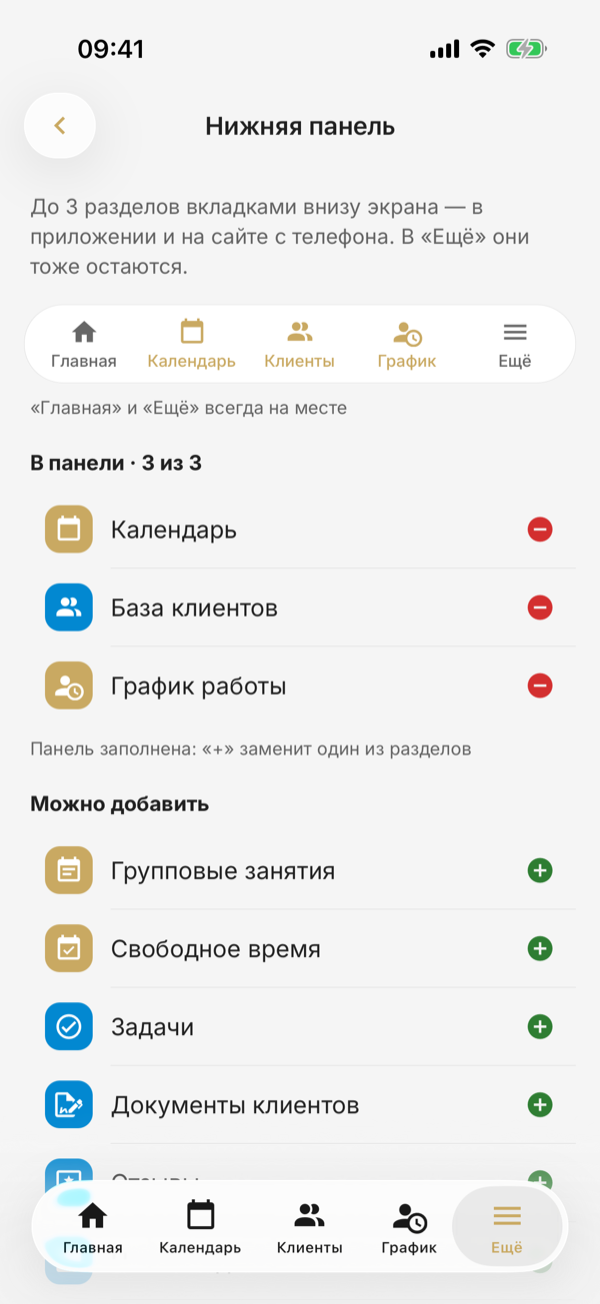
Пока вы ничего не выбрали, во вкладках стоят первые доступные вам из «Календаря», «Клиентов», «Графика» и «Занятий». Раздел во вкладке остаётся и в «Ещё». Та же панель — в веб-кабинете, если открыть его в браузере телефона.
Мои уведомления
Выберите, что показывать в ленте уведомлений. Лента одна — в веб-кабинете и в приложении, на телефон уведомления приходят ещё и push:
- новые записи, отмены и напоминание о записи;
- «Что нового в SetNow» — новости SetNow;
- лист ожидания и задачи;
- документы и склад.
Выключенное уведомление не приходит ни в ленту, ни push. Исключение — «Что нового в SetNow»: новость в ленте есть всегда, а переключатель отменяет только push. Настройка сохраняется сразу.
Если push не приходят совсем, проверьте, что SetNow разрешено присылать уведомления в настройках телефона.
Календарь телефона
Включите «Выгружать записи в календарь телефона» — ваши записи, занятия и блокировки времени появятся в календаре iPhone или Android отдельным календарём «SetNow» и будут обновляться сами. При включении телефон спросит доступ к календарю.
В календарь попадают записи за прошлую неделю и на 60 дней вперёд, с именами и телефонами клиентов. Правки в самом календаре SetNow не видит и при следующем обновлении перезапишет. Настройка действует только на этом телефоне, выключение удаляет календарь «SetNow» с него. Пункт виден, если у вас есть доступ к разделу «Календарь».
Моя подпись
Распишитесь один раз так же, как на бумаге, — подпись будет ставиться по кнопке, когда вы подписываете документы от имени компании. Если подпись поменять, уже подписанные документы не изменятся.
Откройте «Моя подпись» и нажмите «Нарисовать подпись» — откроется окно «Моя подпись». Распишитесь в поле мышью или пальцем на сенсорном экране и нажмите «Сохранить подпись»; «Очистить» в углу поля стирает его. Сохранённая подпись видна на странице с датой: «Нарисовать заново» заменяет её, «Удалить подпись» удаляет. Если подписи ещё нет, при подписании документа кабинет сам откроет это окно.
Откройте «Моя подпись», распишитесь пальцем в блоке «Нарисуйте подпись» и сохраните галочкой справа вверху. «Очистить» стирает поле, а сохранённую подпись удаляет «Удалить подпись» под ней. Если подписи ещё нет, при подписании документа приложение само предложит её «Нарисовать».
Пункт «Моя подпись» виден, если у вас есть доступ к разделу «Документы клиентов». Подписывать от компании можно с правом подписи — его выдаёт владелец.