Kalendarz, grafik pracy i zajęcia grupowe
Harmonogram firmy składa się z trzech sekcji. Grafik pracy odpowiada na pytanie, kiedy i gdzie pracuje pracownik, Kalendarz – co dzieje się w tym czasie, a Grupowe wydarzenia – jakie zajęcia grupowe odbywają się w tygodniu. To jeden harmonogram, a nie trzy: zmiana w jednej sekcji od razu jest widoczna w pozostałych.
Za co odpowiadają sekcje
| Sekcja | Co zawiera |
|---|---|
| Grafik pracy | Zmiany pracowników według dni i oddziałów, bloki „Zajęte” – przerwa obiadowa, szkolenie, sprawy prywatne |
| Kalendarz | Rezerwacje klientów i zajęcia grupowe wszystkich pracowników w widoku dnia, tygodnia i miesiąca, obłożenie dnia |
| Grupowe wydarzenia | Zajęcia w tygodniu: godzina, sala, prowadzący, wolne miejsca; kopiowanie tygodnia i kod do osadzenia na stronie |
Wszystkie trzy są w menu po lewej: Kalendarz, Harmonogram → Grafik pracy i Harmonogram → Grupowe wydarzenia.
Domyślnie „Kalendarz” i „Grafik” to zakładki na dole ekranu, a zajęcia grupowe są w Więcej → Grupowe wydarzenia. Zakładki można zmienić: Więcej → Dostosuj dolny pasek.
Rezerwacja to wizyta jednego klienta u pracownika. Zajęcia grupowe to wydarzenie z kilkoma miejscami, na które zapisują się różni klienci. W kalendarzu widać jedno i drugie, a w sekcji „Grupowe wydarzenia” – tylko zajęcia grupowe, według dni tygodnia.
Jak sekcje są ze sobą powiązane
- Grafik → rezerwacja online. Klient może zarezerwować wizytę tylko w czasie zmiany pracownika. Wolny czas to zmiana minus rezerwacje, wydarzenia i bloki „Zajęte”. Nie ma zmiany – nie ma wolnych terminów; więcej w artykule „Klient nie widzi wolnych terminów”.
- Grafik → kalendarz. Pod dniami kalendarza jest pasek obłożenia: jaka część czasu pracy według grafiku jest już zajęta.
- Kalendarz → grafik. Jeśli dodasz rezerwację lub wydarzenie poza zmianą, zmiana sama się wydłuży, a w dniu bez zmiany pojawi się nowa. Dlatego osobom, które prowadzą tylko zajęcia grupowe, grafik wypełnia się sam – szczegóły.
- Grafik chroni rezerwacje. Zmiany, w której są rezerwacje lub wydarzenia, nie można usunąć ani skrócić: najpierw trzeba je przenieść lub anulować.
- „Zajęte” → rezerwacja. Blok „Zajęte” blokuje czas zarówno dla rezerwacji online, jak i dla rezerwacji i wydarzeń dodawanych przez pracowników. W kalendarzu widać go jako pomarańczowy pasek.
- Grafik → godziny. Zakończona zmiana sama zamienia się w godziny w sekcji „Ewidencja czasu pracy” – na ich podstawie liczone jest wynagrodzenie godzinowe.
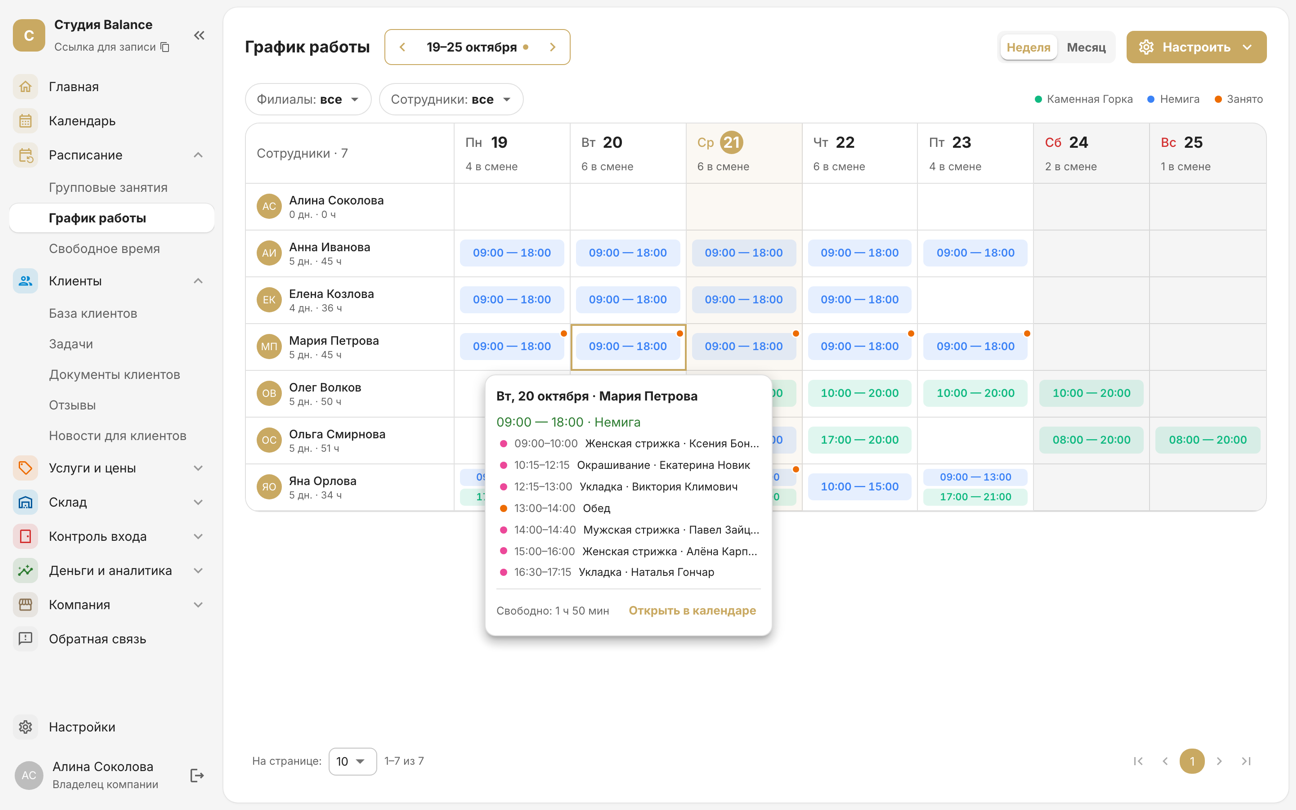
Najedź kursorem na zmianę w tygodniowym grafiku – pojawią się rezerwacje i wydarzenia z tego dnia oraz przycisk „Otwórz w kalendarzu”.
Naciśnij i przytrzymaj dzień w tygodniowym grafiku – na dole pojawią się rezerwacje i wydarzenia z tego dnia oraz przycisk „Otwórz w kalendarzu”.
Od czego zacząć
- Wypełnij grafik pracy – dzień po dniu albo od razu na cały miesiąc za pomocą grafiku zmianowego i kopiowania.
- Sprawdź typ usług w sekcji „Usługi”: zwykłe rezerwuje się na wolne terminy, a usługi „Dla wydarzeń” – tylko na zajęcia grupowe.
- Ułóż harmonogram zajęć grupowych na tydzień i skopiuj go na kolejne tygodnie.
- Zapisuj klientów w kalendarzu i oznaczaj obecność – zobacz „Obecności, anulowanie i usuwanie rezerwacji”.
Kto co widzi
Właściciel widzi harmonogram całej firmy, administrator w kalendarzu – rezerwacje swoich oddziałów, a specjalista – tylko swoje zmiany, rezerwacje i wydarzenia. To, które sekcje są dostępne dla administratorów i specjalistów, ustawia się w ustawieniach, w sekcji „Dostęp do stron”.
Słowa „wydarzenie”, „pracownik” i „usługa” pochodzą z terminologii typu działalności firmy, dlatego u Ciebie sekcje mogą się nazywać inaczej.