Kontrola wejść i przepustki
Pracownik recepcji sprawdza przepustkę klienta, a system decyduje, czy go wpuścić: na podstawie karnetu, rezerwacji albo samej przepustki. Każde wejście i każda odmowa zostają w rejestrze.
Wybierz zasady wstępu
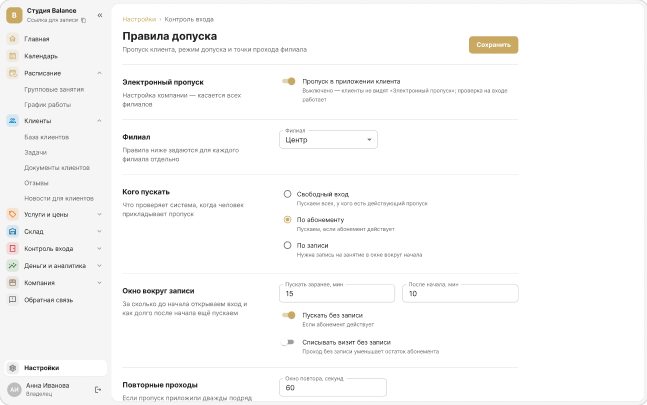
Otwórz Ustawienia → Zasady wstępu i dla każdego oddziału wybierz tryb:
Otwórz Więcej → Ustawienia → Zasady wstępu. Każdy oddział ma własne zasady: wybierz go w polu „Oddział”, a następnie w bloku „Kogo wpuszczać” wybierz tryb:
- Wolne wejście – wpuszczamy każdego, kto ma ważną przepustkę.
- Z karnetem – potrzebny jest ważny karnet lub rezerwacja w oknie czasowym.
- Z rezerwacją – potrzebna jest rezerwacja na wydarzenie w oknie czasowym wokół jego rozpoczęcia. Przełącznik „Wpuszczaj bez rezerwacji” pozwala też wejść na podstawie ważnego karnetu.
Domyślnie wejście na podstawie rezerwacji otwiera się 60 minut przed rozpoczęciem – ten czas można zmienić. Spóźnioną osobę z rezerwacją wpuszczamy aż do samego końca.
Zapisz zasady, dotykając znacznika wyboru w prawym górnym rogu.
Wydaj klientowi przepustkę
Przepustka to kod w aplikacji mobilnej klienta, karta lub opaska albo kod QR z PIN-em. Kartę oraz kod QR z PIN-em wydaje się w karcie klienta.
Kartę przykłada się do czytnika USB, a przycisk „QR i PIN” pokazuje kod QR, numer przepustki i PIN.
Otwórz klienta na zakładce „Klienci” i dotknij „Przepustki”. Ikona QR w prawym górnym rogu otwiera ekran „Przepustka wejściowa”: kod QR, numer przepustki i PIN. „+” obok wydaje kartę: wpisz numer karty lub opaski i dotknij „Wydaj”.
Klient robi zdjęcie kodu QR lub zapamiętuje numer i PIN. Ten sam kod QR klient zawsze widzi w aplikacji i na stronie karnetu z linku w wiadomości – nie trzeba niczego włączać.
Sprawdzaj przy wejściu
Otwórz Kontrola wejść → Kontrola przy wejściu. Przyłóż kartę do czytnika, wpisz numer przepustki z PIN-em lub znajdź klienta po imieniu.
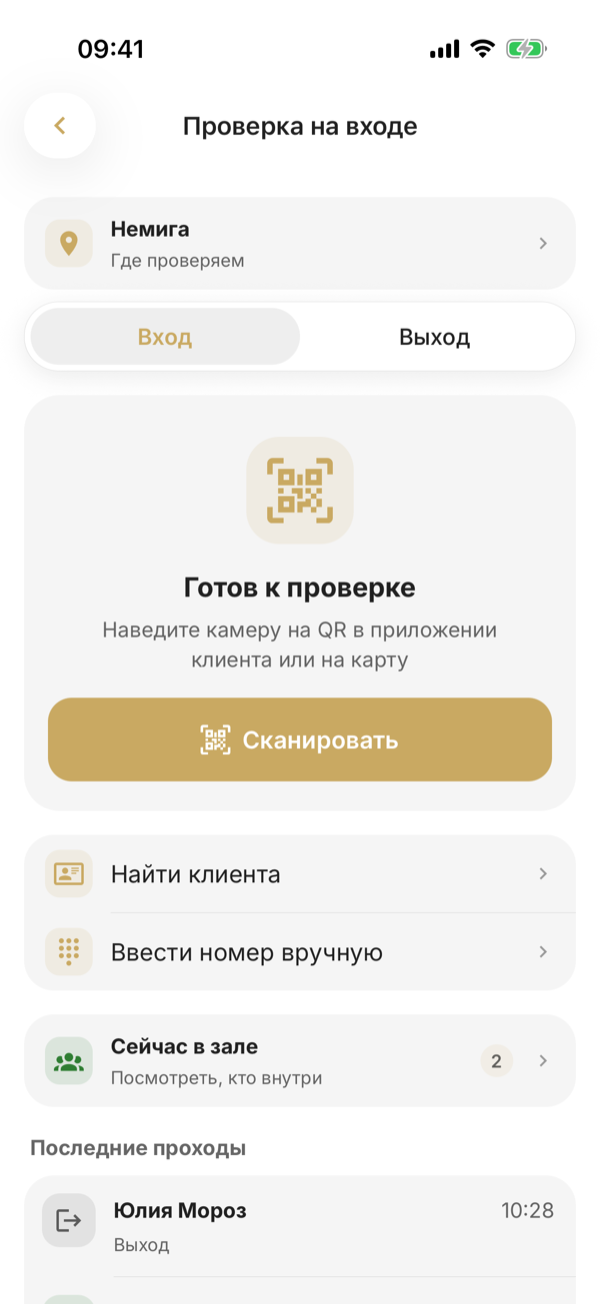
Otwórz Więcej → Kontrola przy wejściu. Dotknij „Skanuj” i skieruj aparat na kod QR w aplikacji klienta – przy pierwszym skanowaniu telefon poprosi o dostęp do aparatu. Bez kodu QR użyj opcji „Znajdź klienta”, aby wyszukać go po imieniu, lub „Wpisz numer ręcznie”: numer karty albo numer przepustki z PIN-em.
System pokaże decyzję, karnet i wydarzenie, na które przychodzi klient. Klient z rezerwacją od razu otrzymuje status „Obecność” na liście uczestników wydarzenia.
Klient bez rezerwacji – wybierz wydarzenie w bloku „Zapisz na wydarzenie”: klient trafi na listę uczestników ze statusem „Obecność”, a z karnetu zostanie odliczone jedno wejście – za wydarzenie, a nie za samo przejście przez kontrolę.
Po odpowiedzi przycisk zmienia się na „Skanuj następną osobę”. U góry ekranu jest „Gdzie sprawdzamy”: oddział i punkt wejścia, jeśli jest ich kilka, oraz przełącznik „Wejście” / „Wyjście”. Aby kontrola była zawsze pod ręką, ustaw ją jako zakładkę: na dole ekranu Więcej dotknij „Dostosuj dolny pasek” i dodaj „Kontrola przy wejściu”.
Jeśli system odmówi wejścia, pracownik może wpuścić klienta jednorazowo – przyciskiem „Wpuść jednorazowo”. Ta decyzja też trafi do rejestru.
Dopóki sprzęt nie jest podłączony, „bramką” jest ekran pracownika na recepcji – telefon z aparatem lub komputer z czytnikiem.
Oznaczaj obecność na wydarzeniu
Przepustkę sprawdza się nie tylko przy wejściu, ale i na samym wydarzeniu: osoba prowadząca skanuje uczestników zamiast zaznaczać ich na liście.
Otwórz wydarzenie w harmonogramie i w bloku „Uczestnicy” kliknij „Oznacz obecność przez QR”. Odczytaj kod QR skanerem lub kliknij „Numer i PIN” – klient widzi je na stronie karnetu. Po każdej odpowiedzi pole jest gotowe na kolejną osobę.
Otwórz wydarzenie i w bloku „Uczestnicy” dotknij „Oznacz obecność przez QR”. Skieruj aparat na kod QR w aplikacji klienta lub dotknij „Numer i PIN”. Po odpowiedzi – „Skanuj następną osobę”.
- Uczestnik ma rezerwację – od razu otrzymuje status „Obecność”.
- Uczestnika nie ma na liście – widać, który karnet zostanie obciążony i ile wejść na nim zostanie, albo że płatność jest na miejscu i dlaczego. „Zapisz i oznacz” doda go do wydarzenia ze statusem „Obecność”.
- Przepustka jest nieważna – na przykład unieważniona – ekran poda przyczynę.
Oznaczenie obecności na wydarzeniu to frekwencja, a nie wejście: nie trafia do rejestru wejść ani do licznika „Teraz w środku”. Spóźnioną osobę można zapisać, dopóki wydarzenie się nie skończy.
Przeglądaj rejestr wejść
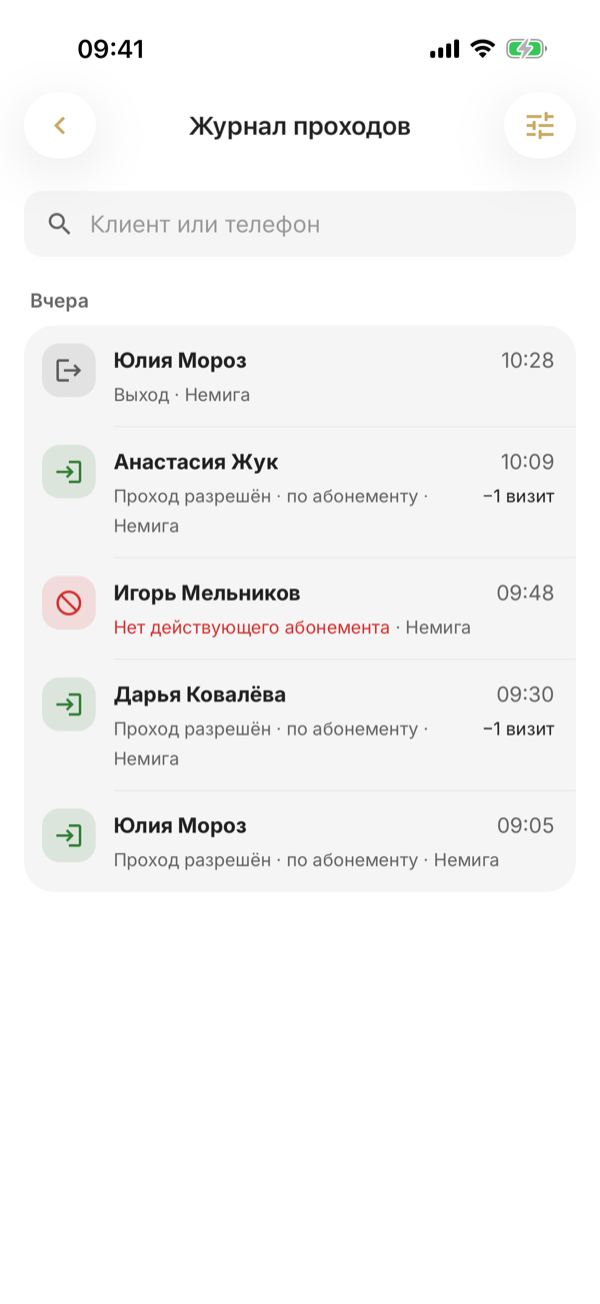
W rejestrze widać wszystkie wejścia i odmowy, w tym nieznane karty – na ich podstawie można wyjaśnić każdą sporną sytuację.
Rejestr jest w sekcji Kontrola wejść → Rejestr wejść.
Otwórz Więcej → Rejestr wejść. Wejścia są pogrupowane według dni, a u góry jest wyszukiwanie po kliencie lub telefonie. Ikona filtrów w prawym górnym rogu pozwala zostawić tylko „Odmowy” lub „Wpuszczone przez pracownika” i wybrany oddział. Dotknij wejścia – w panelu zobaczysz decyzję, pracownika i przycisk „Otwórz kartę klienta”.