Zadania dotyczące klientów
Zadanie to krótka sprawa dotycząca klienta z terminem i osobą odpowiedzialną: „zadzwonić – nie przyszła”, „przypomnieć o przedłużeniu karnetu”. Każde zadanie jest powiązane z klientem.
Utwórz zadanie
Zadanie możesz utworzyć na stronie Klienci → Zadania, w karcie klienta (sekcja „Zadania”) lub bezpośrednio z rezerwacji.
Otwórz Więcej → Zadania i naciśnij „+” w prawym górnym rogu – od dołu wysunie się okno „Nowe zadanie”. W karcie klienta zadanie dodaje przycisk „Dodaj zadanie” u góry lub „+” na ekranie jego zadań, a z rezerwacji – wiersz „Utwórz zadanie” pod klientem. Zakładkę „Zadania” możesz umieścić na dolnym pasku.
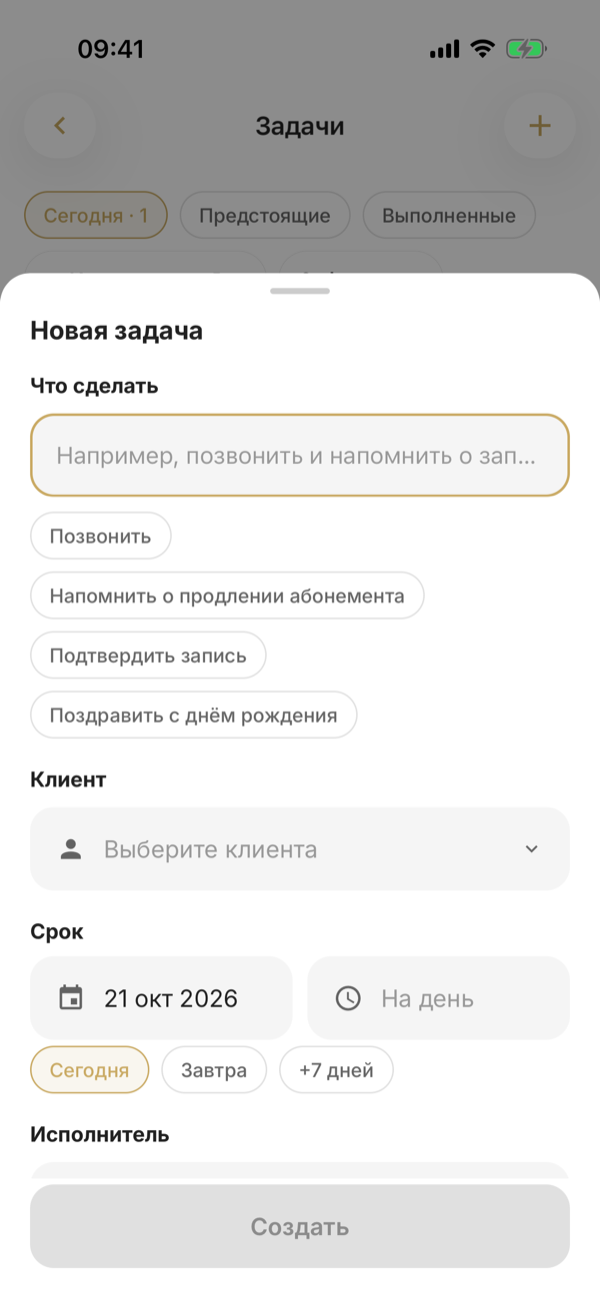
Podaj tytuł, termin – datę i w razie potrzeby godzinę – oraz osobę odpowiedzialną; domyślnie jesteś nią Ty.
Pod polem „Co zrobić” są gotowe tytuły, takie jak „Zadzwonić” i „Potwierdzić rezerwację”, a pod terminem – „Dzisiaj”, „Jutro” i „+7 dni”. Zadanie bez godziny obowiązuje przez cały dzień. Zapisz je przyciskiem „Utwórz”.
Pracuj z listą
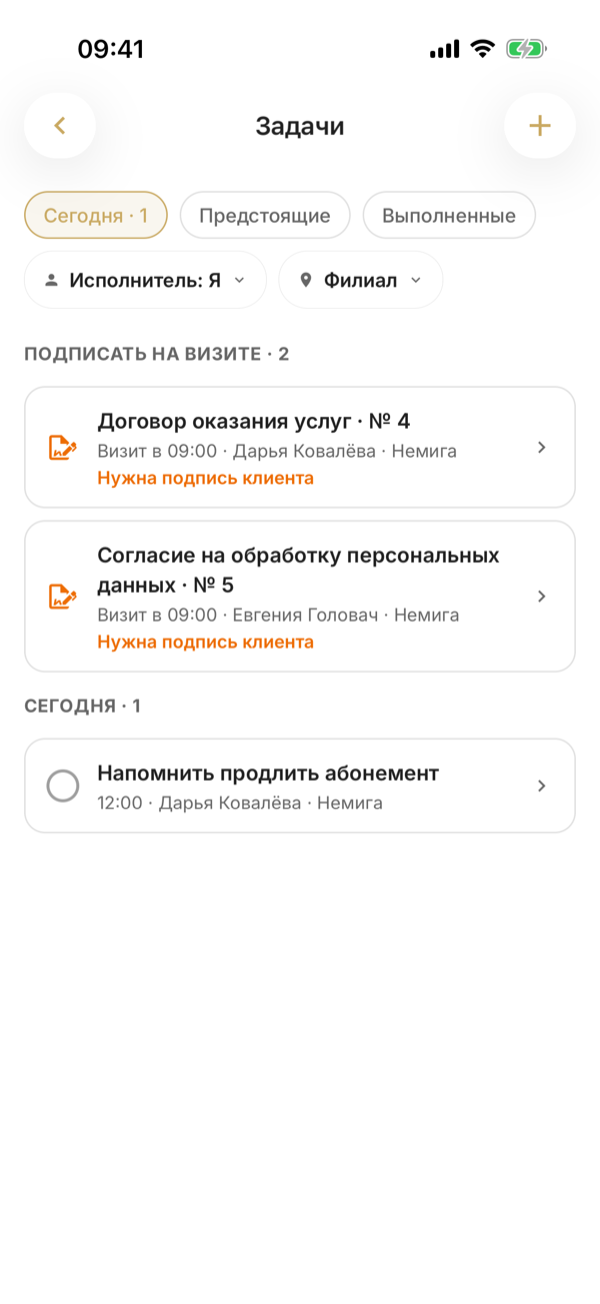
Strona zadań ma trzy zakładki: „Dzisiaj”, „Nadchodzące” i „Wykonane”. W „Dzisiaj” zadania po terminie są wyróżnione na czerwono i wyświetlane jako pierwsze. Listę możesz filtrować według osoby odpowiedzialnej i oddziału.
U góry ekranu są trzy widoki: „Dzisiaj”, „Nadchodzące” i „Wykonane”, przy dwóch pierwszych – liczba zadań. W „Dzisiaj” zadania po terminie są na początku, pod czerwonym nagłówkiem. Pod widokami są filtry „Wykonawca” (domyślnie – Ty) i „Oddział”, jeśli oddziałów jest więcej niż jeden: wybór otwiera się w oknie od dołu. Aby odświeżyć listę, przeciągnij ją w dół.
Zamykaj jednym naciśnięciem
Zaznacz kółko przy zadaniu – zostanie oznaczone jako wykonane. Zadanie może zamknąć każdy pracownik, który je widzi, a system zapamięta, kto i kiedy to zrobił. Anulowanie zadania oznacza jego usunięcie.
Zaraz po zaznaczeniu na dole pojawi się „Wykonano” z przyciskiem „Cofnij” – przywraca on zadanie do realizacji. Naciśnięcie zadania otwiera je w oknie: można tam poprawić pola i nacisnąć „Zapisz”, usunąć zadanie przyciskiem „Usuń” albo nacisnąć „Otwórz kartę klienta”. Przytrzymanie zadania otwiera szybkie akcje: „Przenieś na jutro” (przy wykonanym – „Otwórz ponownie”) i „Usuń”.
Przycisku „Usuń” nie ma, jeśli zadanie zostało utworzone przez innego pracownika, a Ty nie jesteś właścicielem ani administratorem.
Osoba odpowiedzialna dostaje powiadomienie push, gdy zostanie jej przypisane zadanie i gdy nadejdzie termin (jeśli podano godzinę). Wyłączysz to w Ustawienia → Osobiste → Moje powiadomienia, wiersz „Zadania”.
Naciśnięcie takiego powiadomienia otwiera ekran „Zadania” i podświetla zadanie.
Zadania na stronie głównej
Na stronie głównej blok „Zadania na dziś” pokazuje do pięciu najbliższych zadań – najpierw te po terminie – oraz przycisk „Dodaj zadanie”.
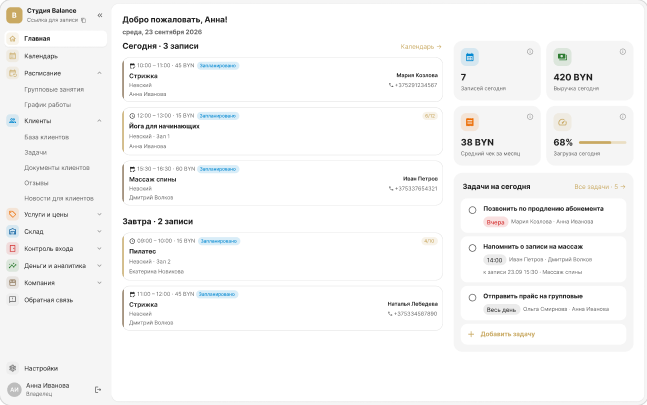
Na zakładce „Strona główna”, w karcie dnia pod wskaźnikami, widać najbliższe zadanie (najpierw te po terminie) i liczbę pozostałych zadań na dziś. Kółko zamyka zadanie, a naciśnięcie wiersza otwiera ekran „Zadania”. Jeśli na dziś nie ma zadań, w tym miejscu jest „Dodaj zadanie”.