Link do rezerwacji
Firma ma jeden link do strony rezerwacji – wspólny dla wszystkich oddziałów i pracowników. Wystarczy umieścić go tam, gdzie znajdują Cię klienci.
Skopiuj link
Najszybciej – w lewym menu panelu: pod nazwą firmy kliknij „Link do rezerwacji”, a link zostanie skopiowany.
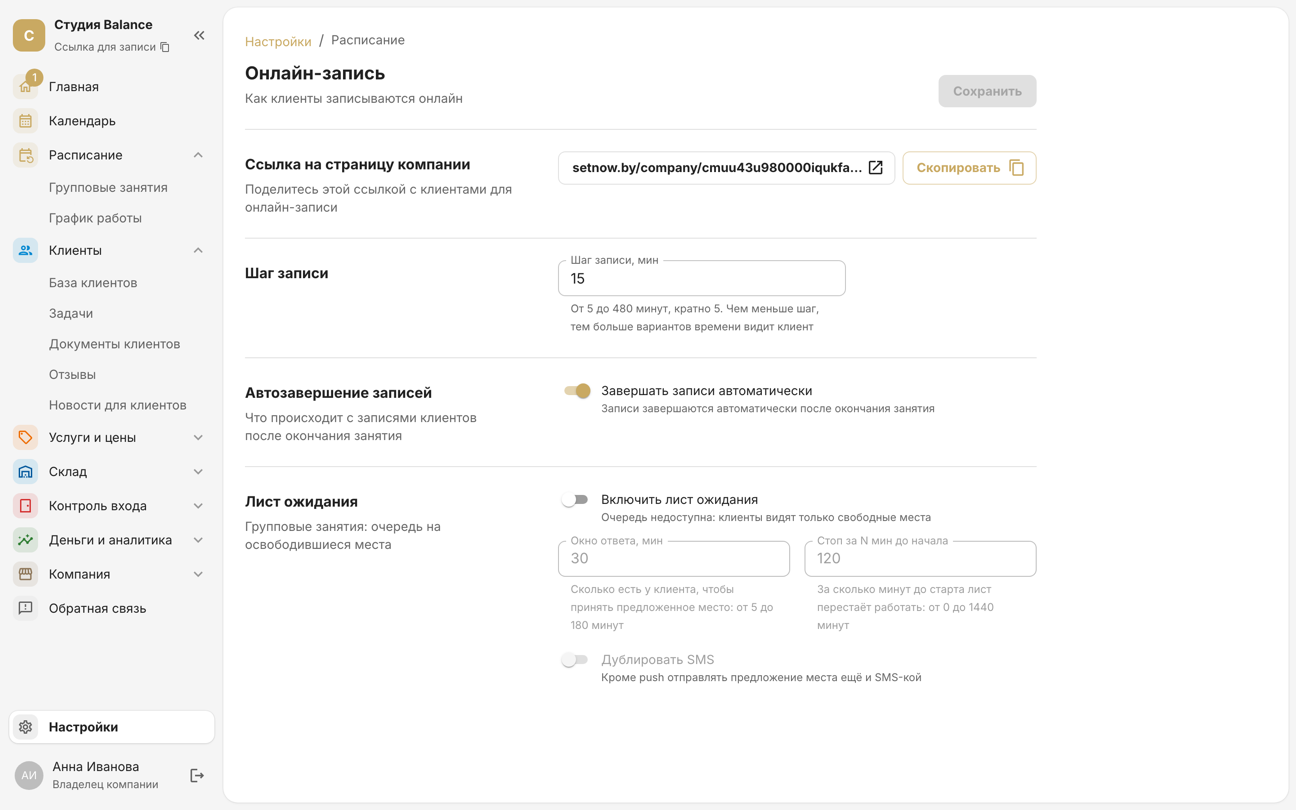
Link jest też w Ustawienia → Rezerwacja online, w wierszu „Link do strony firmy”: kliknij adres, aby otworzyć stronę w nowej karcie, albo „Kopiuj”.
Najszybciej – w zakładce Strona główna: dotknij ikony linku w prawym górnym rogu, obok dzwonka. Otworzy się okno udostępniania – wyślij link w komunikatorze lub go skopiuj.
Link jest też w Więcej → Ustawienia → Rezerwacja online, w bloku „Link do strony firmy”: dotknij adresu lub „Otwórz”, aby otworzyć stronę w przeglądarce, albo „Udostępnij”.
Nie ma osobnych linków do poszczególnych pracowników: klient, który chce przyjść do konkretnego specjalisty, zaczyna rezerwację od karty „Pracownik”.
Umieść link
- w opisie profilu na Instagramie i kanału na Telegramie;
- w wizytówce firmy na mapach;
- na stronie internetowej – pod przyciskiem „Zarezerwuj”;
- w odpowiedzi na wiadomość „czy mogę się zapisać?” w komunikatorach.
W komunikatorach i mediach społecznościowych link rozwija się w kartę z nazwą i logo firmy.
Logo dodasz w Firma → Dane firmy.
Logo dodasz w Więcej → Dane firmy: dotknij logo u góry ekranu.
Sprawdź, co zobaczy klient
Otwórz link i przejdź rezerwację samodzielnie. Na górze strony są logo, nazwa i telefon firmy, a jeśli oddział jest jeden – także jego adres: adres otwiera klientowi mapę, a numer telefonu pozwala zadzwonić. Niżej – opis firmy i karty kroków rezerwacji.
- Język. Strona otwiera się w języku firmy, a klient może go zmienić przyciskiem z globusem w prawym górnym rogu.
- Kolory – z motywu firmy: tego samego co w aplikacji klienta.
- Godziny – w strefie czasowej firmy, niezależnie od tego, gdzie jest klient.
- „Sklep” – karta pod krokami rezerwacji, jeśli są włączone płatności online, a w sprzedaży są karnety.
Motyw zmienisz w Ustawienia → Motyw, a strefę czasową – w Firma → Dane firmy.
Motyw zmienisz w Więcej → Ustawienia → Motyw, a strefę czasową – w Więcej → Dane firmy.
Pokaż harmonogram na swojej stronie
Harmonogram zajęć grupowych możesz osadzić na swojej stronie internetowej.
W Harmonogram → Grupowe wydarzenia kliknij „Kod na stronę”, potem „Kopiuj kod” i wklej kod do HTML strony.
W Więcej → Grupowe wydarzenia dotknij ⋮ w prawym górnym rogu i wybierz „Harmonogram na Twojej stronie”. W oknie, które się otworzy, dotknij „Udostępnij kod”: wyślij kod osobie, która prowadzi Twoją stronę, albo sobie na komputer – i wklej go do HTML strony.
Na stronie pojawi się harmonogram na tydzień z wolnymi miejscami. Przycisk „Zapisz się” otwiera w nim stronę rezerwacji z już wybranymi zajęciami – klientowi zostaje tylko dotknąć „Dalej” i podać dane kontaktowe. Przy zajęciach bez wolnych miejsc zamiast przycisku widać „Brak miejsc”.