Ustawienia osobiste pracownika
Te ustawienia widzisz i zmieniasz tylko Ty. Działają zarówno w panelu w przeglądarce, jak i w aplikacji mobilnej.
Otwórz ustawienia osobiste
W menu wybierz Ustawienia → Osobiste – „Ustawienia” są na dole menu po lewej. Bez dostępu do ustawień firmy nie ma przełącznika zakładek: ustawienia osobiste otwierają się od razu. Znajdziesz tu karty „Dolny pasek”, „Moje menu”, „Język interfejsu”, „Moje powiadomienia” i „Mój podpis” – na każdej widać, co jest obecnie wybrane. Karta otwiera własną stronę, a do kart wraca się linkiem „Ustawienia” nad tytułem.
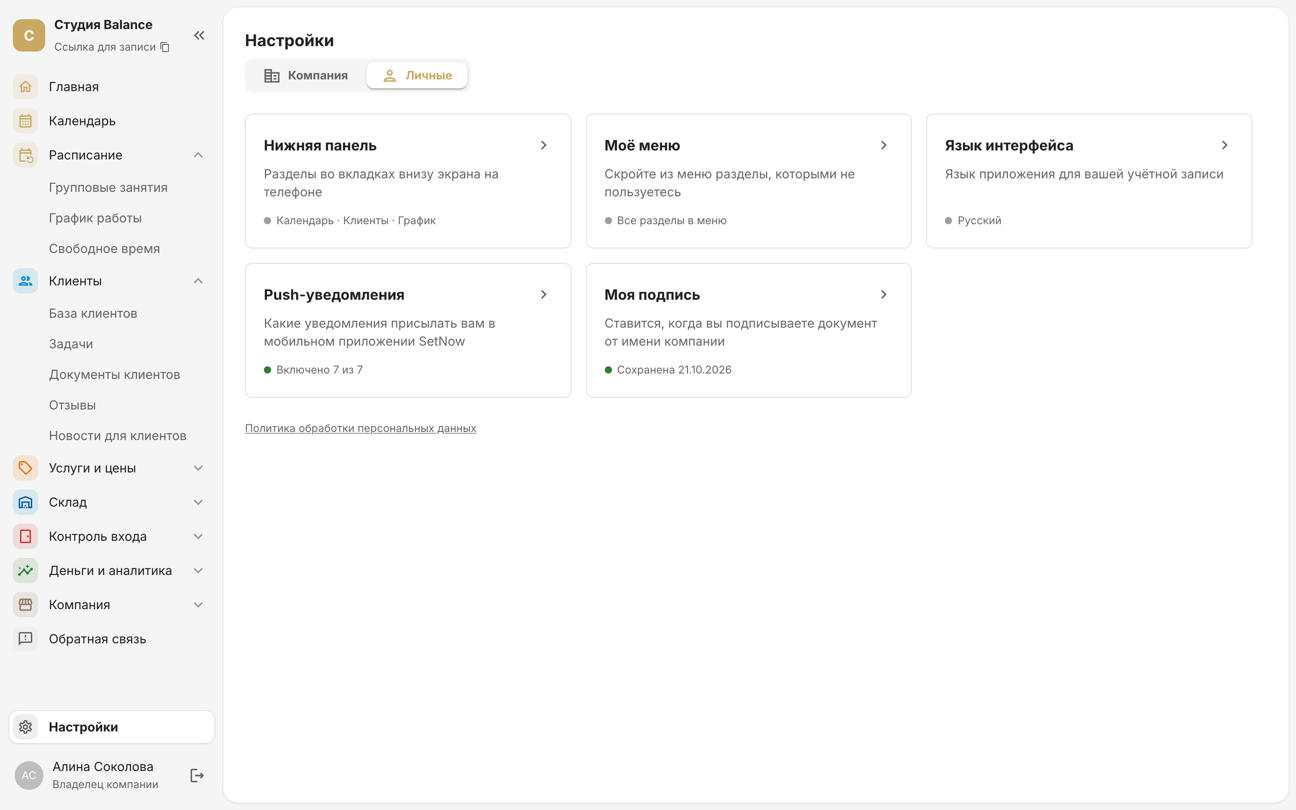
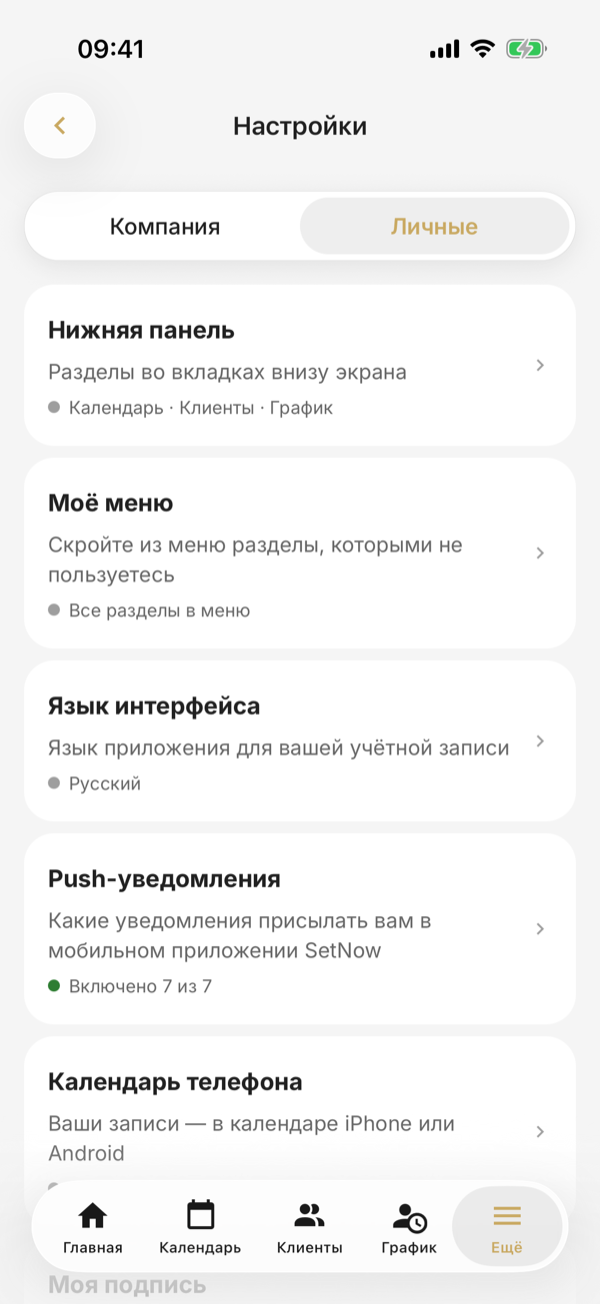
Otwórz Więcej → Ustawienia – to pierwszy wiersz pod Twoim profilem – i u góry wybierz „Osobiste”. Bez dostępu do ustawień firmy nie ma przełącznika – ustawienia osobiste otwierają się od razu.
Język interfejsu
Język panelu i aplikacji dla Twojego konta: rosyjski, angielski, gruziński lub polski. W tym języku otrzymujesz też powiadomienia push i e-maile, a innym pracownikom język się nie zmienia.
Otwórz „Język interfejsu” i wybierz język lub „Jak w ustawieniach firmy” – pod tą opcją widać, jaki język ma obecnie firma. Wybór zapisuje się od razu, nie ma tu przycisku „Zapisz”.
Otwórz „Język interfejsu” i wybierz język lub „Jak w ustawieniach firmy” – wybór zapisuje się od razu.
Moje menu
Ukryj sekcje, z których nie korzystasz. Nie odbiera to dostępu: strona otworzy się z linku i z powiadomień, a innym pracownikom menu się nie zmieni.
Otwórz „Moje menu” – prowadzi tu też link „Dostosuj menu” pod menu po lewej, gdy coś jest w nim ukryte. Odznacz niepotrzebne sekcje – odznaczenie grupy ukrywa ją w całości. Po prawej, w bloku „Tak będzie wyglądać menu”, widać, co zostanie. Kliknij „Zapisz” po prawej stronie tytułu; „Pokaż wszystko” obok ponownie zaznacza wszystkie sekcje – potem też trzeba zapisać zmiany.
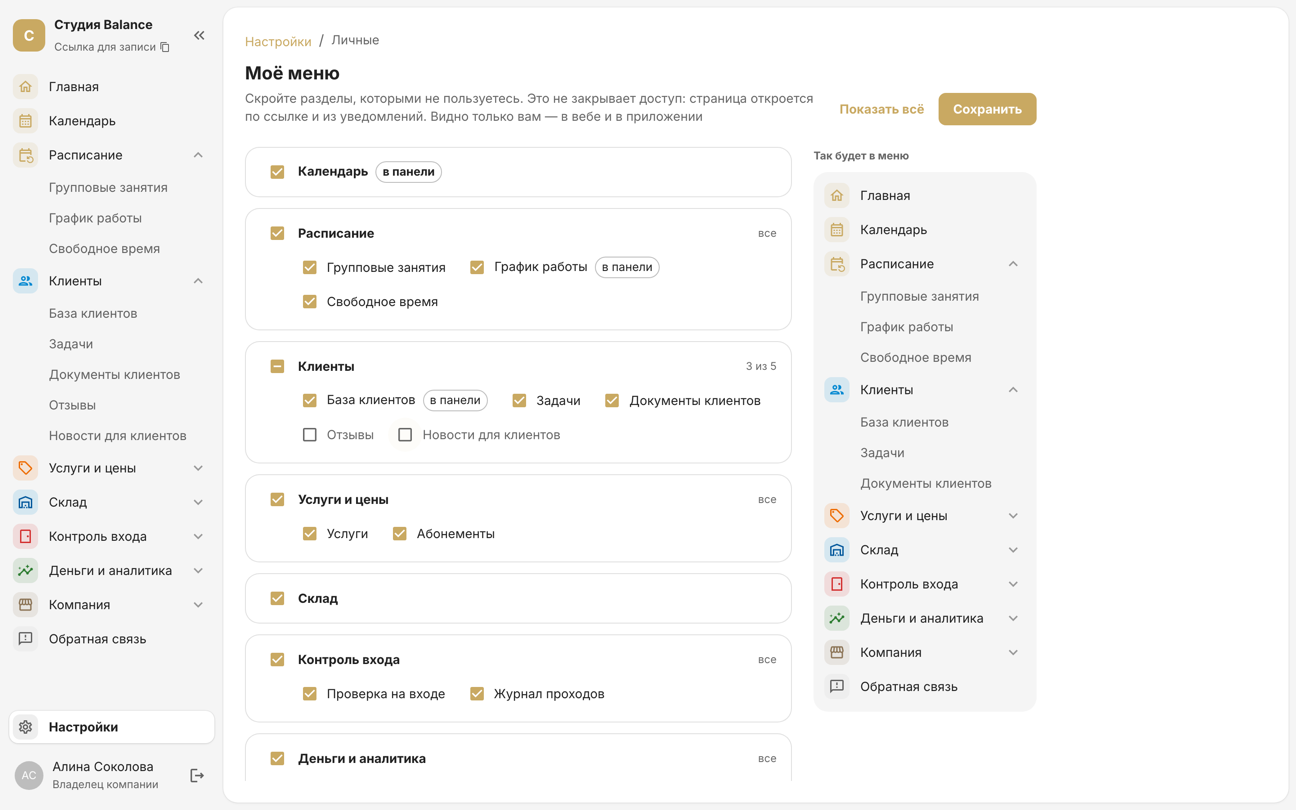
Sekcja z oznaczeniem „na pasku” jest zakładką na dolnym pasku w telefonie i zostanie tam, nawet jeśli ukryjesz ją w menu. Ukryte sekcje są wspólne z aplikacją: to, co usuniesz tutaj, zniknie też z „Więcej” w aplikacji.
Otwórz „Moje menu” – lub dotknij „Dostosuj menu” na dole ekranu „Więcej”. Wyłącz niepotrzebne sekcje: znikną z „Więcej”. Każda zmiana zapisuje się od razu, a „Pokaż wszystko” przywraca wszystkie sekcje.
Sekcja z oznaczeniem „Na dolnym pasku” zostanie zakładką na dole ekranu, nawet jeśli usuniesz ją z menu. Ukryte sekcje są wspólne z panelem w przeglądarce: to, co usuniesz tutaj, zniknie też z menu na komputerze.
Dolny pasek
Dolny pasek to zakładki na dole ekranu w telefonie: „Strona główna”, maksymalnie trzy sekcje i „Więcej”. Otwórz „Dolny pasek”: u góry widać, jak będzie wyglądał pasek. „+” na liście „Można dodać” dodaje sekcję do paska, a „−” na liście „Na pasku” ją usuwa – co najmniej jedna sekcja musi zostać. Jeśli pasek jest pełny, „+” zapyta, którą sekcję zastąpić nową. Kliknij „Zapisz” po prawej stronie tytułu.
Pasek jest widoczny w aplikacji SetNow i w panelu na wąskim ekranie – na przykład w przeglądarce telefonu; na komputerze zamiast niego jest menu po lewej. Wybór jest wspólny: to, co zapiszesz tutaj, pojawi się też w aplikacji.
Na dole ekranu są „Strona główna”, maksymalnie trzy sekcje i „Więcej”. To, które sekcje mają być zakładkami, wybierzesz na ekranie „Dolny pasek” – prowadzi do niego też „Dostosuj dolny pasek” na dole ekranu „Więcej”. „+” na liście „Można dodać” dodaje sekcję do paska, a „−” na liście „Na pasku” ją usuwa. Jeśli pasek jest pełny, „+” zapyta, którą sekcję zastąpić nową. Zmiany zapisują się od razu.
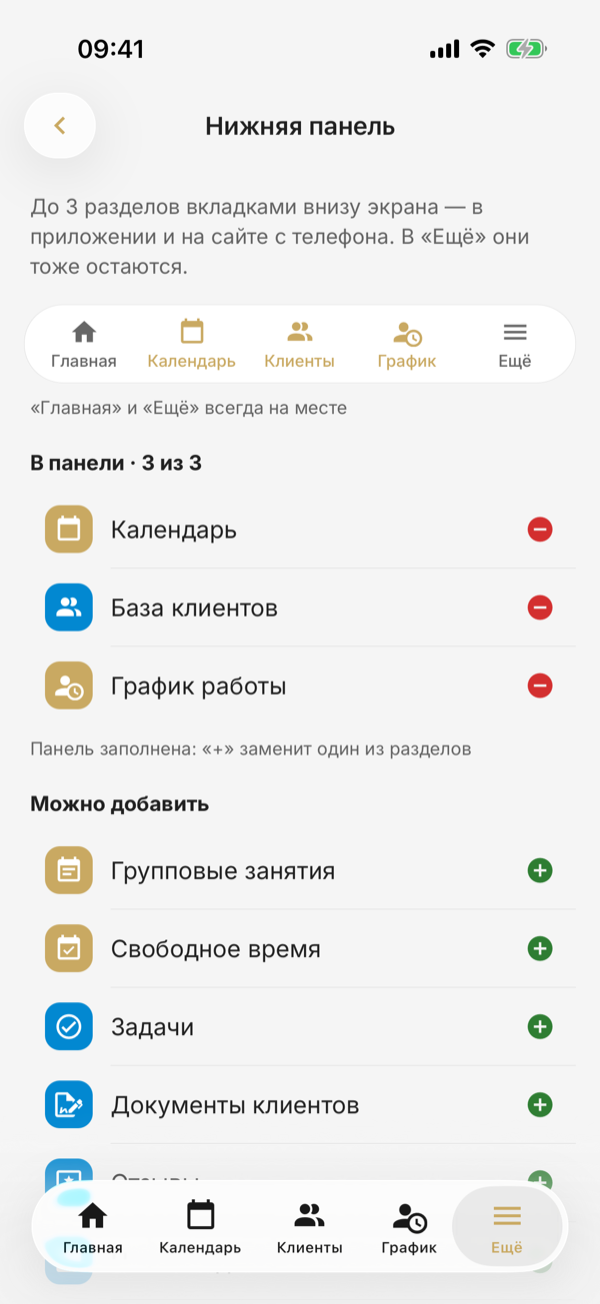
Dopóki niczego nie wybierzesz, zakładkami są pierwsze dostępne dla Ciebie sekcje spośród „Kalendarz”, „Klienci”, „Grafik” i „Wydarzenia”. Sekcja ustawiona jako zakładka zostaje też w „Więcej”. Ten sam pasek ma panel w przeglądarce, jeśli otworzysz go w telefonie.
Moje powiadomienia
Wybierz, co pokazywać na liście powiadomień. Lista jest jedna – w panelu w przeglądarce i w aplikacji, a na telefon powiadomienia przychodzą też jako push:
- nowe rezerwacje, anulowania i przypomnienie o rezerwacji;
- „Co nowego w SetNow” – aktualności SetNow;
- lista oczekujących i zadania;
- dokumenty i magazyn.
Wyłączone powiadomienie nie trafia ani na listę, ani jako push. Wyjątek to „Co nowego w SetNow”: aktualność jest na liście zawsze, a przełącznik wyłącza tylko push. Ustawienie zapisuje się od razu.
Jeśli powiadomienia push w ogóle nie przychodzą, sprawdź w ustawieniach telefonu, czy SetNow może wysyłać powiadomienia.
Kalendarz w telefonie
Włącz „Eksportuj rezerwacje do kalendarza telefonu” – Twoje rezerwacje, wydarzenia i blokady czasu pojawią się w kalendarzu na iPhonie lub Androidzie jako osobny kalendarz „SetNow” i będą aktualizować się same. Przy włączaniu telefon poprosi o dostęp do kalendarza.
Do kalendarza trafiają rezerwacje z ostatniego tygodnia i na 60 dni do przodu, z imionami i numerami telefonów klientów. SetNow nie widzi zmian wprowadzonych w samym kalendarzu i nadpisze je przy następnej aktualizacji. Ustawienie działa tylko na tym telefonie, a wyłączenie usuwa z niego kalendarz „SetNow”. Opcja jest widoczna, jeśli masz dostęp do sekcji „Kalendarz”.
Mój podpis
Podpisz się raz, tak jak na papierze – podpis będzie wstawiany jednym przyciskiem, gdy podpisujesz dokumenty w imieniu firmy. Jeśli zmienisz podpis, już podpisane dokumenty się nie zmienią.
Otwórz „Mój podpis” i kliknij „Narysuj podpis” – otworzy się okno „Mój podpis”. Podpisz się w polu myszą lub palcem na ekranie dotykowym i kliknij „Zapisz podpis”; „Wyczyść” w rogu pola je czyści. Zapisany podpis jest widoczny na stronie wraz z datą: „Narysuj ponownie” go zastępuje, a „Usuń podpis” usuwa. Jeśli nie masz jeszcze podpisu, panel sam otworzy to okno przy podpisywaniu dokumentu.
Otwórz „Mój podpis”, podpisz się palcem w bloku „Narysuj podpis” i zapisz, dotykając znacznika wyboru w prawym górnym rogu. „Wyczyść” czyści pole, a zapisany podpis usuwa przycisk „Usuń podpis” pod nim. Jeśli nie masz jeszcze podpisu, przy podpisywaniu dokumentu aplikacja sama zaproponuje go narysować – przyciskiem „Narysuj”.
Opcja „Mój podpis” jest widoczna, jeśli masz dostęp do sekcji „Dokumenty klientów”. Podpisywać w imieniu firmy można z prawem podpisu – nadaje je właściciel.