Kalendarz
Kalendarz pokazuje wszystko, co dzieje się w firmie: rezerwacje klientów, zajęcia grupowe i blokady „Zajęte” wszystkich pracowników. Tutaj zapisujesz klientów, przenosisz i anulujesz wizyty oraz oznaczasz obecność.
Widoki i filtry
W prawym górnym rogu są „Dzień”, „Tydzień” i „Miesiąc”, a obok tytułu – przełącznik okresu. Filtry „Oddziały”, „Pracownicy” i „Typ” – „Rezerwacje” lub „Grupowe wydarzenia” – są zapamiętywane do następnego razu, a „Wyczyść wszystko” przywraca pełny widok.
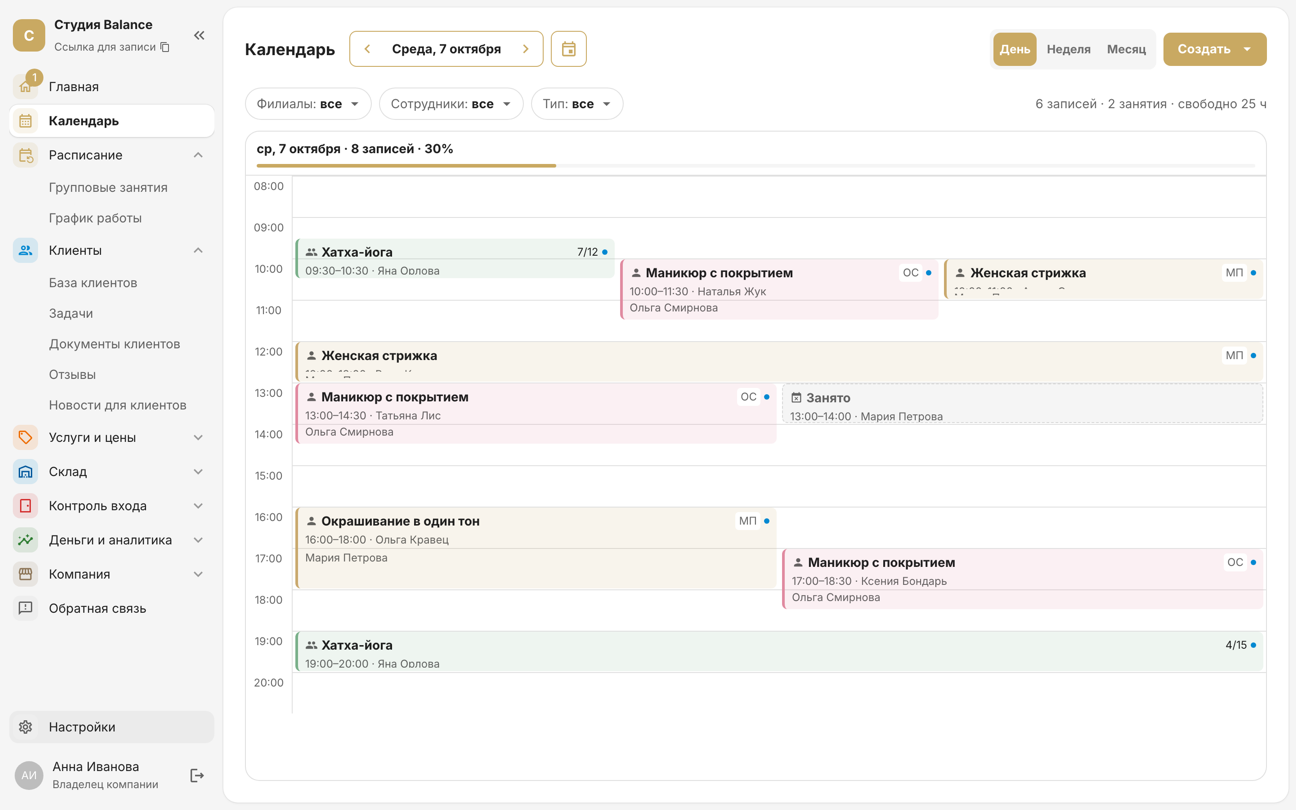
- „Dzień” – skala godzin: rezerwacje, które nakładają się w czasie, stoją obok siebie, a czerwona linia oznacza bieżącą godzinę. Po prawej nad siatką widać, ile jest rezerwacji i wydarzeń oraz ile godzin jest jeszcze wolnych.
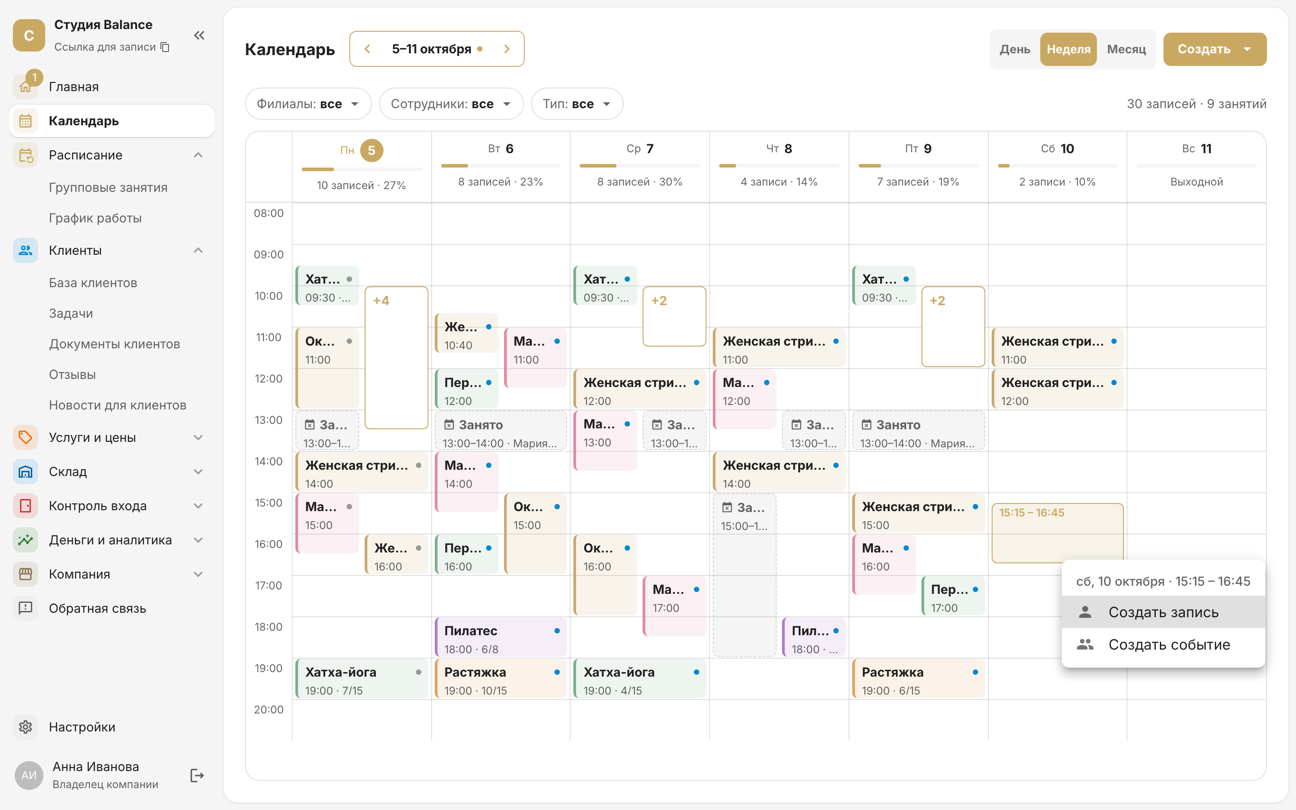
- „Tydzień” – siedem kolumn. Pod datą jest liczba rezerwacji i pasek obłożenia, a dzień bez zmian ma podpis „Dzień wolny”. Jeśli rezerwacji o tej samej porze jest dużo, część chowa się pod „+N”.
- „Miesiąc” – obłożenie i pierwsze rezerwacje każdego dnia. Kliknij dzień, aby go otworzyć.
Otwórz zakładkę „Kalendarz” na dole ekranu, a jeśli jej tam nie ma – Więcej → Kalendarz. U góry są „Dzień”, „Tydzień” i „Miesiąc”, a na prawo od nich – okres: dotknij go, aby wybrać dzień lub miesiąc. Ikona filtrów w prawym górnym rogu otwiera „Oddział”, „Pracownicy” i „Typ” – „Rezerwacje” lub „Grupowe wydarzenia”; liczba na ikonie pokazuje, ile filtrów ustawiono. Widok kalendarza jest zapamiętywany do następnego razu. Jeśli przejdziesz do innego dnia niż dzisiejszy, na dole pojawi się przycisk „Dzisiaj”.
- „Dzień” – u góry jest pasek tygodnia z obłożeniem dni: dotknij daty, aby otworzyć dzień, a przesuń pasek, aby zobaczyć sąsiedni tydzień. Niżej jest skala godzin: rezerwacje, które nakładają się w czasie, stoją obok siebie, a czerwona linia oznacza bieżącą godzinę.
- „Tydzień” – siedem kolumn z godzinami i pasek obłożenia nad nimi; sąsiedni tydzień pokażesz, przesuwając pasek. Data dnia bez zmian i rezerwacji jest wyszarzona.
- „Miesiąc” – pasek obłożenia pod każdą datą, a kropka przy dacie oznacza, że tego dnia jest blokada „Zajęte”. Dotknij dnia – jego rezerwacje pojawią się na liście pod siatką.
- Jeśli rezerwacji o tej samej porze jest więcej, niż mieści się obok siebie, część chowa się pod „+N” – dotknij go, aby zobaczyć wszystkie.
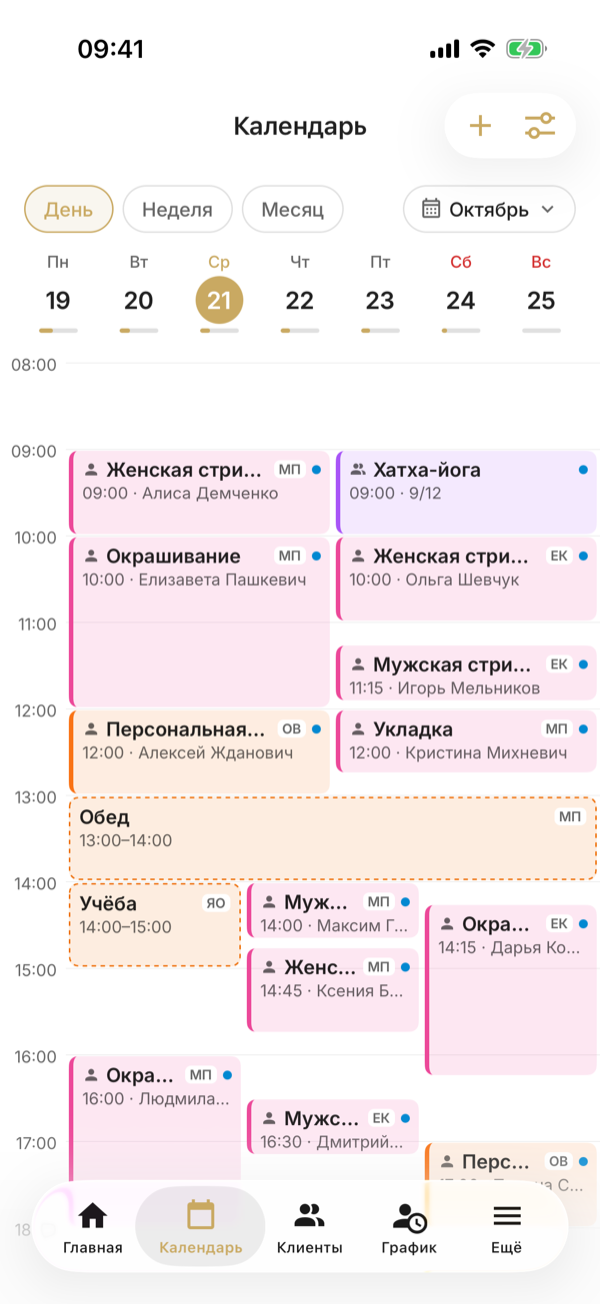
Obłożenie dnia to część czasu pracy według grafiku, którą zajmują rezerwacje i wydarzenia. Od 85% pasek staje się pomarańczowy. Jeśli tego dnia według grafiku nikt nie pracuje, paska nie ma.
Utwórz rezerwację lub wydarzenie
Kliknij „Utwórz” → „Utwórz rezerwację” lub „Utwórz wydarzenie”. Szybciej jest prosto z siatki: w widoku „Dzień” lub „Tydzień” kliknij wolny czas albo przeciągnij myszą po siatce od początku do końca, a w widoku „Miesiąc” – „+” w komórce dnia. Wybrany czas trafi do formularza.
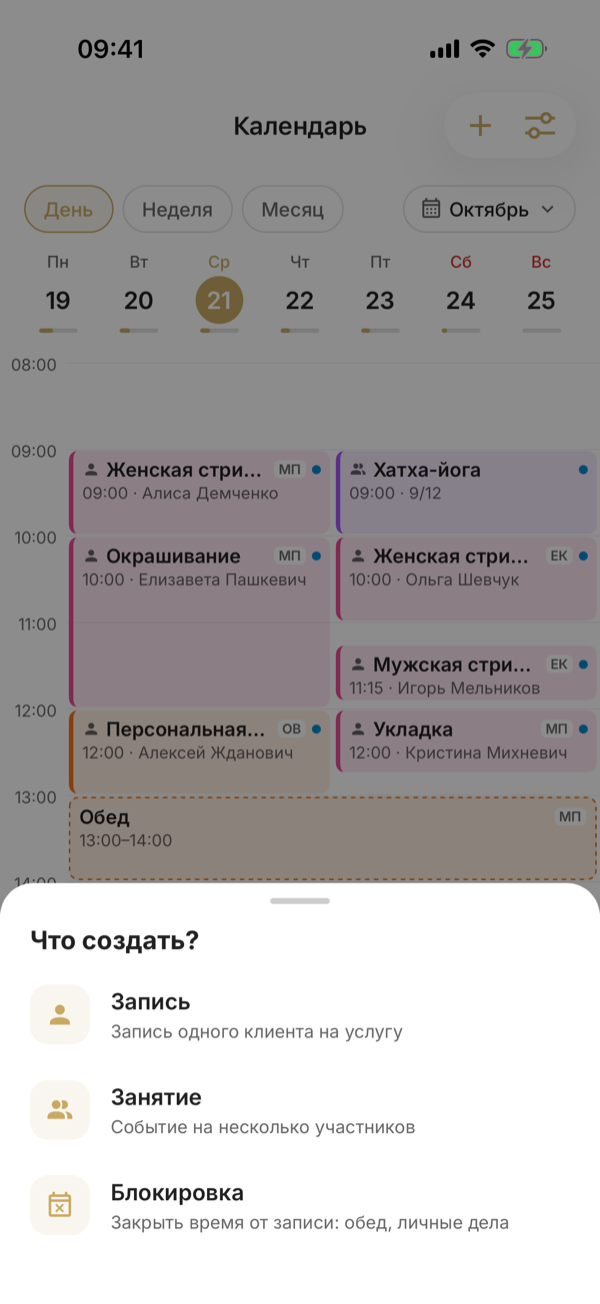
Dotknij „+” w prawym górnym rogu – otworzy się „Co chcesz utworzyć?”: wybierz „Rezerwacja” lub „Wydarzenie”. Szybciej jest prosto z siatki: w widoku „Dzień” lub „Tydzień” dotknij wolnego czasu, a w widoku „Miesiąc” – „+” obok liczby rezerwacji wybranego dnia, i wybierz, co utworzyć. Wybrany dzień i godzina trafią do formularza. Czas na siatce wybiera się co 30 minut, a dokładne minuty popraw w formularzu.
W formularzu „Nowa rezerwacja” wybierz usługi, klienta, wykonawcę i oddział, a w polu „Data i godzina rozpoczęcia” ustaw termin. Klienta, którego nie ma jeszcze w bazie, dodaj od razu tutaj: włącz „Utwórz nowego klienta” i wpisz telefon oraz imię. Rezerwacja potrwa tyle, ile trwają usługi. Aby zakończyć ją o innej porze, włącz „Własna godzina zakończenia” i wybierz godzinę. Jeśli czas zaznaczono przeciągnięciem po siatce, przełącznik jest już włączony, a zakończenie ustawione.
W formularzu „Nowa rezerwacja” wypełnij pola „Usługi”, „Klient”, „Specjalista”, „Oddział” i „Data i godzina”. Klienta, którego nie ma jeszcze w bazie, dodaj od razu tutaj: dotknij ikony z plusem na prawo od pola „Klient”, wpisz telefon i imię – albo dotknij „Wybierz z kontaktów” – i zapisz znacznikiem wyboru: klient trafi do rezerwacji. Rezerwacja potrwa tyle, ile trwają usługi. Aby zakończyć ją o innej porze, włącz „Własna godzina zakończenia” i wybierz godzinę. Rezerwację zapisuje znacznik wyboru w prawym górnym rogu.
Jeśli umówiono się z klientem na inną kwotę, włącz na dole formularza „Własna cena” i wpisz ją. Trafi ona do przychodu, wynagrodzeń i historii klienta zamiast ceny z cennika usług, a na karcie rezerwacji przy kwocie pojawi się oznaczenie „własna cena”. Aby wrócić do ceny z cennika, wyłącz „Własna cena” podczas edycji rezerwacji. Zmiana usług nie resetuje własnej ceny.
Pola formularza dopasowują się do siebie: po wybraniu usługi na liście wykonawców zostają tylko osoby, które ją wykonują, i odwrotnie. Formularz zajęć grupowych opisano w artykule „Zajęcia grupowe”.
Rezerwację można ustawić także poza zmianą – zmiana sama się wydłuży, szczegóły. Rezerwacja nie zostanie jednak zapisana, jeśli:
- pracownik ma już w tym czasie rezerwację lub wydarzenie – „Pracownik ma już rezerwację na tę godzinę”;
- czas jest zablokowany jako „Zajęte” – „Ten termin jest zablokowany jako ‚Zajęte’”;
- rezerwacja nie mieści się w jednej dobie: zakończenie musi być późniejsze niż rozpoczęcie i przypadać tego samego dnia.
Otwórz rezerwację
Kliknij rezerwację – po prawej otworzy się jej karta: data i godzina, oddział, wykonawca, usługi, notatki i klient. Ołówek u góry służy do edycji: przeniesiesz rezerwację na inną godzinę, zmienisz wykonawcę, usługi lub oddział.
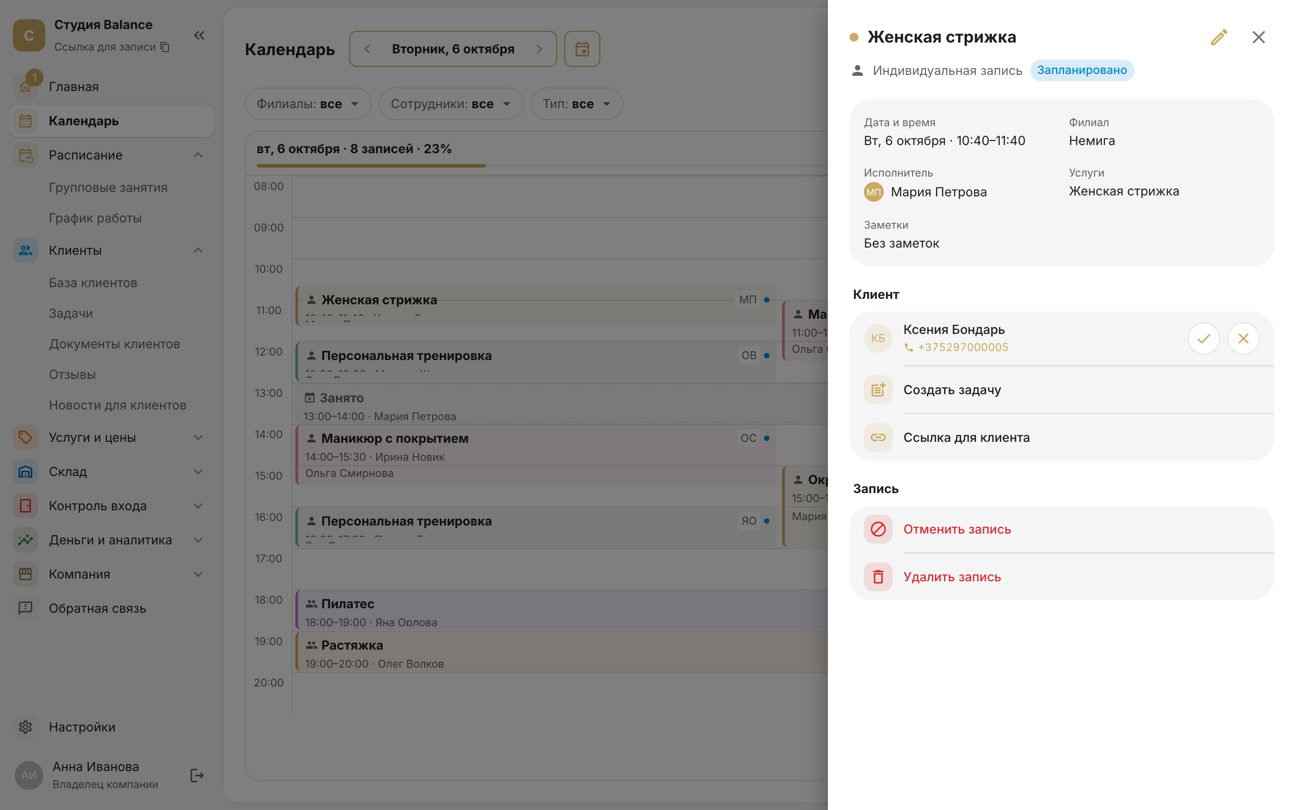
- ✓ i ✕ przy kliencie to „Obecność” i „Nieobecność”; ponowne kliknięcie usuwa oznaczenie. Kliknięcie numeru telefonu rozpoczyna połączenie.
- „Utwórz zadanie” – sprawa do załatwienia z klientem, na przykład oddzwonienie. Więcej w artykule „Zadania dotyczące klientów”.
- „Link dla klienta” – strona rezerwacji: klient widzi godzinę i adres i może samodzielnie anulować rezerwację.
- „Anuluj rezerwację” i „Usuń rezerwację” – czym się różnią, przeczytasz w artykule „Obecności, anulowanie i usuwanie rezerwacji”.
Dotknij rezerwacji – otworzy się na cały ekran: godzina, data, usługi, specjalista, oddział i cena, a niżej grupy „Klient” i „Rezerwacja”. Ołówek w prawym górnym rogu otwiera „Edytuj rezerwację”: przenieś rezerwację na inną godzinę, zmień specjalistę, usługi lub oddział i zapisz znacznikiem wyboru.
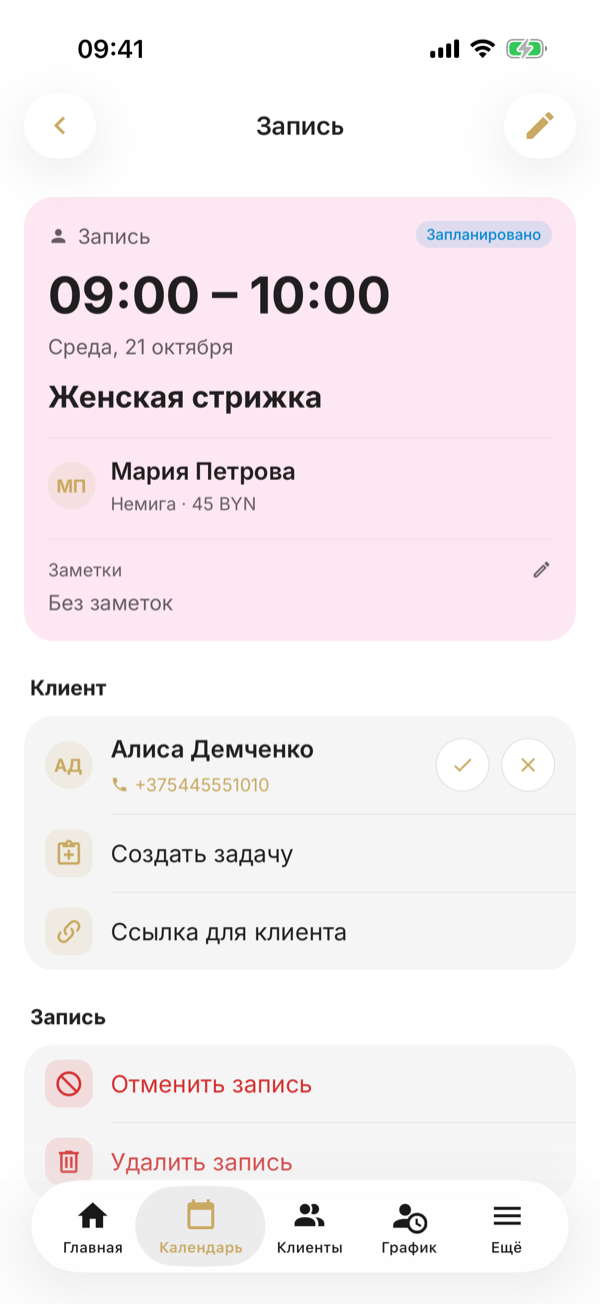
- ✓ i ✕ – kółka po prawej w wierszu klienta: „Obecność” i „Nieobecność”; ponowne dotknięcie usuwa oznaczenie. Dotknięcie numeru telefonu rozpoczyna połączenie, a imienia – otwiera kartę klienta.
- „Utwórz zadanie” – sprawa do załatwienia z klientem, na przykład oddzwonienie. Więcej w artykule „Zadania dotyczące klientów”.
- „Link dla klienta” – strona rezerwacji: klient widzi godzinę i adres i może samodzielnie anulować rezerwację. Telefon zaproponuje wysłanie linku w komunikatorze lub jego skopiowanie.
- „Anuluj rezerwację” i „Usuń rezerwację” są w grupie „Rezerwacja”. Czym się różnią, przeczytasz w artykule „Obecności, anulowanie i usuwanie rezerwacji”.
Przy przenoszeniu czas trwania rezerwacji się nie zmienia, a klient nie dostaje osobnego powiadomienia – uprzedź go samodzielnie. Przypomnienie przed wizytą, jeśli jest włączone, przyjdzie już na nową godzinę.
Co widzą pracownicy
Specjalista widzi w kalendarzu tylko swoje rezerwacje i wydarzenia, bez filtrów oddziałów i pracowników. Administrator widzi rezerwacje swoich oddziałów, a właściciel – całej firmy.