Grafik pracy
Grafik pracy pokazuje, kiedy i w którym oddziale pracuje każdy pracownik. Od grafiku zależą wolne terminy w rezerwacji online, obłożenie w kalendarzu i godziny do rozliczenia wynagrodzeń.
Jak działa grafik
Otwórz Harmonogram → Grafik pracy. Wiersze to pracownicy, a kolumny – dni. „Tydzień” i „Miesiąc” przełączają okres, a strzałki go przewijają. Pod imieniem pracownika widać liczbę jego dni i godzin pracy w danym okresie. Filtry „Oddziały” i „Pracownicy” zawężają tabelę.
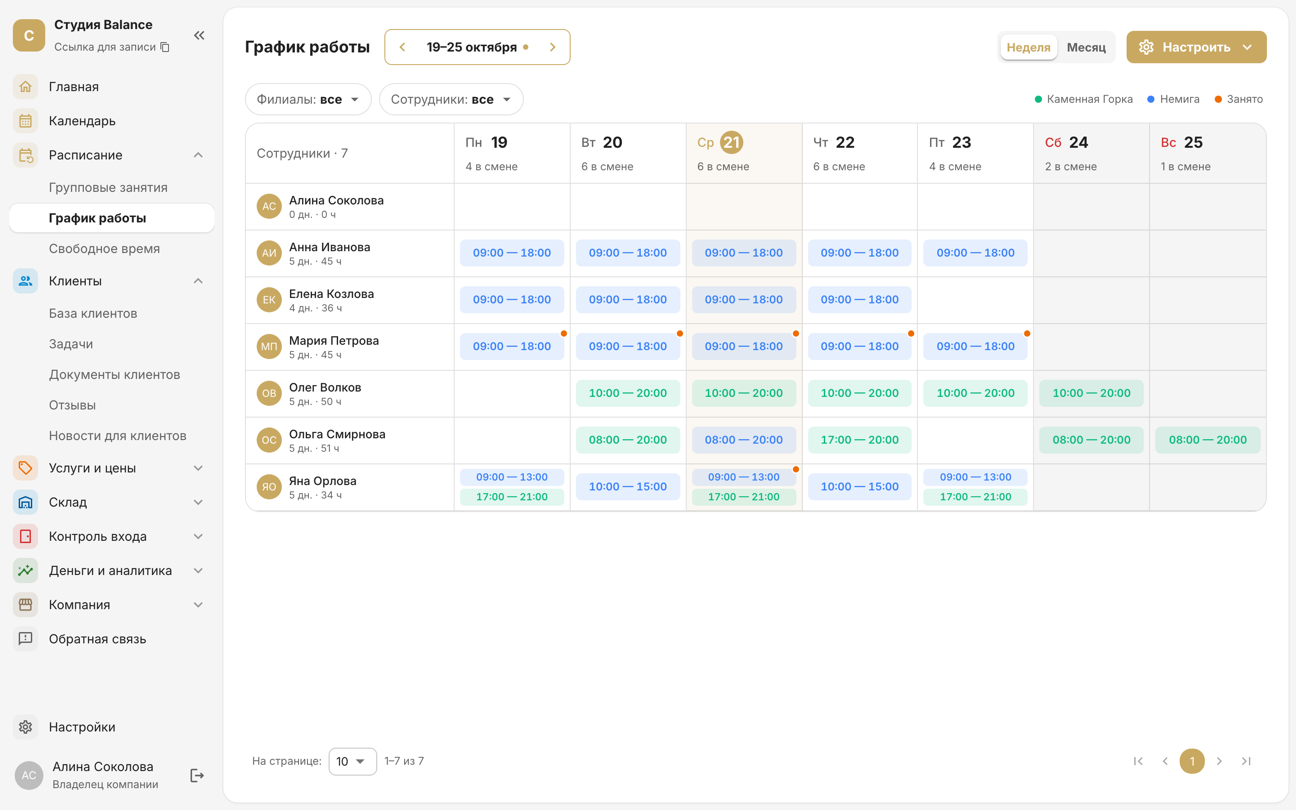
Otwórz zakładkę „Grafik” lub Więcej → Grafik pracy. Wiersze to pracownicy. W trybie „Tydzień” cały tydzień mieści się na ekranie: w komórce jest początek i koniec zmiany, pod imieniem – godziny w tygodniu, a w dolnym wierszu „na zmianie” – liczba osób pracujących danego dnia. W trybie „Miesiąc” pracownicy są na liście po lewej, a dni – w poziomie: na ekranie mieści się tydzień z godzinami zmian, a pozostałe dni zobaczysz, przewijając w bok. Przycisk w lewym górnym rogu (lub gest uszczypnięcia) otwiera przegląd miesiąca – 20 dni, w komórce tylko kolor zmiany.
- Inny tydzień lub miesiąc wybierzesz, dotykając okresu na prawo od „Tydzień” i „Miesiąc”. Gdy przejdziesz poza bieżący okres, na dole pojawi się przycisk „Dzisiaj”.
- Filtry „Oddziały” i „Pracownicy” są pod ikoną filtrów w prawym górnym rogu, obok koła zębatego.
- Ekran grafiku można obrócić poziomo – w trybie „Miesiąc” widać wtedy więcej.
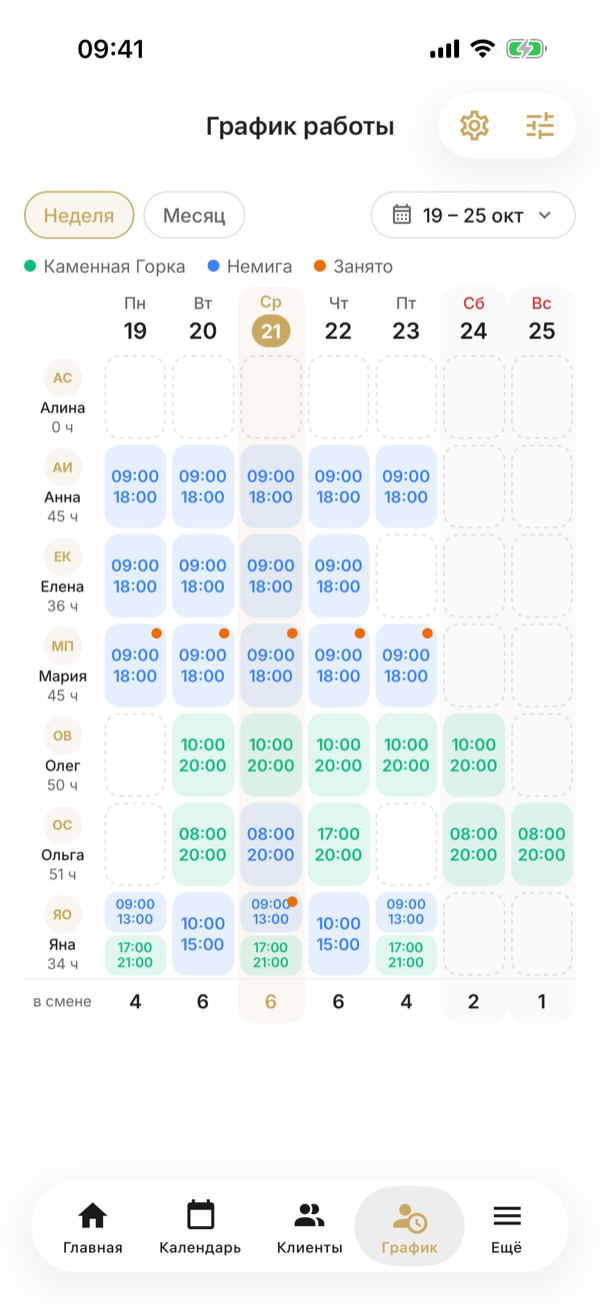
- Kolor zmiany to kolor jej oddziału, a objaśnienie kolorów jest w legendzie nad grafikiem. Kolor ustawia się w karcie oddziału, w sekcji „Oddziały”.
- Szara zmiana jest w oddziale, który nie jest wybrany w filtrze. Widać ją, ale nie można jej zmienić w edytorze dnia.
- Pomarańczowy znacznik przy dniu oznacza, że tego dnia są blokady „Zajęte”.
Najedź kursorem na zmianę – otworzą się szczegóły dnia: rezerwacje, wydarzenia, blokady „Zajęte”, ilość wolnego czasu oraz przycisk „Otwórz w kalendarzu”.
Dotknij dnia i przytrzymaj – na dole otworzą się szczegóły dnia: rezerwacje, wydarzenia, blokady „Zajęte”, ilość wolnego czasu oraz przycisk „Otwórz w kalendarzu”. Działa to w trybie „Tydzień” oraz wtedy, gdy w grafiku jest jeden pracownik.
Jeśli w grafiku jest jeden pracownik – bo specjalista widzi tylko siebie albo wybrano filtr – zamiast wspólnego grafiku otwiera się kalendarz tego pracownika na tydzień lub miesiąc.
Grafik pracownika możesz otworzyć także z jego karty: Firma → Pracownicy → pracownik → „Grafik pracy”.
Uzupełnij dzień
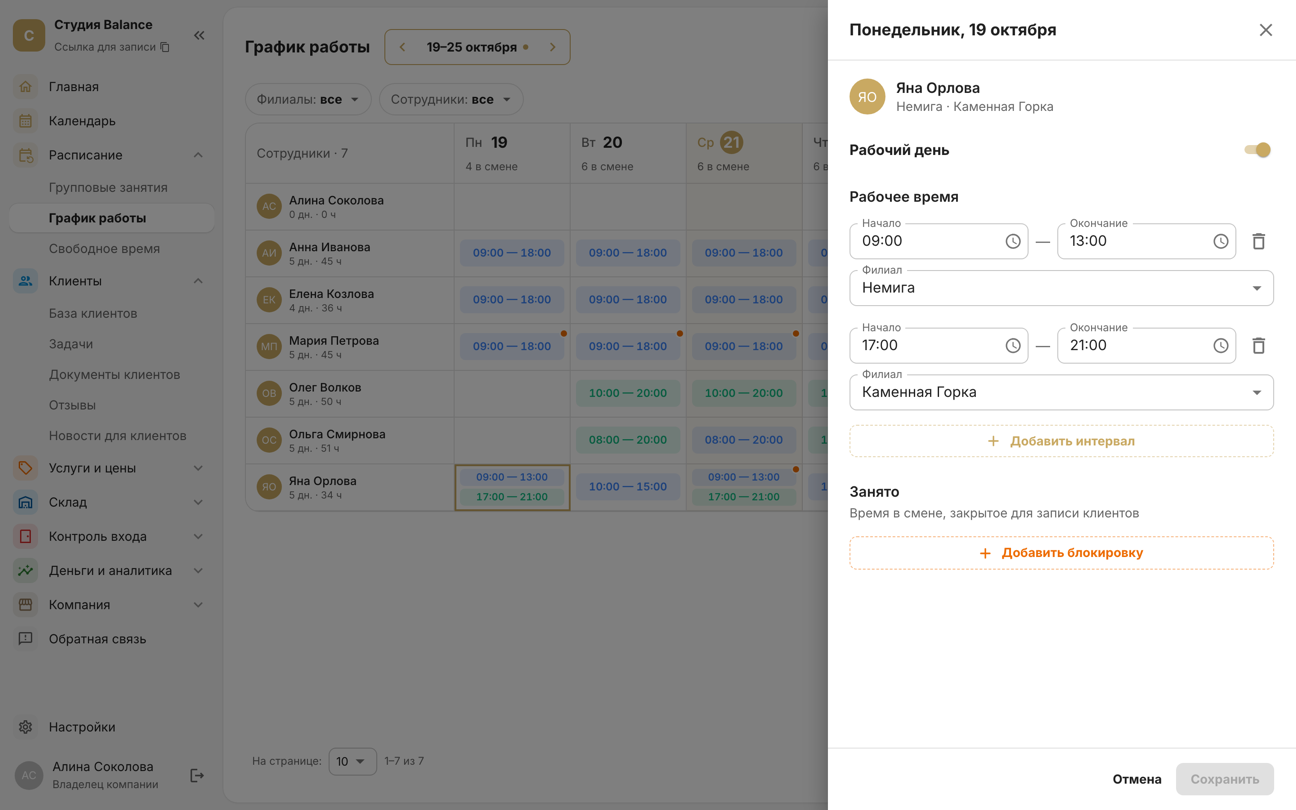
W trybie „Tydzień” kliknij dzień pracownika. W trybie „Miesiąc” kliknięcie zaznacza dzień – potem kliknij „Ustaw godziny” na panelu na dole. Włącz „Dzień roboczy”, ustaw godziny i „Oddział”, a potem kliknij „Zapisz”.
W trybie „Tydzień” dotknij dnia pracownika – otworzy się ekran dnia. W trybie „Miesiąc” dotknięcie zaznacza dzień – potem dotknij „Ustaw godziny” na kapsule na dole. Włącz „Dzień roboczy”, ustaw godziny i „Oddział”, a potem zapisz znacznikiem wyboru w prawym górnym rogu.
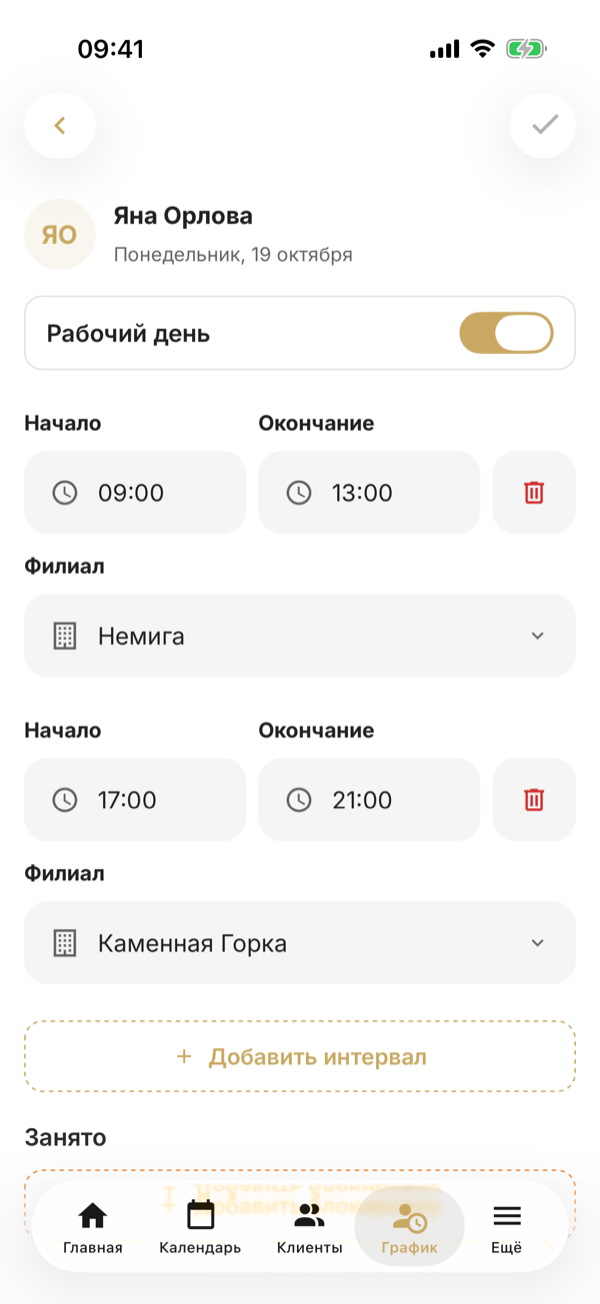
Wyłączony przełącznik „Dzień roboczy” oznacza dzień wolny: zmiany tego dnia i blokady „Zajęte” zostaną usunięte.
- „Dodaj przedział” – kolejna zmiana tego samego dnia, na przykład rano w jednym oddziale, a wieczorem w innym. Przedziały nie mogą się nakładać.
- Zmiana musi się zmieścić w jednej dobie: nie może przechodzić przez północ.
- Na liście oddziałów są tylko te, do których pracownik jest przypisany. Przypisanie ustawia się w karcie pracownika, w polu „Oddziały”.
Aby wypełnić cały miesiąc naraz, użyj grafiku zmianowego lub kopiowania.
Ustaw godziny dla kilku dni naraz
W trybie „Miesiąc” kliknij dni, które chcesz wypełnić – u różnych pracowników możesz wybrać różne dni. Shift + kliknięcie zaznacza zakres, kliknięcie dnia w nagłówku – ten dzień u wszystkich, a pole wyboru przy imieniu – cały miesiąc pracownika. Na dole pojawi się panel: „Zaznacz wszystko”, „Ustaw jako dni wolne” i „Ustaw godziny”. Zaznaczenie usuniesz krzyżykiem na panelu lub klawiszem Esc.
W trybie „Miesiąc” dotknij dni, które chcesz wypełnić – u różnych pracowników możesz wybrać różne dni. Dotknięcie daty zaznacza ten dzień u wszystkich, a imienia – cały miesiąc pracownika; kartę pracownika otwiera teraz długie naciśnięcie imienia. Na dole pojawi się kapsuła z przyciskami „Wszystko” i „Ustaw godziny”, a zaznaczenie usuwa krzyżyk.
Razem można zaznaczyć tylko pracowników ze wspólnym oddziałem: po zaznaczeniu pierwszej osoby te, które nie mają żadnego z jej oddziałów, są wyszarzone i nie da się ich zaznaczyć. Jeśli wspólnych oddziałów jest kilka, formularz poprosi o wybór, gdzie ustawić zmiany.
Formularz „Godziny pracy” jest taki sam jak dla jednego dnia: „Dzień roboczy”, przedziały i „Zajęte”. Początek i koniec zostaną uzupełnione na podstawie poprzedniego razu. Formularz od razu pokazuje, ile zmian zostanie ustawionych.
Jeśli w niektórych dniach są już zmiany, wybierz: „Zastąp istniejące” – dzień będzie dokładnie taki jak w formularzu, a wszystkie jego zmiany i blokady „Zajęte” zostaną zastąpione – albo „Pomiń takie komórki”.
Jeśli w niektórych dniach są już zmiany, włącz lub wyłącz „Zastąp istniejące zmiany”: po włączeniu dzień będzie dokładnie taki jak w formularzu, a wszystkie jego zmiany i blokady „Zajęte” zostaną zastąpione; po wyłączeniu takie dni pozostaną bez zmian.
- „Zastosuj” ustawia zmiany od razu we wszystkich wybranych dniach.
- Wyłączony „Dzień roboczy” zamienia wybrane dni w dni wolne: ich zmiany i blokady „Zajęte” zostaną usunięte.
- Za jednym razem – do 1000 zmian i 50 pracowników.
Gdy wybrany jest jeden dzień, „Ustaw godziny” otwiera zwykły edytor tego dnia z tym, co już w nim jest.
Oznacz „Zajęte”
Obiad, szkolenie i sprawy prywatne oznacza się w tym samym edytorze, w bloku „Zajęte”: „Dodaj blokadę”, godzina i komentarz. Czas pozostaje czasem pracy, ale jest zamknięty: klient nie zarezerwuje go online, a pracownicy nie ustawią w nim rezerwacji ani wydarzenia.
Blokady „Zajęte” widać też w kalendarzu – tam można je usunąć jednym naciśnięciem.
Blokada „Zajęte” działa we wszystkich oddziałach: pracownik jest zajęty bez względu na to, gdzie ma zmianę. Blokady nie są odejmowane od godzin do rozliczenia wynagrodzeń.
Rezerwacje i wydarzenia wydłużają zmianę
Rezerwację lub wydarzenie można ustawić także poza zmianą. Wtedy zmiana pracownika w tym oddziale wydłuży się tak, aby je objąć, a jeśli tego dnia nie było zmiany w tym oddziale, pojawi się nowa – na czas rezerwacji. Dzięki temu grafik osób, które tylko prowadzą zajęcia, wypełnia się sam.
W drugą stronę to nie działa: grafik nie pozwoli usunąć ani skrócić zmiany tak, by rezerwacje lub wydarzenia znalazły się poza godzinami pracy. Przy zapisie pojawi się błąd „Nie można zmienić grafiku: wydarzenia znajdą się poza godzinami pracy” z datami – najpierw przenieś je lub anuluj w kalendarzu.
Wydłużona zmiana to czas pracy: trafi do Finanse i analityka → Ewidencja czasu pracy i do wynagrodzenia godzinowego. Godziny można poprawić w tym samym miejscu.
Wydłużona zmiana to czas pracy: trafi do Więcej → Ewidencja czasu pracy i do wynagrodzenia godzinowego. W aplikacji zmianę można tylko zatwierdzić, a godziny poprawisz w panelu w przeglądarce.