Ewidencja magazynowa
Magazyn prowadzi się osobno dla każdego oddziału: co leży na półce, na co idą materiały i ile kosztuje jednorazowe wykonanie usługi.
Uzupełnij asortyment
W Magazyn → Asortyment dodaj pozycje: nazwę, jednostkę miary (szt., ml, l, g, kg, m) i przeznaczenie – sprzedaż, zużycie przy usługach lub jedno i drugie. Wiele pozycji wygodniej wczytać z pliku.
Otwórz Więcej → Asortyment (grupa „Magazyn”) i naciśnij „+” w prawym górnym rogu. W formularzu „Nowa pozycja” wypełnij pola „Nazwa”, „Przeznaczenie” – „Produkt”, „Materiał zużywalny” lub „Produkt i materiał zużywalny” – oraz „Jednostka” (szt., ml, l, g, kg, m), a potem naciśnij ✓ w prawym górnym rogu. Wiele pozycji wygodniej wczytać z pliku .xlsx lub .csv: „⋯” w prawym górnym rogu → „Importuj z pliku”.
Stronę magazynu widzą tylko osoby z dostępem nadanym przez właściciela: są na niej ceny zakupu.
Wprowadź stany i przyjęcia
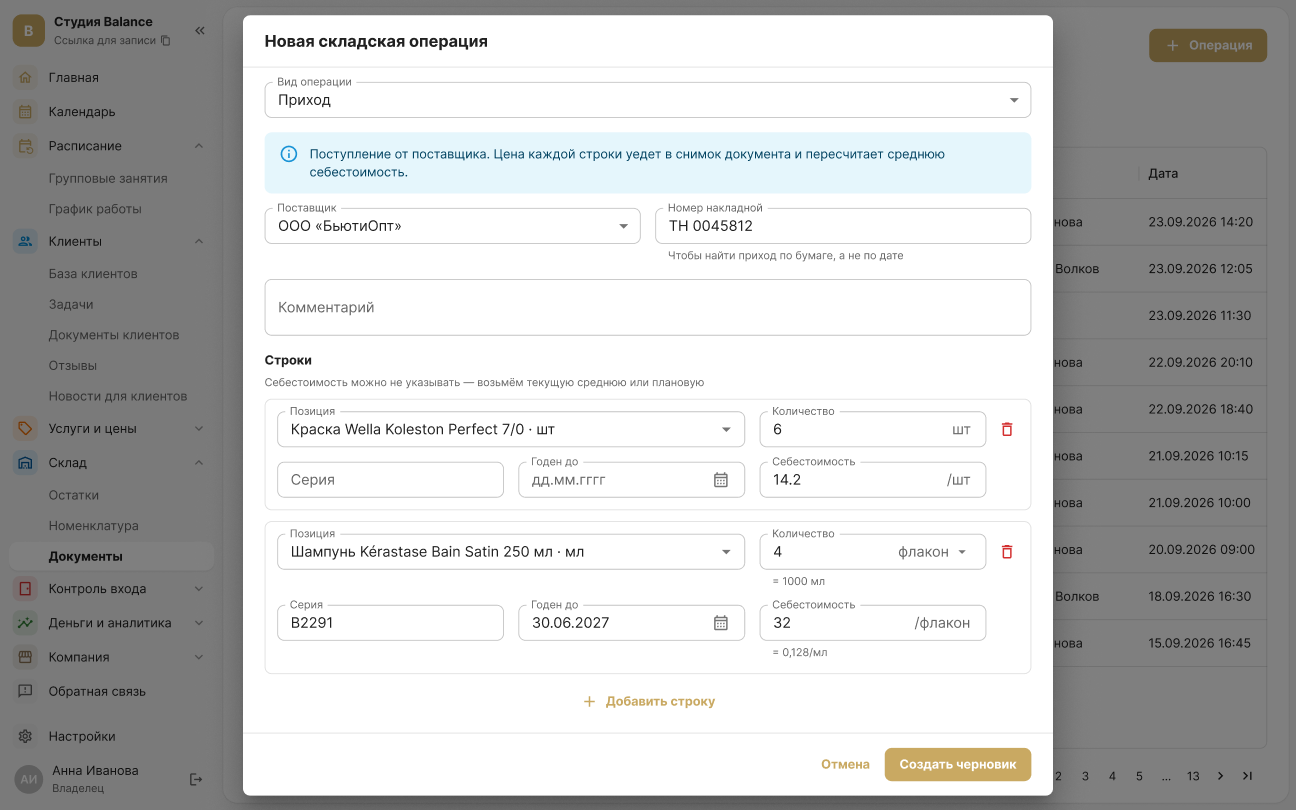
W Magazyn → Dokumenty utwórz dokument „Stany początkowe”, a każdą dostawę rejestruj jako „Przyjęcie” z ceną zakupu. Dokument najpierw zapisuje się jako wersja robocza – stany zmieniają się dopiero po zaksięgowaniu.
Otwórz Więcej → Dokumenty w grupie „Magazyn” i naciśnij „+”. W polu „Rodzaj operacji” wybierz „Stany początkowe”, a każdą dostawę rejestruj jako „Przyjęcie” z ceną zakupu. Sprawdź „Oddział”, dodaj pozycje przyciskiem „Dodaj wiersz” i naciśnij ✓ w prawym górnym rogu – dokument otworzy się jako wersja robocza. Wiersze wersji roboczej można poprawić i zapisać tym samym przyciskiem ✓, a stany zmienią się dopiero po naciśnięciu „Zaksięguj” na dole ekranu.
Zaksięgowanego dokumentu nie można zmienić ani usunąć – błąd koryguje się stornem.
Przycisk „Stornuj” jest na dole zaksięgowanego dokumentu.
Ustaw zużycie na usługi
W usłudze ustaw normę – ile materiału zużywa jedno wykonanie usługi. Gdy u klienta zostanie oznaczona „Obecność”, materiały są automatycznie zdejmowane ze stanu, a marża usługi jest liczona od pierwszego dnia.
Normę ustawisz w Więcej → Usługi: otwórz kategorię i usługę, a na dole naciśnij „Materiały”. W bloku „Norma zużycia” dodaj materiały przyciskiem „Dodaj pozycję”, podaj ilość i naciśnij ✓ w prawym górnym rogu.
Kontroluj stany
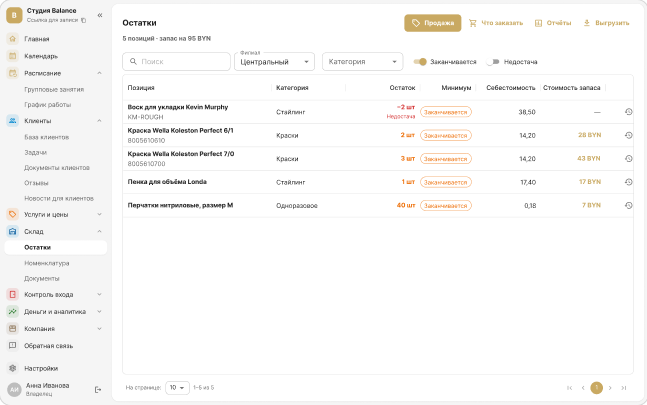
W Magazyn → Stany magazynowe ustaw minimalny i docelowy stan pozycji.
Otwórz Więcej → Stany magazynowe lub zakładkę „Magazyn”, jeśli jest na dolnym pasku. Naciśnij pozycję – w oknie „Progi oddziału” ustaw „Stan minimalny” i „Stan docelowy”, a potem naciśnij „Zapisz”.
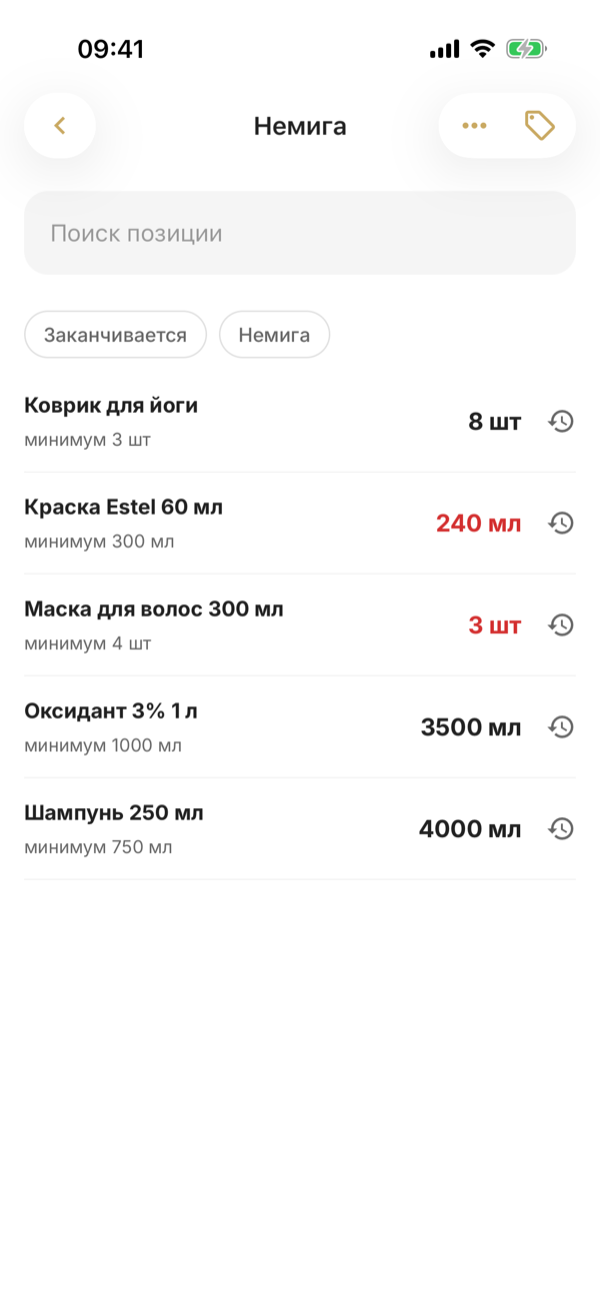
Gdy pozycja się kończy, właściciel i administratorzy dostają powiadomienie push, a raport „Co zamówić” przygotowuje wersję roboczą przyjęcia.
Raport otwiera się z menu „⋯” w prawym górnym rogu ekranu stanów, a wersję roboczą przyjęcia tworzy przycisk „Zamów” przy dostawcy. Powiadomienie push o niskim stanie otwiera stany z filtrem „Na wyczerpaniu”.
Przeprowadzaj inwentaryzację
Przelicz półkę za pomocą dokumentu „Inwentaryzacja”. Dopóki jest wersją roboczą, stany faktyczne możesz wprowadzać dowolnie wiele razy; przy zaksięgowaniu nadwyżki i braki zostaną zarejestrowane automatycznie.
Utwórz go tak samo jak przyjęcie: Więcej → Dokumenty → „+” → „Inwentaryzacja” – wiersze pozycji uzupełnią się same. W otwartym dokumencie wpisz stan faktyczny przy policzonych pozycjach i zapisz ✓ w prawym górnym rogu: puste pole oznacza „nie policzono” i taki wiersz nie zmieni stanu. Gdy wszystko jest policzone, naciśnij „Zaksięguj” na dole ekranu.