Rezerwacja online dla klientów
Na tej stronie
Klient rezerwuje samodzielnie – przez link firmy, bez telefonów i wymiany wiadomości. Wybiera oddział, usługi, datę i godzinę oraz pracownika w dowolnej kolejności, a każdy wybór zawęża pozostałe kroki: na stronie zostaje tylko to, co naprawdę można zarezerwować.
Jak działa strona rezerwacji
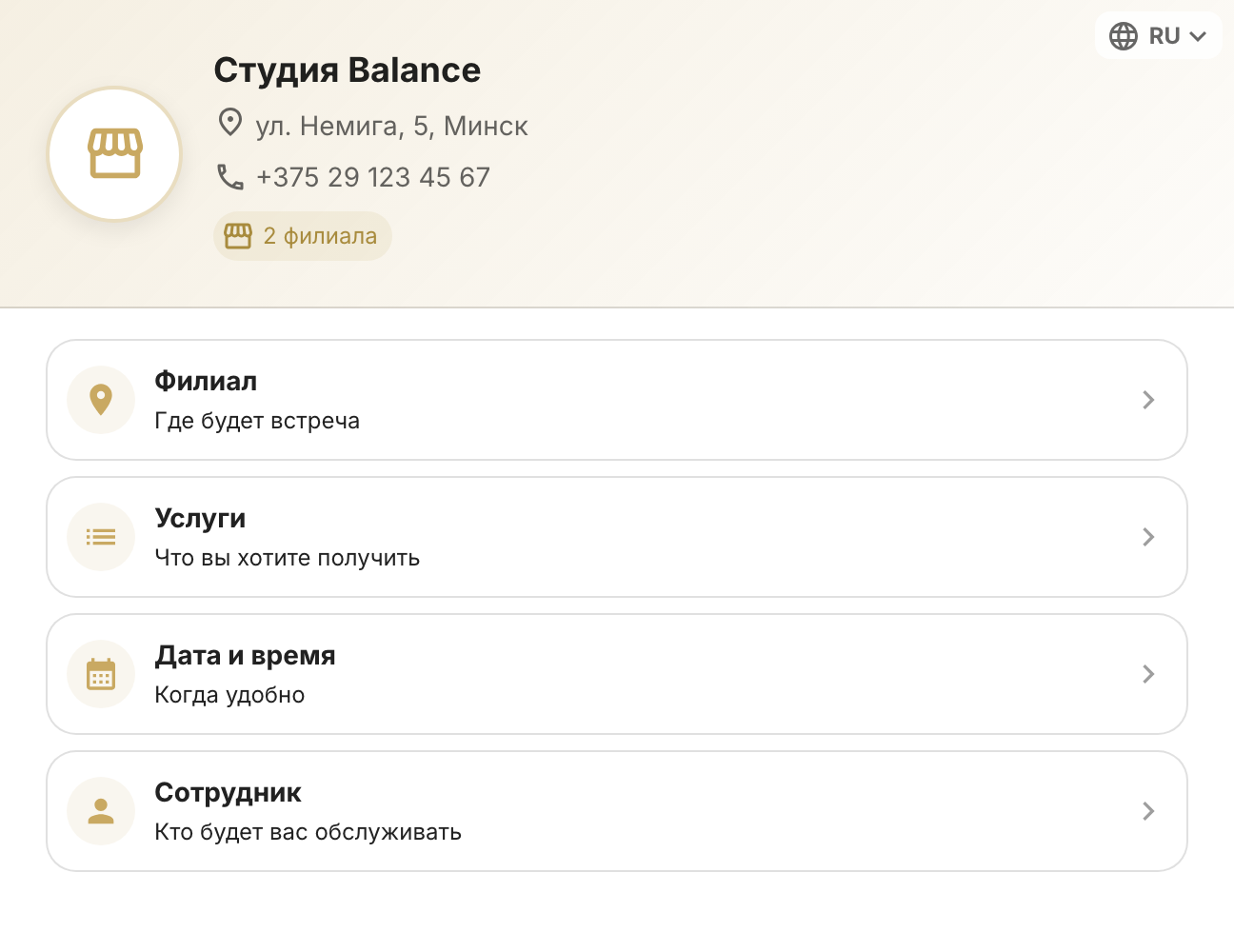
Link do rezerwacji otwiera stronę firmy: logo, nazwę, telefon, opis i karty kroków – „Oddział”, „Usługi”, „Data i godzina” i „Pracownik”. Jeśli oddział jest jeden, na górze widać jego adres, a karty „Oddział” nie ma; przy jednym pracowniku nie ma też karty „Pracownik”. Można zacząć od dowolnej karty: jedni znają swojego specjalistę, a dla innych liczy się tylko dogodny dzień.
Na górze każdego kroku jest pasek postępu: „Lokalizacje”, „Usługi”, „Data”, „Pracownicy”. Zielony – krok jest uzupełniony, pomarańczowy – rozpoczęty (wybrano dzień, ale jeszcze nie godzinę), kolor motywu – krok otwarty w tej chwili. Paskiem można przejść do dowolnego kroku.
Gdy tylko klient coś wybierze, na dole pojawiają się podsumowanie i przycisk „Dalej”: jest aktywny, gdy na bieżącym kroku dokonano wyboru, i prowadzi do pierwszego nieuzupełnionego kroku. Gdy wszystkie cztery są uzupełnione, klient przechodzi do potwierdzenia rezerwacji.
Każdy wybór zawęża pozostałe kroki
Strona rezerwacji nie pokazuje niczego, czego nie da się zarezerwować. Każdy wcześniejszy wybór klienta jest uwzględniany na pozostałych krokach:
| Wybór klienta | Co zostaje na pozostałych krokach |
|---|---|
| Oddział | Usługi, pracownicy i dni, na które można zarezerwować wizytę w tym oddziale |
| Usługi | Oddziały, w których są wykonywane; pracownicy, którzy wykonują wszystkie wybrane usługi; dni z wolnym oknem na ich łączny czas trwania |
| Pracownik | Usługi tego pracownika, oddziały, w których ma zmiany, i dni, w które ma wolny czas |
| Data | Oddziały i usługi, na które tego dnia są wolne terminy lub zajęcia grupowe, oraz pracownicy, którzy mają tego dnia zmianę |
| Godzina | Oddziały, usługi i pracownicy, dla których ta godzina jest wolna przez cały czas trwania rezerwacji |
Wybór na jednym kroku nie resetuje pozostałych. Jeśli klient zmieni zdanie – na przykład wybierze innego pracownika, który nie wykonuje zaznaczonych usług – wolnych dni nie będzie. Niepasujący wybór odznacza się ponownym dotknięciem, a od nowa można zacząć, otwierając link jeszcze raz.
Szczegółowe zasady każdego kroku znajdziesz w artykułach tej sekcji poniżej. Jeśli klient utknie na pustym kroku, zacznij od artykułu „Klient nie widzi wolnych terminów”.
Zajęcia grupowe
Na zajęcia grupowe klient zapisuje się na tym samym kroku „Data i godzina” – w zakładce „Wydarzenia”. Wybrane zajęcia same uzupełniają puste kroki: oddział, usługę, pracownika i datę. Szczegóły znajdziesz w artykule o kroku „Data i godzina”.
Słowa na stronie rezerwacji – „usługi”, „zajęcia”, „trener” – pochodzą z terminologii rodzaju działalności firmy, dlatego u Ciebie mogą brzmieć inaczej. Jeśli firma ma własną aplikację mobilną, klient może rezerwować także w niej: kroki są te same, ale aplikacja nie pyta o imię i telefon – klient loguje się w niej swoim numerem.