Przenoszenie bazy klientów
Nie musisz przepisywać bazy klientów ręcznie ani przygotowywać pliku do importu: SetNow sam znajdzie w tabeli numery telefonów, imiona i pozostałe dane, połączy duplikaty i pominie to, co zbędne.
Skąd wziąć plik: eksport z DIKIDI, kontakty z WhatsApp i telefonu lub dowolna własna tabela. Obsługiwane są pliki Excel (.xlsx i starszy .xls), CSV, TXT, JSON, arkusze LibreOffice (.ods) i kontakty telefonu (.vcf) – do 50 MB i 20 000 wierszy.
Co jest przenoszone
| Pole | Wymagane | Co jest akceptowane |
|---|---|---|
| Telefon | Tak | Numer komórkowy w dowolnym zapisie: „+375 29 123-45-67”, „8 029 123 45 67”, „375291234567”. Numery z kraju Twojej firmy można podać bez numeru kierunkowego kraju, numery z innych krajów – z numerem kierunkowym. Jeśli klient ma kilka numerów, brany jest pierwszy numer komórkowy. |
| Imię | Tak | W osobnej kolumnie lub razem z nazwiskiem: „Anna Kowalska” i „Kowalska Anna Siergiejewna” zostaną rozpoznane poprawnie, a imię odojcowskie nie jest przenoszone. Dopiski przy imieniu – „Maria manicure”, „Ania (brwi)” – nie trafią do imienia, tylko zostaną zapisane w notatce. |
| Nazwisko | Nie | W osobnej kolumnie lub z pełnego imienia i nazwiska. |
| Nie | Nazwa użytkownika („@anna.nails”) lub link do profilu. | |
| Notatka | Nie | Kolumna z komentarzem lub uwagą, do 1000 znaków. |
Adresu e-mail, daty urodzenia, historii wizyt, przyszłych rezerwacji, karnetów i rabatów nie przenosi się plikiem – trzeba je dodać ręcznie.
Otwórz import
Otwórz Klienci → Baza klientów i kliknij „Importuj” w prawym górnym rogu. Dopóki w bazie nie ma żadnego klienta, pole na plik jest bezpośrednio na liście.
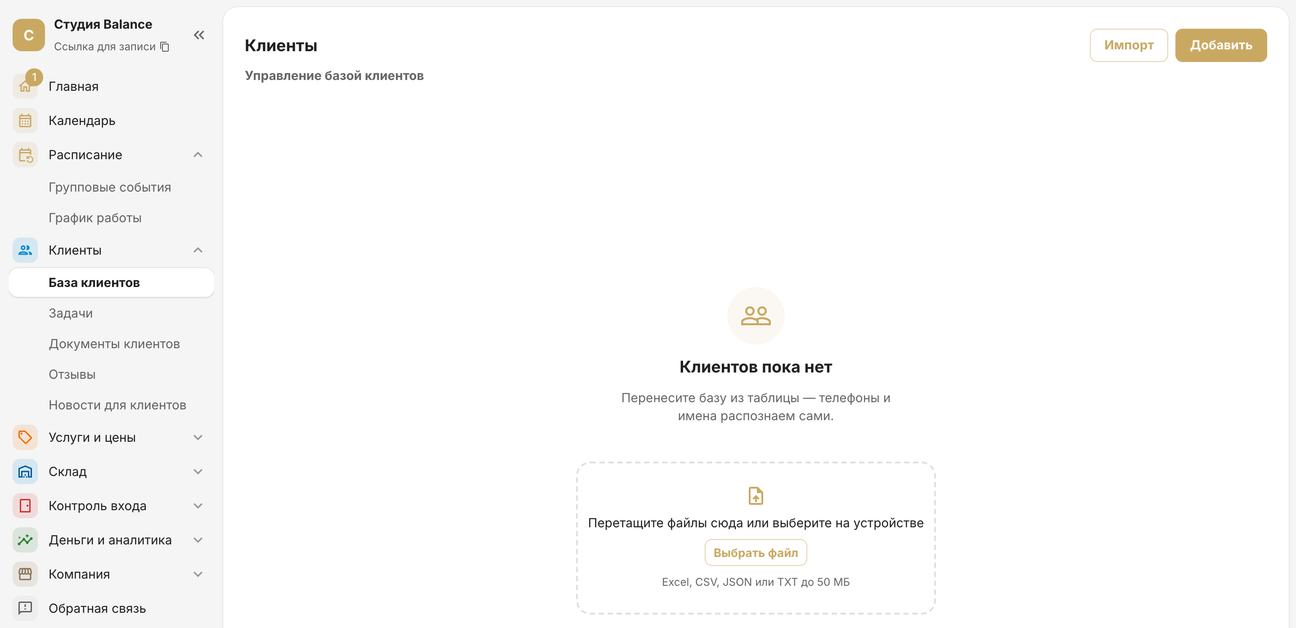
Otwórz zakładkę „Klienci” – lub Więcej → Baza klientów, jeśli tej zakładki nie ma na dolnym pasku – i dotknij ikony przesyłania pliku w prawym górnym rogu, obok „+”: otworzy się ekran „Import klientów”. Dopóki w bazie nie ma żadnego klienta, pole „Wybierz plik” jest bezpośrednio na liście, pod napisem „Brak klientów”.
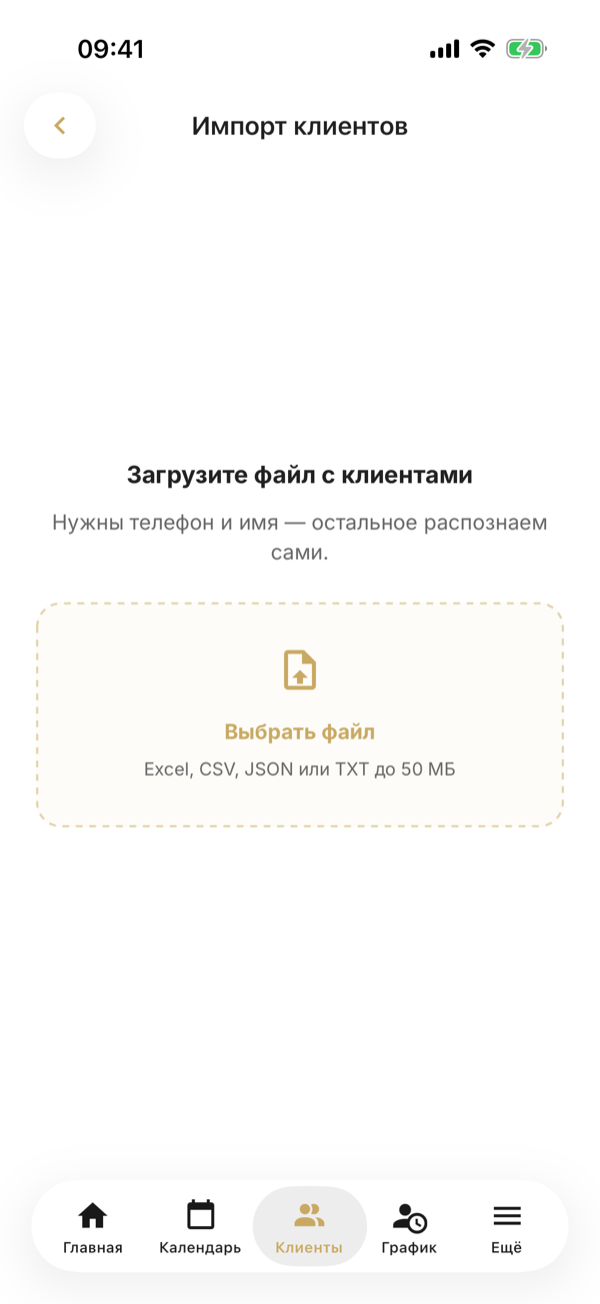
Bazę mogą importować właściciel i administrator.
Wybierz plik
Przeciągnij plik do ramki lub kliknij „Wybierz plik”.
Dotknij „Wybierz plik” – otworzy się wybór pliku w telefonie: możesz wskazać plik z pamięci telefonu, iCloud Drive lub Dysku Google. Jeśli tabela przyszła w komunikatorze lub e-mailem, najpierw zapisz ją w plikach telefonu.
Pliku nie trzeba przygotowywać: tytuł nad tabelą, zbędne kolumny, wiersze podsumowań i puste wiersze SetNow pominie sam, a arkusz z klientami znajdzie, nawet jeśli nie jest pierwszy i obok są zestawienie i dziennik rezerwacji. Jeśli klienci są rozłożeni na kilka arkuszy z takimi samymi kolumnami – na przykład według miesięcy – SetNow zbierze ich ze wszystkich arkuszy.
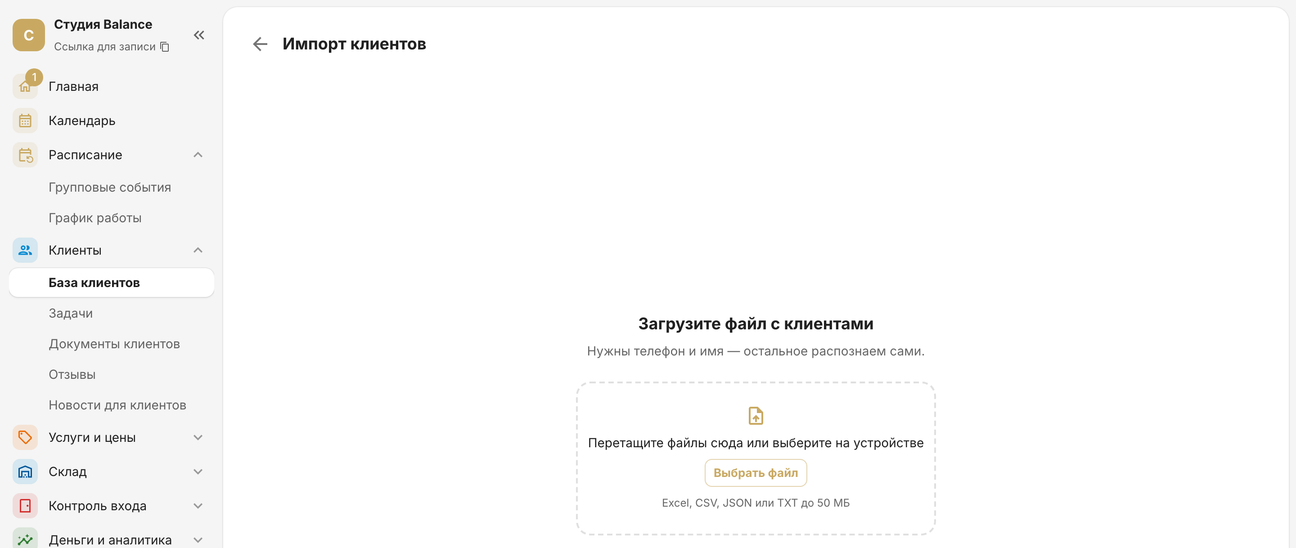
Pliku chronionego hasłem nie da się odczytać – usuń hasło i prześlij plik ponownie.
Poczekaj na zakończenie
Najpierw plik jest przesyłany – na ekranie widać „Przesyłanie pliku…”, poczekaj do końca. Gdy pojawi się „Importowanie klientów…”, plik jest już na serwerze: pasek pokazuje, ile wierszy przetworzono.
Teraz możesz zamknąć stronę – klienci i tak zostaną zaimportowani.
Teraz możesz opuścić ekran – klienci i tak zostaną zaimportowani, a lista klientów odświeży się, gdy do niej wrócisz.
Sprawdź wynik
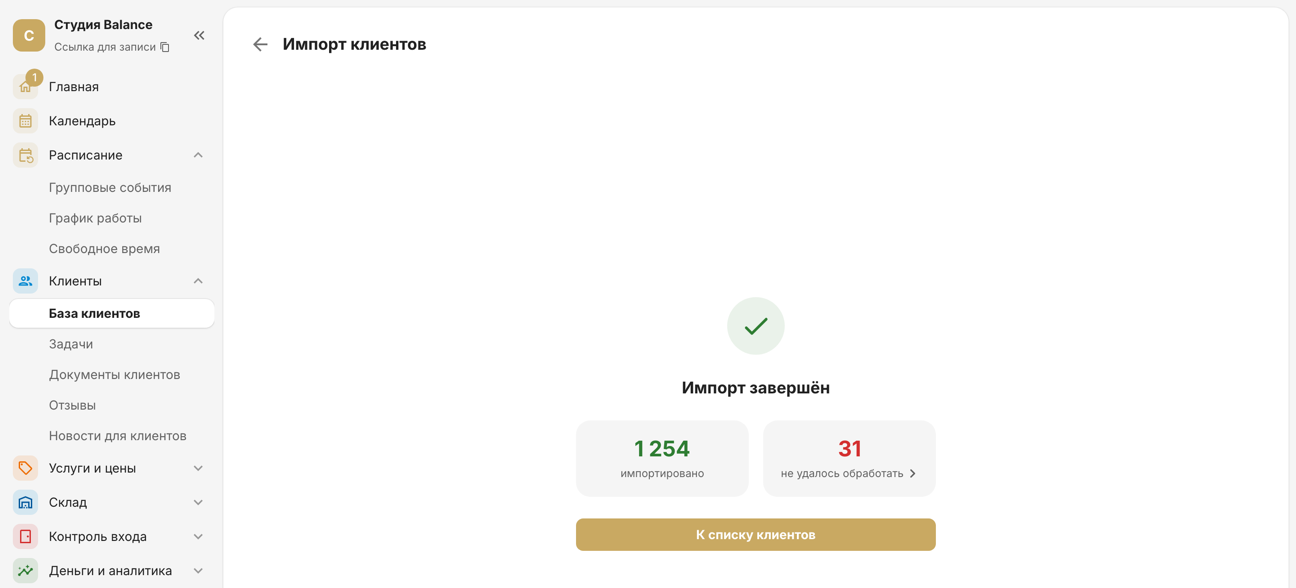
Wynik to dwie liczby:
- „zaimportowano” – wiersze, których klienci są teraz w Twojej bazie. Należą do nich też klienci obecni w bazie już wcześniej: ich karty się nie zmieniają, a duplikaty nie powstają;
- „nie udało się przetworzyć” – wiersze bez numeru komórkowego lub bez imienia. Wybierz tę liczbę – otworzy się ich lista.
Na liście wiersze są pogrupowane według przyczyn – brak telefonu; numer nie jest komórkowy, zawiera błąd lub nie ma numeru kierunkowego kraju; brak imienia – i pokazane tak, jak zapisano je w pliku: łatwo je znaleźć u siebie po imieniu lub numerze. Popraw te wiersze w pliku i prześlij go ponownie – klienci, którzy są już w bazie, nie zostaną zdublowani. Krzyżyk nad listą przenosi z powrotem do wyniku.
Na Androidzie do wyniku wraca też systemowy przycisk „Wstecz”.
Jeśli nie zaimportowano żadnego klienta, wybierz „Wybierz inny plik” i sprawdź, czy w pliku są numery telefonów i imiona: na przykład czy wyeksportowano listę klientów, a nie raport.
Klienci z pliku to Twoja stała baza, dlatego osoby, których jeszcze nie było w Twojej bazie, otrzymują oznaczenie „To nie pierwsza wizyta”: nie dostaną ceny pierwszej wizyty, jeśli jest ustawiona w usługach. Jeśli w pliku są nowi klienci, usuń oznaczenie w karcie klienta przyciskiem „Przywróć”.
Klienci nie otrzymują przy imporcie żadnych wiadomości – ani SMS-ów, ani e-maili. Aby stali klienci rezerwowali u Ciebie w SetNow, udostępnij im link do rezerwacji.
Jak SetNow odczytuje plik
- Kolumny są rozpoznawane po nazwach w języku rosyjskim, angielskim, gruzińskim, kazachskim, ukraińskim i białoruskim – oraz po zawartości: kolumna „Numer” z numerami klientów z CRM nie zostanie uznana za telefon, a tabela bez wiersza nagłówków i tak zostanie odczytana.
- Imię i nazwisko w jednej komórce są rozdzielane według znaczenia: SetNow zna popularne imiona i końcówki nazwisk, więc kolejność słów nie ma znaczenia.
- Duplikaty – wiersze z tym samym numerem – są łączone w jednego klienta: puste pola są uzupełniane z kolejnych wierszy.
Częste pytania
- Plik przesłano dwa razy – czy powstaną duplikaty? Nie: klient jest rozpoznawany po numerze telefonu, za drugim razem trafi do „zaimportowano”, a jego karta się nie zmieni.
- Jak poprawić imię po imporcie? W karcie klienta. Ponowne przesłanie pliku nie zmienia danych klientów, którzy są już w bazie.
- Dlaczego nie zaimportowano klientów z numerami stacjonarnymi? Kod logowania i przypomnienia przychodzą na numer komórkowy, więc wiersz tylko z numerem stacjonarnym nie jest importowany. Dopisz w pliku numer komórkowy.
- Numery bez numeru kierunkowego kraju nie są rozpoznawane. Bez numeru kierunkowego rozpoznawane są tylko numery z kraju Twojej firmy. Do pozostałych dopisz „+” i numer kierunkowy kraju.
- Imię i nazwisko zamieniły się miejscami. Zdarza się to przy rzadkim imieniu i nazwisku bez typowej końcówki – popraw je w karcie klienta.