Klient nie widzi wolnych terminów
Klient otwiera link do rezerwacji, ale nie ma gdzie się zapisać: dni w kalendarzu są szare, brakuje potrzebnej usługi lub pracownika. Prawie zawsze chodzi o grafik pracy albo ustawienia usługi. Sprawdź po kolei – od najczęstszej przyczyny do rzadszych.
Spójrz oczami klienta
Otwórz swój link do rezerwacji i samodzielnie przejdź cały proces rezerwacji. Wolne terminy widać na kroku „Data i godzina”: kropka pod datą oznacza, że tego dnia jest wolne okno, a szara data – że wolnych terminów nie ma. Pod kalendarzem są godziny, na które można się zapisać w wybranym dniu.
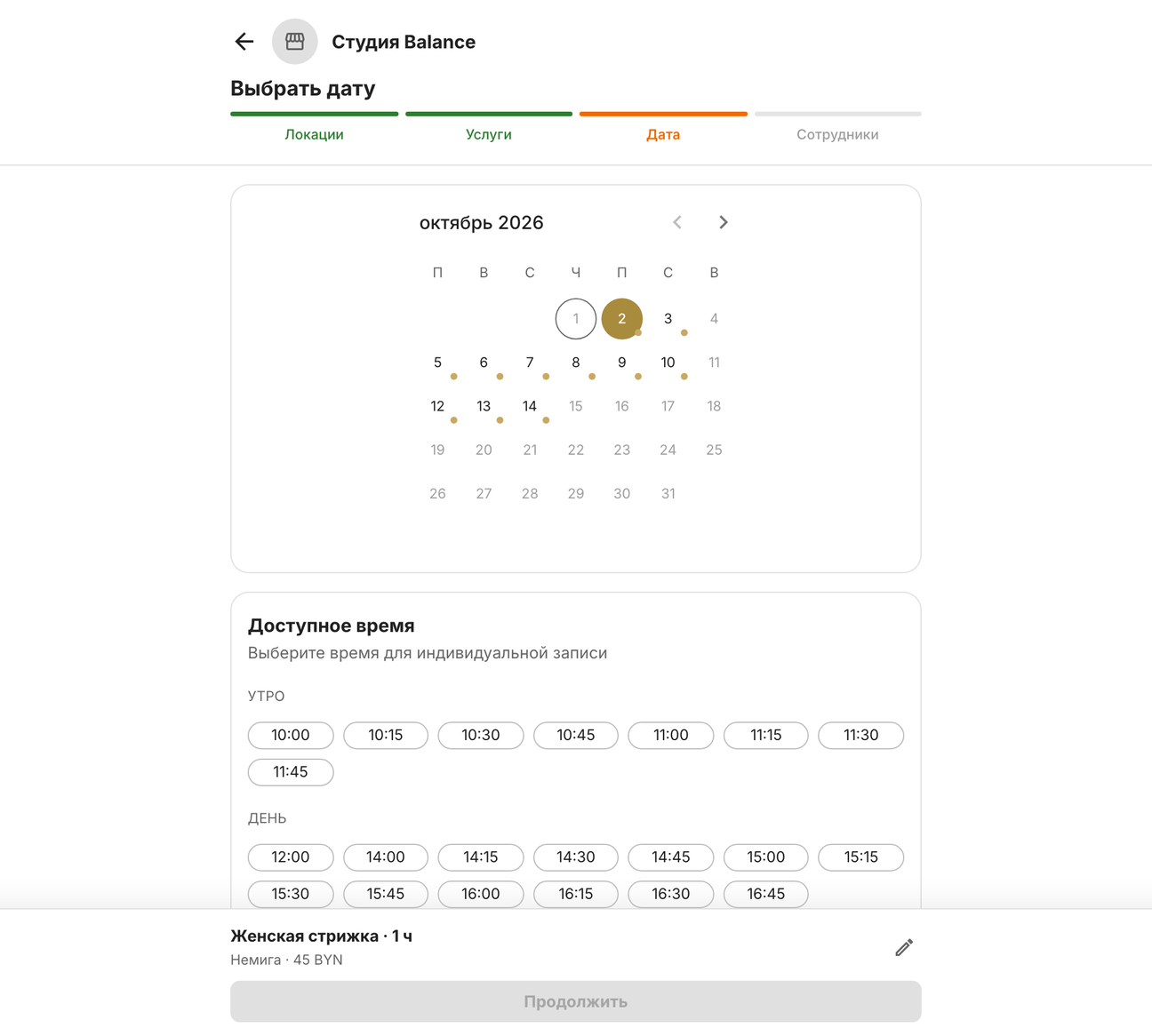
To, co klient już wybrał, zawęża pozostałe kroki: jeśli najpierw wybrano pracownika, kalendarz pokaże tylko dni tego pracownika. Aby zacząć od nowa, otwórz link do rezerwacji jeszcze raz.
| Co widzi klient | Co sprawdzić |
|---|---|
| „Rezerwacja online nie jest jeszcze dostępna” zamiast oddziałów | Grafik pracy – nikt nie ma zmian |
| Wszystkie dni miesiąca są szare | Grafik pracy i następny miesiąc |
| Brak potrzebnej usługi | Wykonawcy, czas trwania i typ |
| Dni są, ale brakuje potrzebnej godziny | Rezerwacje i „Zajęte” |
| Brak potrzebnego pracownika | Oddziały pracownika, wykonawcy |
| Brak zajęć grupowych | Zajęcia grupowe |
Uzupełnij grafik pracy
Klient może się zapisać tylko w godzinach pracy pracownika. Nie ma zmiany – nie ma też wolnych terminów, nawet jeśli usługa i pracownik są już w systemie.
Otwórz Harmonogram → Grafik pracy i sprawdź, kto ma puste wiersze.
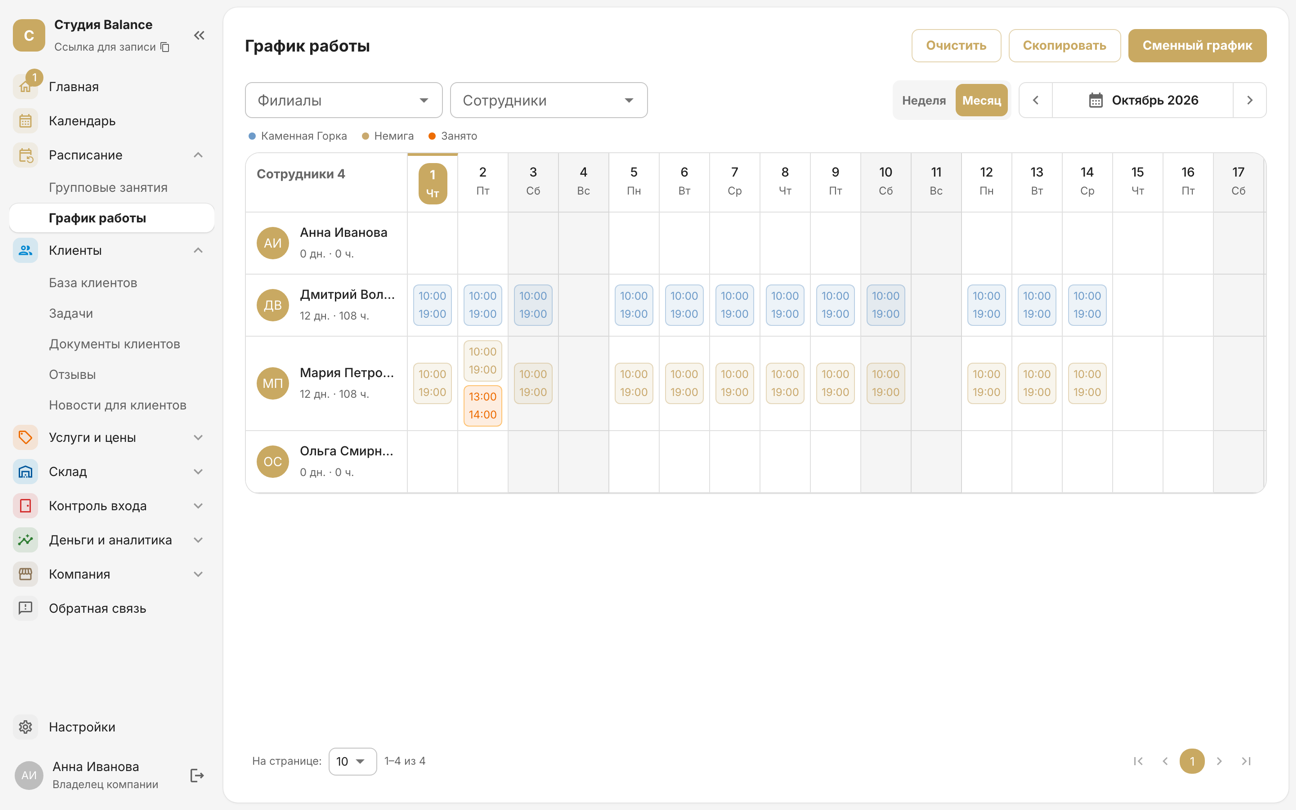
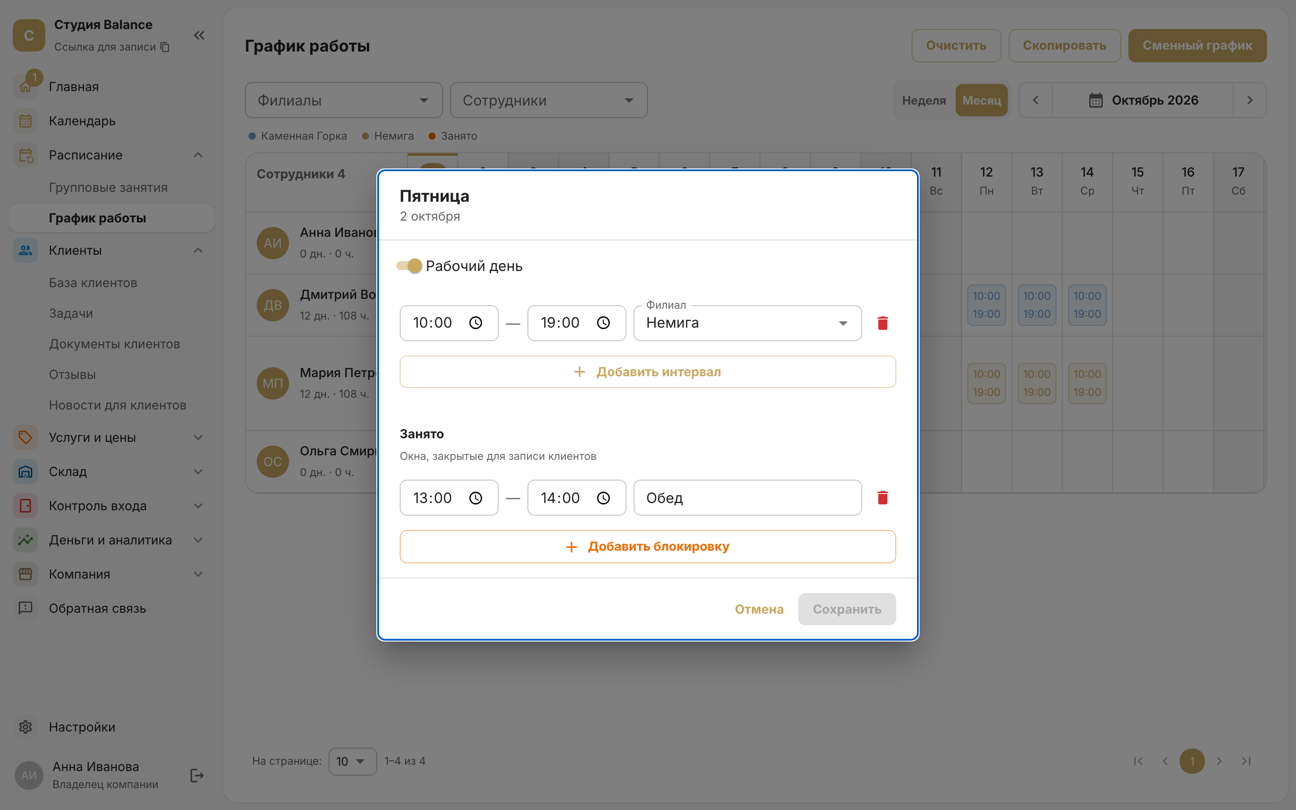
Kliknij dzień pracownika, włącz „Dzień roboczy”, ustaw godziny i „Oddział”, a potem kliknij „Zapisz”. Aby nie wypełniać dni pojedynczo, użyj opcji „Grafik zmianowy” – na przykład 2 dni pracy / 2 wolne – albo „Skopiuj godziny pracy”, aby przenieść tydzień na następny. Więcej w artykułach „Grafik pracy” i „Grafik zmianowy, kopiowanie i czyszczenie”.
Otwórz zakładkę Grafik – albo Więcej → Grafik pracy, jeśli nie ma jej na dolnym pasku – i sprawdź, kto nie ma zmian.
Dotknij dnia pracownika – otworzy się ekran dnia. Włącz „Dzień roboczy”, ustaw „Początek” i „Koniec”, a jeśli oddziałów jest kilka – także „Oddział”, i dotknij znacznika wyboru w prawym górnym rogu. Aby nie wypełniać dni pojedynczo, dotknij koła zębatego w prawym górnym rogu: „Grafik zmianowy” – na przykład 2 dni pracy / 2 wolne – albo „Kopiuj godziny pracy”, aby przenieść tydzień lub miesiąc na inne daty. Więcej w artykułach „Grafik pracy” i „Grafik zmianowy, kopiowanie i czyszczenie”.
Kalendarz na stronie rezerwacji otwiera się na bieżącym miesiącu. Jeśli zmiany zaczynają się dopiero od następnego, klient zobaczy szary miesiąc, dopóki nie przełączy go strzałką. Uzupełnij grafik także na najbliższe dni.
Sprawdź wykonawców usługi
W Usługi i ceny → Usługi otwórz usługę ołówkiem i sprawdź pole „Wykonawcy”. Puste pole oznacza, że usługę wykonują wszyscy pracownicy.
Otwórz Więcej → Usługi, potem kategorię i samą usługę, i sprawdź pole „Wykonawcy”. „Wszyscy pracownicy” w tym polu oznacza, że usługę wykonują wszyscy.
Jeśli wybrano konkretne osoby, usługa pojawi się w rezerwacji tylko wtedy, gdy któraś z nich ma zmianę, i zapisać się będzie można tylko do nich.
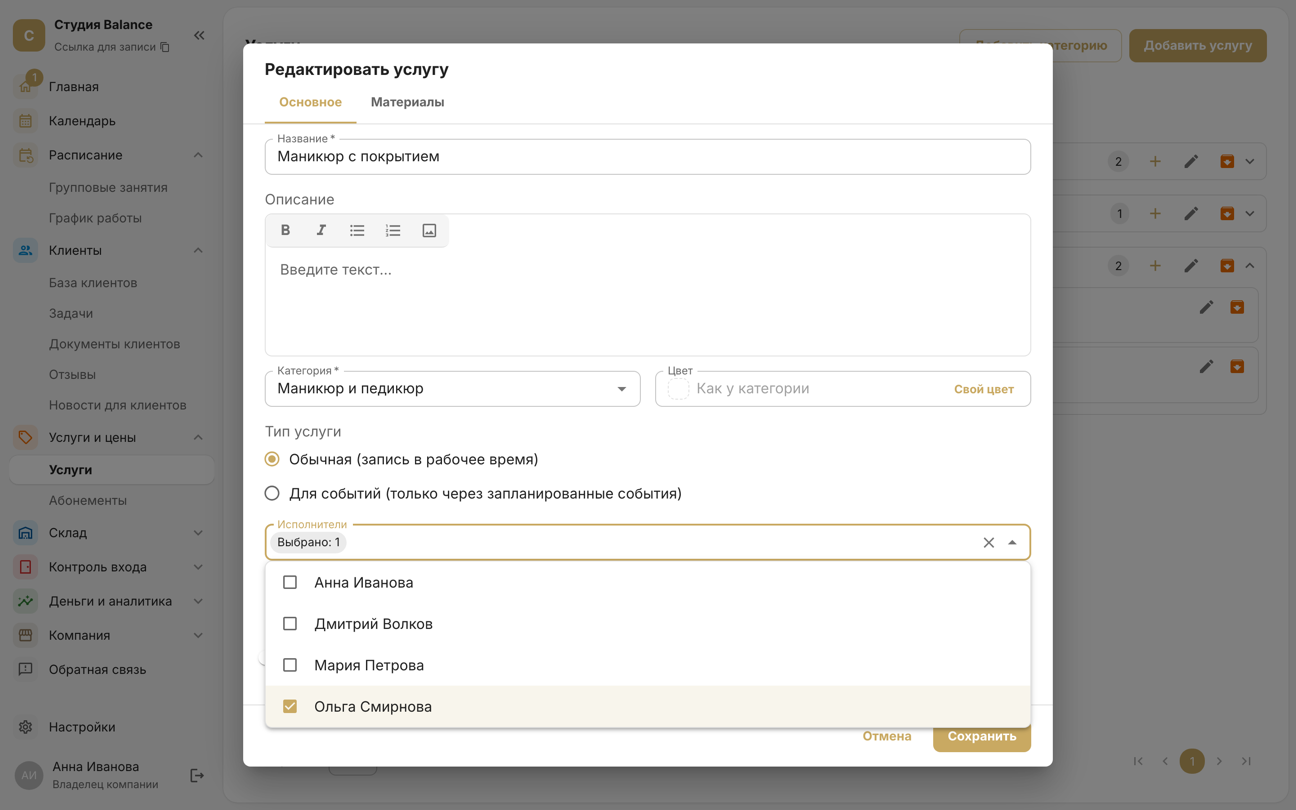
Jeśli klient wybiera kilka usług naraz, można go zapisać tylko do pracownika, który wykonuje je wszystkie. Jeśli takiego nie ma, druga usługa stanie się szara z podpisem „Wykonuje inny pracownik – nie można połączyć w jednej rezerwacji”.
Sprawdź czas trwania i typ usługi
Usługę można zarezerwować tylko wtedy, gdy w zmianie jest wolne okno nie krótsze niż jej „Czas trwania”. Gdy klient wybiera kilka usług, czasy trwania się sumują: manicure na 90 minut i pedicure na 90 minut wymagają trzech wolnych godzin z rzędu.
Okno musi się zmieścić w jednym przedziale zmiany. Jeśli dzień jest podzielony na przedziały 10:00–13:00 i 13:00–19:00, dwugodzinna usługa nie zacznie się o 12:00, choć przerwy nie ma. Ustaw jeden przedział na cały dzień, a przerwę oznacz blokadą „Zajęte”.
W polu „Rodzaj usługi” musi być ustawione „Standardowy (rezerwacja w godzinach pracy)”.
W polu „Typ usługi” musi być wybrane „Standardowy”.
Usługi typu „Dla wydarzeń” nie można zarezerwować w wolnym terminie – jest dostępna tylko na zajęciach grupowych, jeśli są w harmonogramie.
Sprawdź, czy czas nie jest zajęty
Wolne terminy to zmiana minus wszystko, co już w niej jest: rezerwacje klientów, zajęcia grupowe pracownika i blokady „Zajęte”. Jeśli dzień jest w całości zajęty, stanie się szary, choć usługa i oddział zostaną na liście. Obłożenie poszczególnych dni widać w Kalendarzu.
Blokady „Zajęte” – obiad, szkolenie, sprawy prywatne – ustawia się w tym samym edytorze dnia. Zbędne usuń ikoną kosza i kliknij „Zapisz”.
Blokady „Zajęte” – obiad, szkolenie, sprawy prywatne – ustawia się na tym samym ekranie dnia: „Dodaj blokadę” dodaje blokadę, a ikona kosza usuwa zbędne. Potem dotknij znacznika wyboru w prawym górnym rogu.
Sprawdź oddziały pracownika
Pracownika widać w oddziale tylko wtedy, gdy ma przypisany ten oddział, a zmianę ustawioną właśnie w nim.
Przypisanie: Firma → Pracownicy → karta pracownika → „Edytuj” → pole „Oddziały”. Oddział zmiany wybiera się w edytorze dnia.
Przypisanie: Więcej → Pracownicy → pracownik → „Edytuj” → pole „Oddziały”, a potem znacznik wyboru w prawym górnym rogu. Oddział zmiany wybiera się na ekranie dnia.
Zajęcia grupowe
Jeśli klient otworzy „Data i godzina”, zanim wybierze usługę, zobaczy dwie zakładki: „Wolne terminy” i „Wydarzenia” – otwarta jest pierwsza. Kropka pod datą może oznaczać zajęcia grupowe: jeśli dzień ma kropkę, ale nie ma godzin, przełącz zakładkę. Wydarzenie znika z rezerwacji, gdy nie ma w nim wolnych miejsc, już się rozpoczęło albo rezerwacja online na nie jest zamknięta. Aby klienci nie rezygnowali, włącz listę oczekujących.
To nie jest błąd
- Miniony czas nie jest pokazywany. Dzisiejsze godziny znikają w miarę upływu czasu. Jeśli rezerwacja online nie zamyka się wcześniej, zapisać się można aż do samego rozpoczęcia.
- Zamykanie rezerwacji online. Jeśli w ustawieniach rezerwacji online wartość „Zamykaj rezerwacje, min przed” jest większa od 0, godziny i zajęcia grupowe, do których rozpoczęcia zostało mniej niż podany czas, nie są pokazywane w rezerwacji: przy 120 o 15:00 najbliższy termin jest po 17:00.
- Interwał rezerwacji. Godziny do wyboru są liczone od początku zmiany co interwał z ustawień rezerwacji online: przy interwale 60 minut klient zobaczy 10:00 i 11:00, ale nie 10:30.
- Archiwum. Usługi i pracownicy w archiwum nie trafiają do rezerwacji. Znajdź ich filtrem „Status” i przywróć z archiwum. Zmian i zajęć grupowych w zarchiwizowanym oddziale klient też nie widzi, a nowej zmiany nie da się w nim ustawić.
- Strefa czasowa. Godziny na stronie rezerwacji są pokazywane w strefie czasowej firmy – ustawia się ją w Firma → Dane firmy. Po zmianie strefy sprawdź ponownie grafik.
- Archiwum. Usługi i pracownicy w archiwum nie trafiają do rezerwacji. Usługę znajdziesz w jej kategorii filtrem w prawym górnym rogu – „Wszystkie, łącznie z archiwum”, a pracownika – filtrem „Aktywne” → „W archiwum” w Więcej → Pracownicy. Otwórz i dotknij „Przywróć z archiwum”. Zmian i zajęć grupowych w zarchiwizowanym oddziale klient też nie widzi, a nowej zmiany nie da się w nim ustawić.
- Strefa czasowa. Godziny na stronie rezerwacji są pokazywane w strefie czasowej firmy – ustawia się ją w Więcej → Dane firmy. Po zmianie strefy sprawdź ponownie grafik.