Krok „Pracownik”
Na tej stronie
Na kroku „Pracownik” klient wybiera, kto przeprowadzi wizytę. Można też od niego zacząć – wtedy pozostałe kroki pokażą tylko usługi, oddziały i godziny tego pracownika.
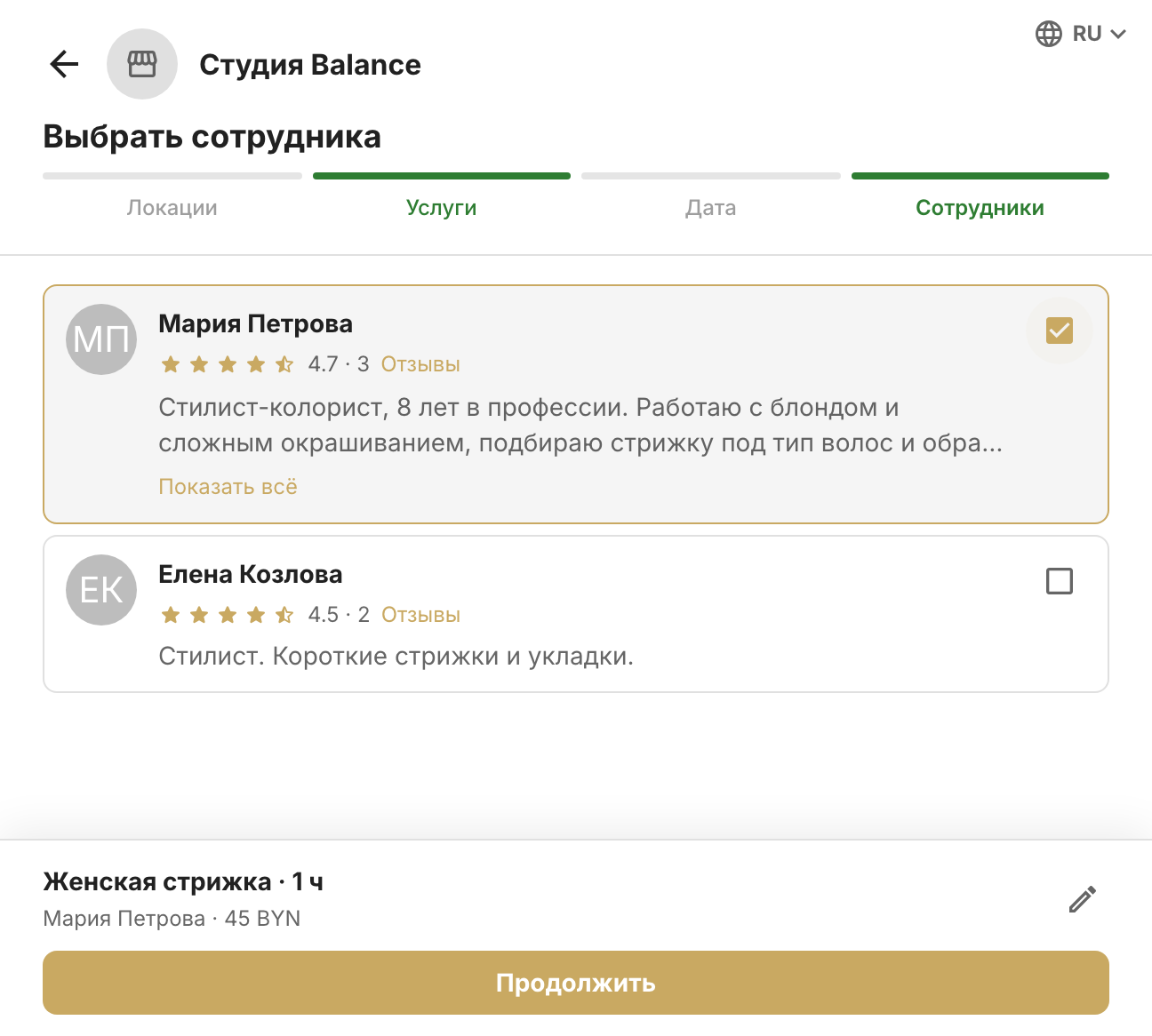
Co zawiera karta pracownika
Zdjęcie, imię i nazwisko, średnia ocena z liczbą opinii i linkiem „Opinie”, opis z pola „O mnie” – długi zwija się do dwóch wierszy z przyciskiem „Pokaż wszystko”. Zdjęcie i „O mnie” pracownik uzupełnia w swoim profilu: karta z jego imieniem jest na dole lewego menu panelu.
Opinie klienci zostawiają w aplikacji mobilnej po wizycie. Zaproszenie przychodzi w powiadomieniu push, jeśli w Ustawienia → Powiadomienia dla klientów jest włączona „Prośba o opinię po wizycie”.
Kto trafia na listę
- pracownik nie jest w archiwum i jest przypisany do oddziału, który nie jest w archiwum;
- ma zmianę dzisiaj (taką, która jeszcze się nie skończyła) lub później – w oddziale, który nie jest w archiwum;
- wykonuje co najmniej jedną usługę standardową lub prowadzi zajęcia grupowe, na których są wolne miejsca.
Jak lista zależy od pozostałych wyborów
- Wybrano oddział – pracownicy przypisani do tego oddziału.
- Wybrano usługi – tylko osoby, które wykonują wszystkie wybrane usługi. Usługa z pustym polem „Wykonawcy” nikogo nie wyklucza.
- Wybrano datę – osoby, które mają tego dnia zmianę.
- Wybrano godzinę – osoby wolne o tej godzinie przez cały czas trwania wybranych usług.
Jeśli nikt nie pasuje, klient widzi informację, że brak dostępnych pracowników, i podpowiedź, żeby wybrać inną datę lub inny zestaw usług. Jeśli brakuje konkretnego pracownika, sprawdź jego grafik, oddziały i wykonawców usług.
Przy zapisie na zajęcia grupowe pracownik uzupełnia się sam – to osoba prowadząca zajęcia.