Zajęcia grupowe
Harmonogram → Grupowe wydarzenia to harmonogram tygodnia: zajęcia z kilkoma miejscami, na które klienci zapisują się sami albo zapisuje ich administrator. Te same wydarzenia widać w kalendarzu obok zwykłych rezerwacji.
Co przygotować wcześniej
- Usługa dla wydarzeń. Wydarzenie można utworzyć tylko dla usługi typu „Dla wydarzeń” – typ wybiera się w karcie usługi, Usługi i ceny → Usługi. Takiej usługi nie da się zarezerwować w wolnym terminie – tylko na wydarzenie.
- Osoba prowadząca – pracownik z pola „Wykonawcy” usługi. Jeśli pole jest puste, wydarzenie może prowadzić każdy pracownik.
- Sale – jeśli zajęcia odbywają się w salach. Dodaje się je w karcie oddziału, Firma → Oddziały. Gdy oddział ma sale, sala jest w wydarzeniu obowiązkowa, a dwóch wydarzeń w tej samej sali o tej samej porze nie da się ustawić.
Obie sekcje są w Więcej: Więcej → Usługi i Więcej → Oddziały, a sale – w bloku „Sale” karty oddziału.
Harmonogram tygodnia
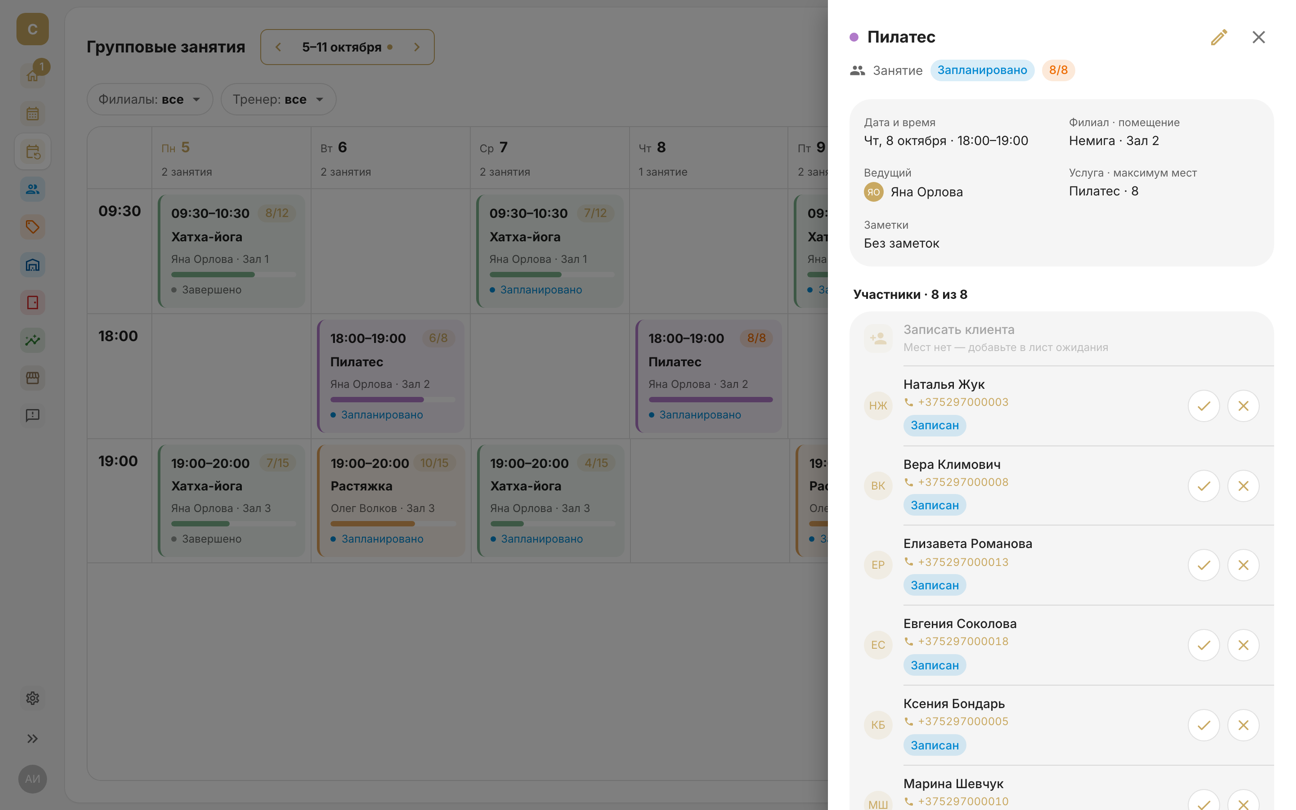
Wiersze tabeli to godziny rozpoczęcia, a kolumny – dni tygodnia: takie same wydarzenia w różne dni stoją w jednej linii. Filtry „Oddziały” i „Pracownik” zawężają tabelę.
Sekcja jest w Więcej → Grupowe wydarzenia. Aby otwierać ją jednym dotknięciem, dodaj zakładkę „Wydarzenia” do dolnego paska: Więcej → Dostosuj dolny pasek. Tydzień to lista według dni, a nad nią jest pasek dni: dotknięcie dnia przewija listę do niego, przesunięcie paska zmienia tydzień, a chip z datami nad nim otwiera wybór tygodnia. Filtry „Oddział” i „Pracownik” są pod ikoną filtrów w prawym górnym rogu.
Na kafelku widać godzinę, liczbę zajętych miejsc, usługę, osobę prowadzącą i salę, pasek zapełnienia i status. Specjalista widzi tylko swoje wydarzenia.
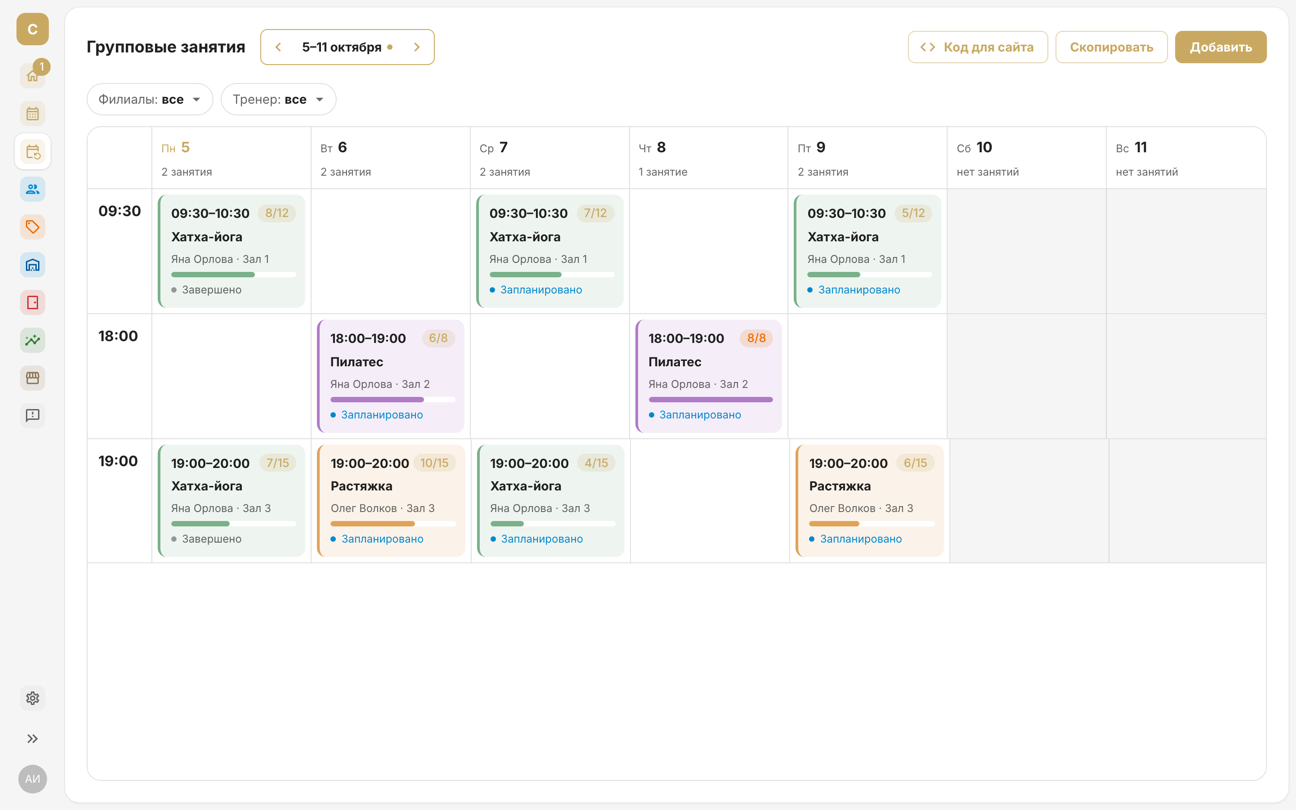
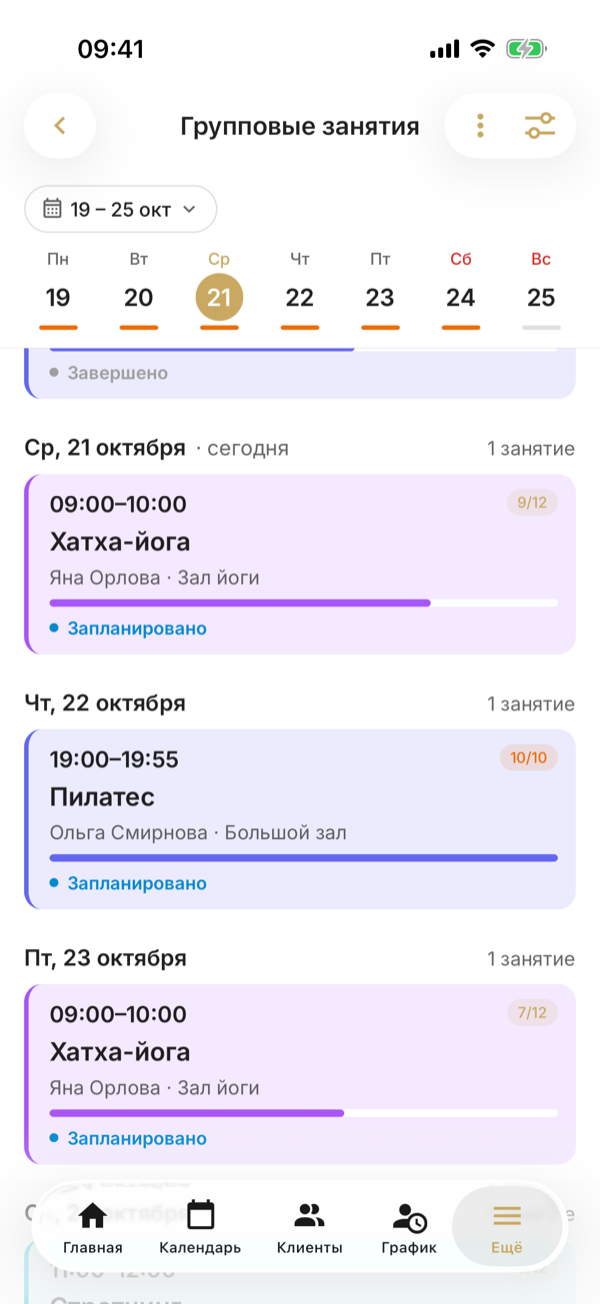
Najedź kursorem na pustą komórkę – pojawi się „Dodaj”: wydarzenie zostanie utworzone na ten dzień i godzinę. Kliknij wydarzenie, aby otworzyć jego kartę.
Dotknij wydarzenia, aby otworzyć jego ekran.
Utwórz wydarzenie
Kliknij „Dodaj” – albo w kalendarzu „Utwórz” → „Utwórz wydarzenie”. W formularzu:
- „Usługa”, „Osoba prowadząca”, „Oddział” i „Sala” – przy sali widać jej pojemność;
- „Data i godzina rozpoczęcia” i „Koniec” – jeśli zakończenie jest puste, wydarzenie trwa tyle, ile usługa;
- „Maks. liczba uczestników” – ilu klientów można zapisać. Możesz podać więcej, niż mieści sala, ale formularz o tym ostrzeże;
- „Notatki”.
W menu ⋮ w prawym górnym rogu wybierz „Utwórz wydarzenie” – albo w kalendarzu dotknij + i wybierz „Wydarzenie”. Otworzy się formularz „Tworzenie wydarzenia” na dzień wybrany na pasku tygodnia; zapisuje go znacznik wyboru w prawym górnym rogu. W formularzu:
- „Usługa”, „Osoba prowadząca”, „Oddział” i „Sala” – przy sali widać jej pojemność;
- „Data i godzina rozpoczęcia” i „Koniec” – jeśli koniec jest pusty, wydarzenie trwa tyle, ile usługa;
- „Liczba miejsc” – ilu klientów można zapisać. Możesz podać więcej, niż mieści sala, ale pod polem pojawi się ostrzeżenie;
- „Notatki (opcjonalnie)”.
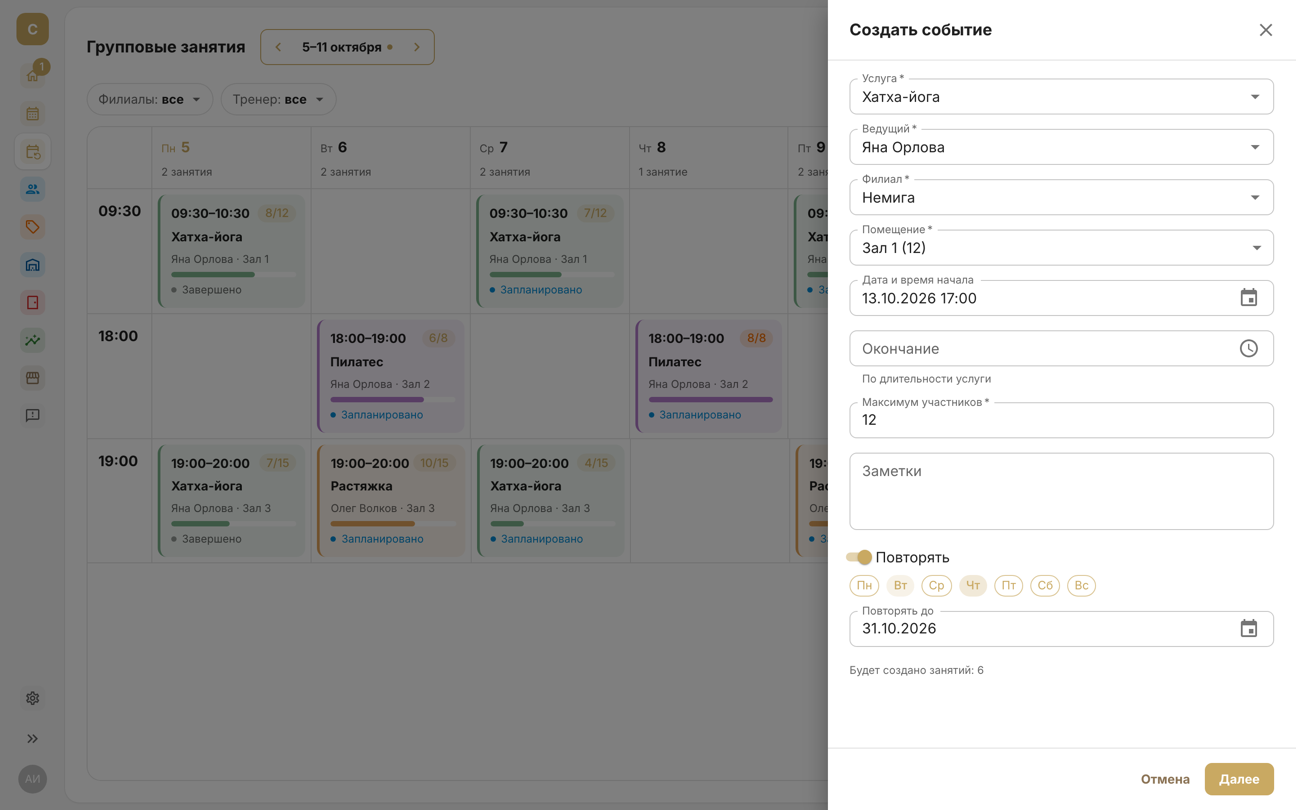
Jeśli osoba prowadząca nie ma w tym czasie zmiany, jej zmiana w tym oddziale sama się wydłuży – szczegóły. Wydarzenie nie zostanie utworzone, jeśli osoba prowadząca ma już w tym czasie rezerwację lub wydarzenie, czas jest zablokowany jako „Zajęte” albo sala jest zajęta.
Powtórz na miesiąc do przodu
Włącz „Powtarzaj”, zaznacz dni tygodnia i wybierz „Powtarzaj do” – domyślnie koniec miesiąca, maksymalnie trzy miesiące do przodu. Pod polami widać, ile wydarzeń zostanie utworzonych.
„Dalej” pokaże wszystkie daty.
Przełącznik jest na dole formularza. Znacznik wyboru w prawym górnym rogu otworzy listę „Daty wydarzeń”.
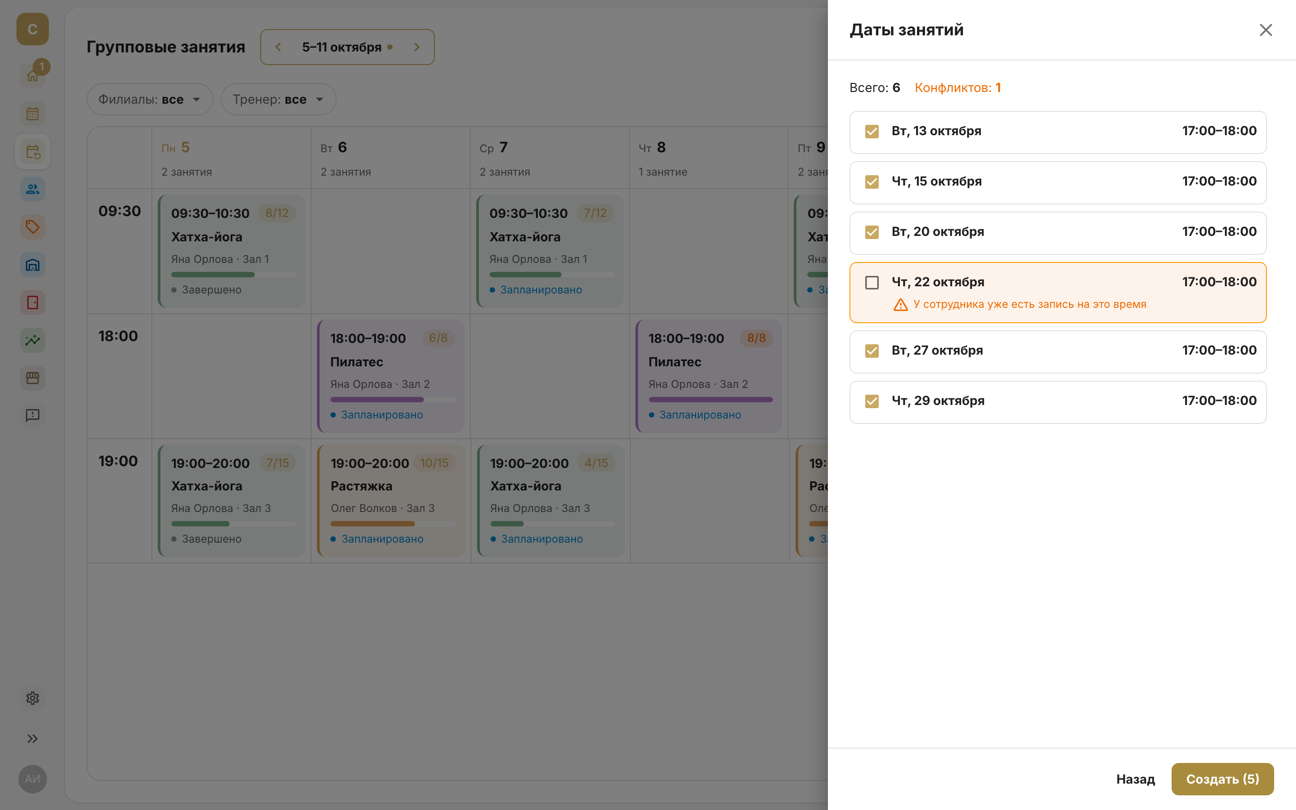
Daty z konfliktem – osoba prowadząca jest zajęta, czas jest zablokowany jako „Zajęte” albo sala jest zajęta – są od razu odznaczone. Każdą datę możesz odznaczyć lub zaznaczyć.
„Utwórz (N)” utworzy zaznaczone.
Dotknij znacznika wyboru jeszcze raz – wydarzenia zostaną utworzone w zaznaczonych datach. Strzałka wstecz wraca do formularza.
Powtórzenia to osobne wydarzenia, a nie seria: zmiana lub anulowanie jednego nie wpływa na pozostałe.
Skopiuj tydzień
Gdy tydzień jest już zaplanowany, przenieś go na kolejne: służy do tego przycisk „Kopiuj”, a w pustym tygodniu – „Skopiuj poprzedni tydzień”. W oknie „Kopiuj tydzień” wybierz „Następny tydzień”, za 2, 3 lub 4 tygodnie – albo dowolną datę w tygodniu docelowym. „Dalej” pokaże wydarzenia, które zostaną utworzone.
Gdy tydzień jest już zaplanowany, przenieś go na kolejne: w menu ⋮ wybierz „Kopiuj tydzień” – kopiowany jest tydzień otwarty na liście. W pustym tygodniu jest przycisk „Kopiuj …” z datami poprzedniego tygodnia. W oknie „Kopiuj tydzień” wybierz „Następny tydzień” lub „Za 2 tygodnie” – maksymalnie cztery tygodnie do przodu (dowolny tydzień – w panelu w przeglądarce) – i dotknij „Dalej”: pojawią się wydarzenia, które zostaną utworzone. „Skopiuj (N)” na dole je utworzy.
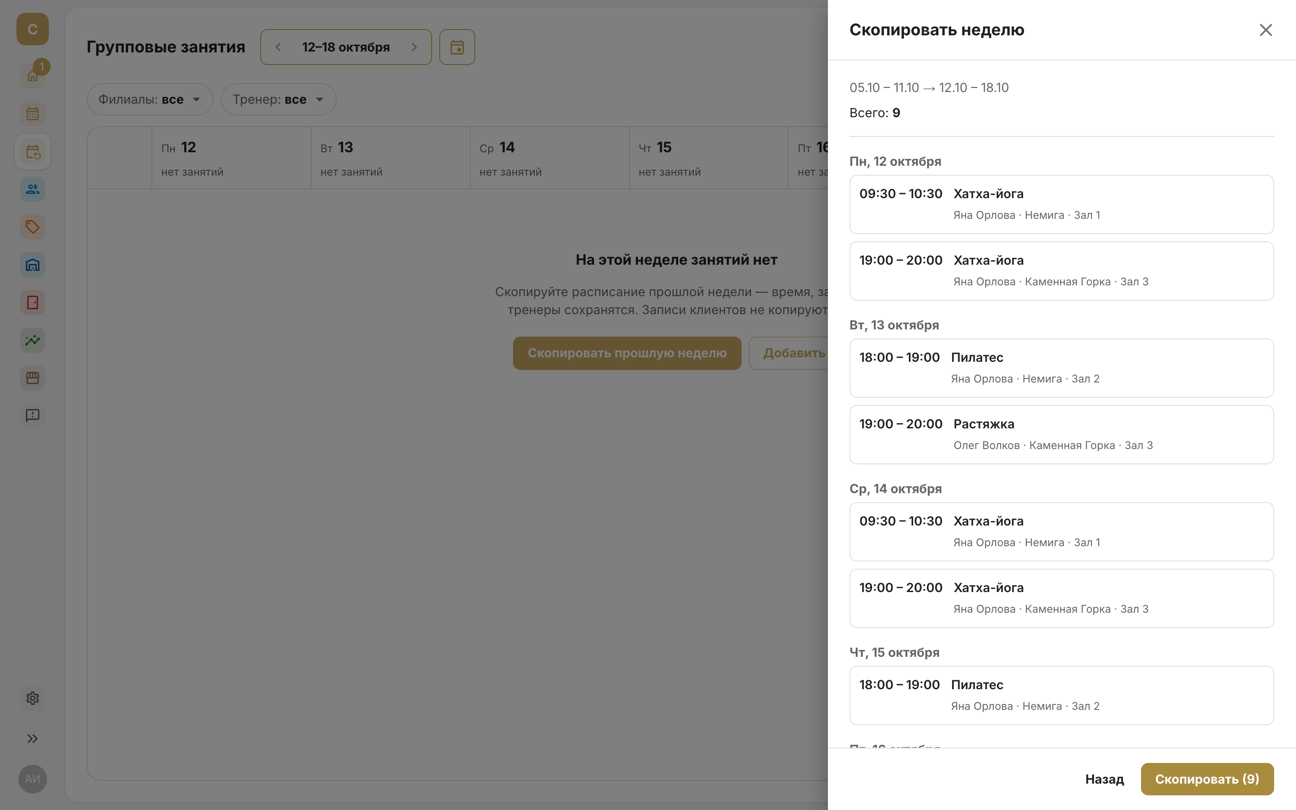
- Przenoszone są godzina, osoba prowadząca, oddział, sala i liczba miejsc. Klienci nie są kopiowani, a cena i czas trwania są pobierane z usługi w chwili kopiowania.
- Kopiowane są wszystkie wydarzenia firmy z danego tygodnia – filtry nie wpływają na kopię.
- Konflikt oznacza, że osoba prowadząca ma już w tygodniu docelowym rezerwację lub wydarzenie o tej porze. Takie wydarzenia możesz pominąć albo skopiować mimo to – wtedy osoba prowadząca będzie miała dwa wydarzenia jednocześnie.
- Wydarzenia z usługą w archiwum lub z usługą, której osoba prowadząca już nie wykonuje, nie są kopiowane – ich liczbę widać w podglądzie.
Zapisuj klientów
Karta wydarzenia otwiera się po prawej – zarówno tutaj, jak i w kalendarzu. W bloku „Uczestnicy” widać, kto jest zapisany i ile miejsc jest zajętych. „Zapisz klienta” – wybierz klienta z bazy albo włącz „Utwórz nowego klienta”.
Ekran wydarzenia otwiera się zarówno stąd, jak i z kalendarza. W grupie „Uczestnicy” widać, kto jest zapisany i ile miejsc jest zajętych; dotknij numeru telefonu uczestnika, aby zadzwonić. „Zapisz klienta” otwiera panel „Zapisz na wydarzenie”: wybierz klienta z bazy i dotknij „Zapisz”. Nowego klienta nie można tu utworzyć – najpierw dodaj go do bazy klientów.
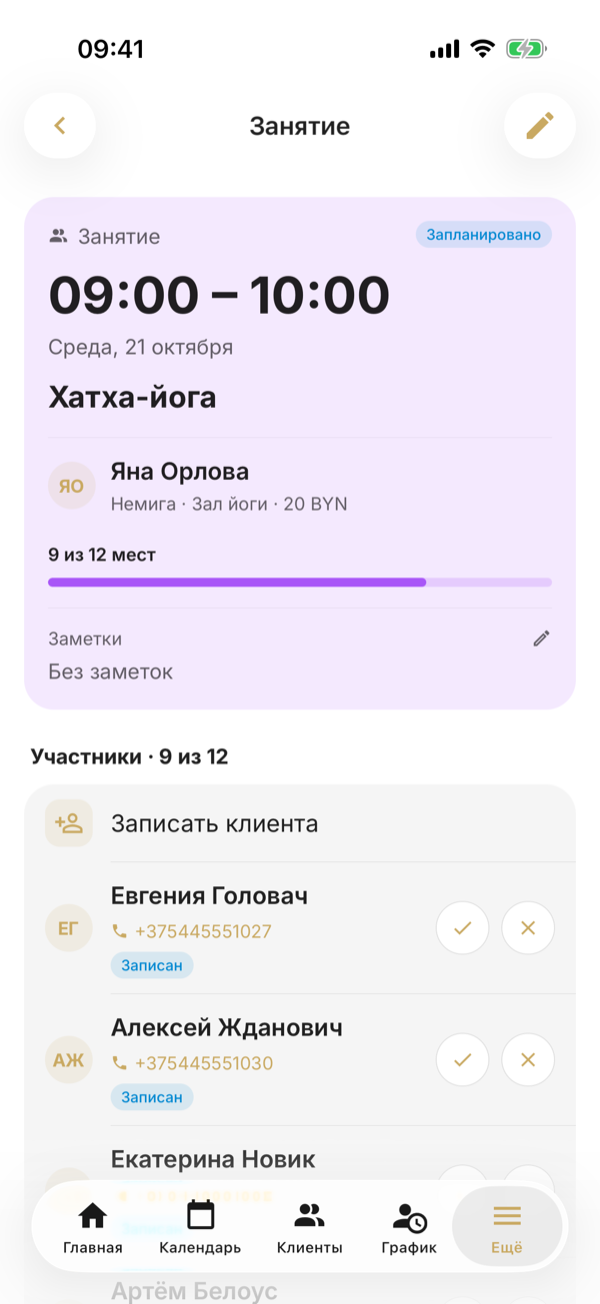
Klienta można zapisać, dopóki wydarzenie się nie rozpoczęło. Gdy brak miejsc, przycisk jest nieaktywny – klienta możesz dodać do listy oczekujących.
Klienci zapisują się też sami: na stronie rezerwacji online – w zakładce „Wydarzenia” (szczegóły) – oraz w aplikacji dla klientów. Zapisać się można przed rozpoczęciem wydarzenia, dopóki są w nim wolne miejsca.
Anuluj lub usuń wydarzenie
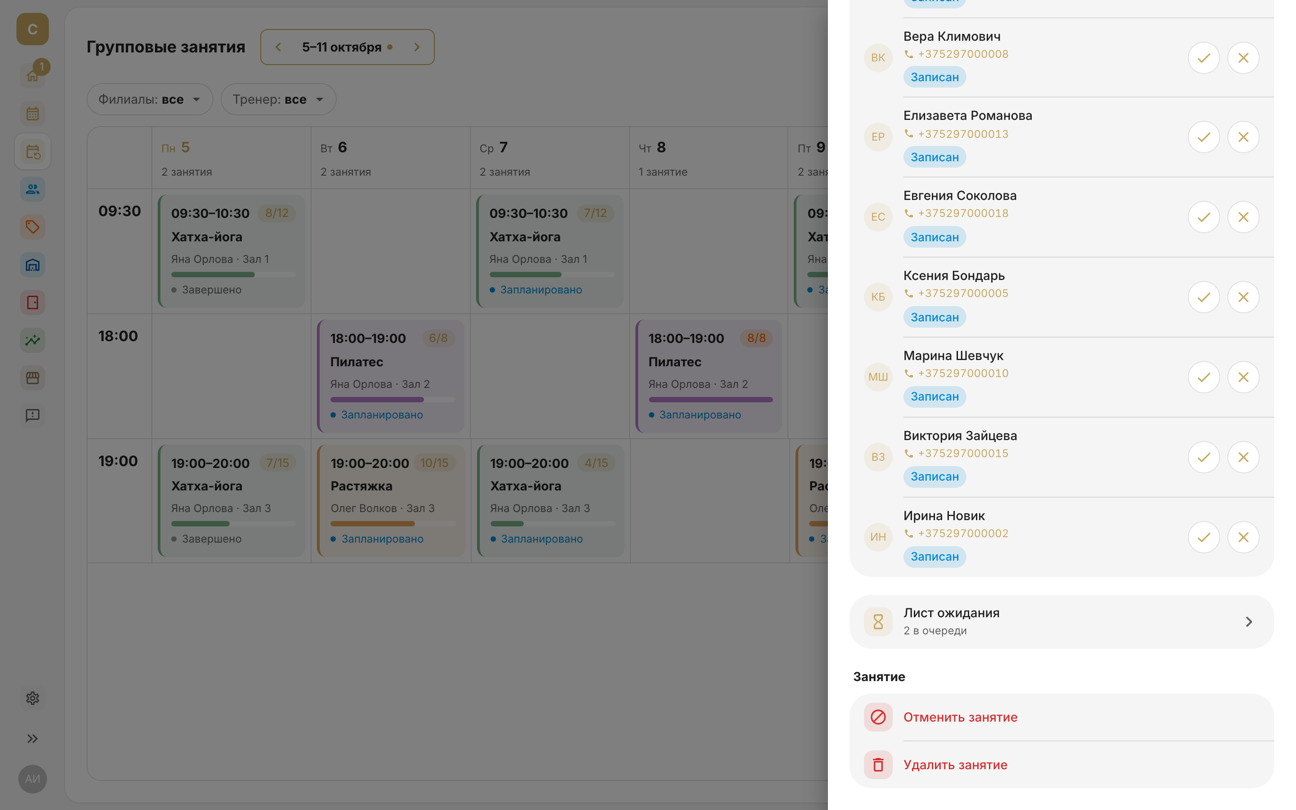
Na dole ekranu wydarzenia, w grupie „Wydarzenie”, są „Anuluj wydarzenie” i „Usuń wydarzenie”. Obie czynności trzeba potwierdzić.
- „Anuluj wydarzenie” – wydarzenie się nie odbędzie. Rezerwacje uczestników zostają anulowane, wejścia wracają na karnety, przypomnienia nie są wysyłane, a lista oczekujących zostaje zamknięta. Anulować można, dopóki wydarzenie się nie zakończyło; anulowanego wydarzenia nie da się przywrócić.
- „Usuń wydarzenie” – jeśli utworzono je przez pomyłkę. Wydarzenie zniknie z kalendarza, historii i statystyk razem z rezerwacjami, a opłacone wejścia wrócą na karnety.
O anulowaniu lub przeniesieniu wydarzenia uczestnicy nie dostają osobnego powiadomienia – w aplikacji dla klientów zobaczą, że wydarzenie jest anulowane. Uprzedź ich samodzielnie: numery telefonów są w karcie wydarzenia.
Pokaż harmonogram na swojej stronie
„Kod na stronę” generuje kod widżetu z tygodniowym harmonogramem zajęć grupowych. Skopiuj go przyciskiem „Kopiuj kod” i wklej do HTML strony swojej witryny. „Podgląd” otwiera widżet w nowej karcie.
W menu ⋮ wybierz „Harmonogram na Twojej stronie” i dotknij „Udostępnij kod”: wyślij kod widżetu do siebie – na przykład e-mailem – i wklej go do HTML strony swojej witryny. Podgląd widżetu jest dostępny w panelu w przeglądarce.
Widżet pokazuje wydarzenia tygodnia, wolne miejsca i przycisk „Zapisz się” – prowadzi on na stronę rezerwacji online z już wybranym wydarzeniem.
W widżecie widać wszystkie wydarzenia firmy, a pełne mają oznaczenie „Brak miejsc”. Kolory pochodzą z Ustawienia → Motyw.