Obecności, anulowanie i usuwanie rezerwacji
Na tej stronie
W przypadku wydarzenia w kalendarzu pytanie brzmi: czy się odbędzie, a w przypadku rezerwacji klienta: jak się zakończyła. Od odpowiedzi zależą odliczenia z karnetów, statystyki i wynagrodzenia.
Statusy
| Status | Co oznacza |
|---|---|
| Zaplanowano, W trakcie, Zakończono | Gdzie wydarzenie jest w czasie – zmienia się samo wraz z upływem czasu |
| Anulowano | Rezerwacja lub wydarzenie się nie odbędzie |
| Zarezerwowano | Klient ma rezerwację, obecność nie jest jeszcze oznaczona |
| Obecność | Wizyta lub zajęcia odbyły się z udziałem klienta |
| Nieobecność | Klienta nie było |
| Anulowana | Rezerwacja została anulowana przez klienta lub firmę – przez kogo, widać w wierszu klienta |
Zwykła rezerwacja ma w karcie jedną etykietę: wynik wizyty, jeśli został oznaczony, a w przeciwnym razie – status czasowy. W zajęciach grupowych etykieta pokazuje status czasowy wydarzenia, a statusy uczestników są w ich wierszach.
Oznacz obecność
W karcie rezerwacji lub wydarzenia każdy klient ma dwa przyciski: ✓ – „Obecność”, ✕ – „Nieobecność”. Oznaczenie można ustawić i poprawić w dowolnym momencie, nawet przed rozpoczęciem; ponowne naciśnięcie je usuwa i klient wraca do statusu „Zarezerwowano”.
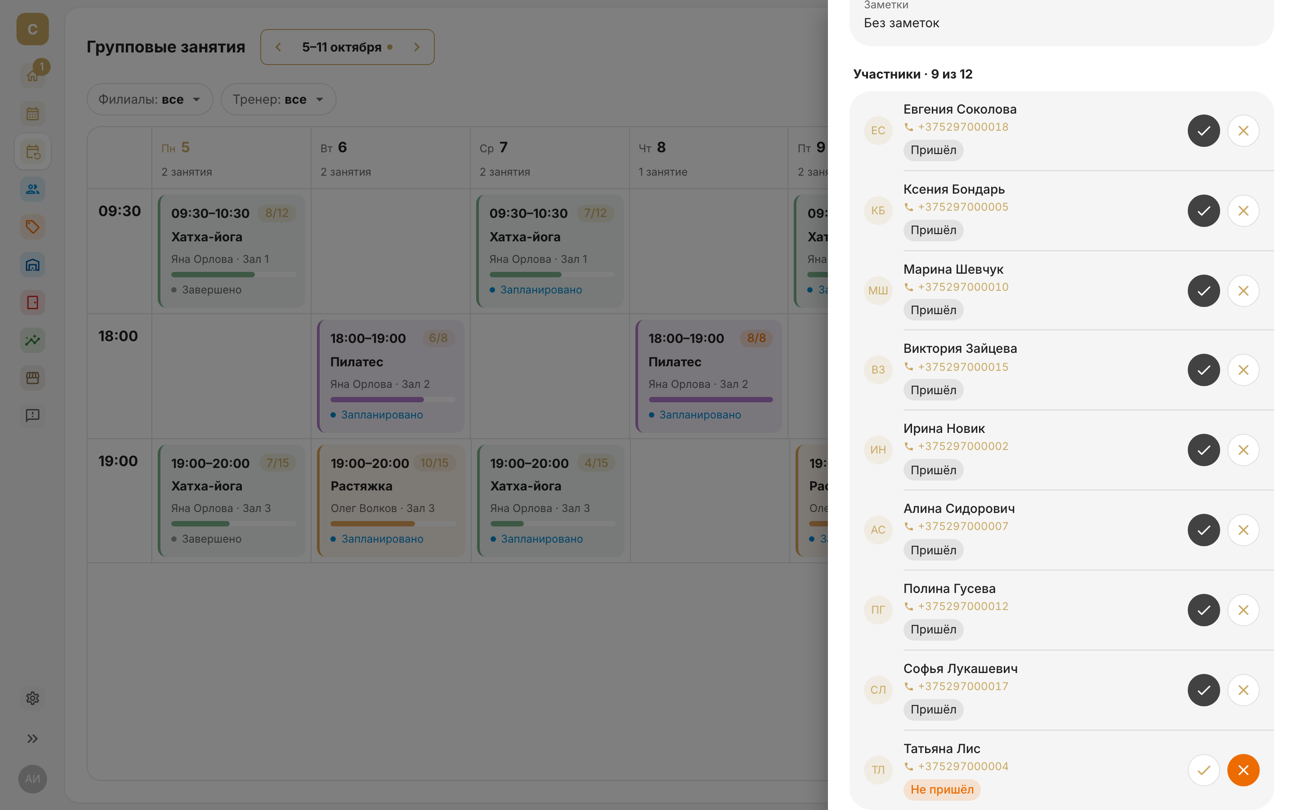
Naciśnij rezerwację lub wydarzenie w Kalendarzu – otworzy się ekran szczegółów. Kółka ✓ i ✕ są po prawej stronie wiersza klienta, a w zajęciach grupowych – w wierszu każdego uczestnika w grupie „Uczestnicy”.
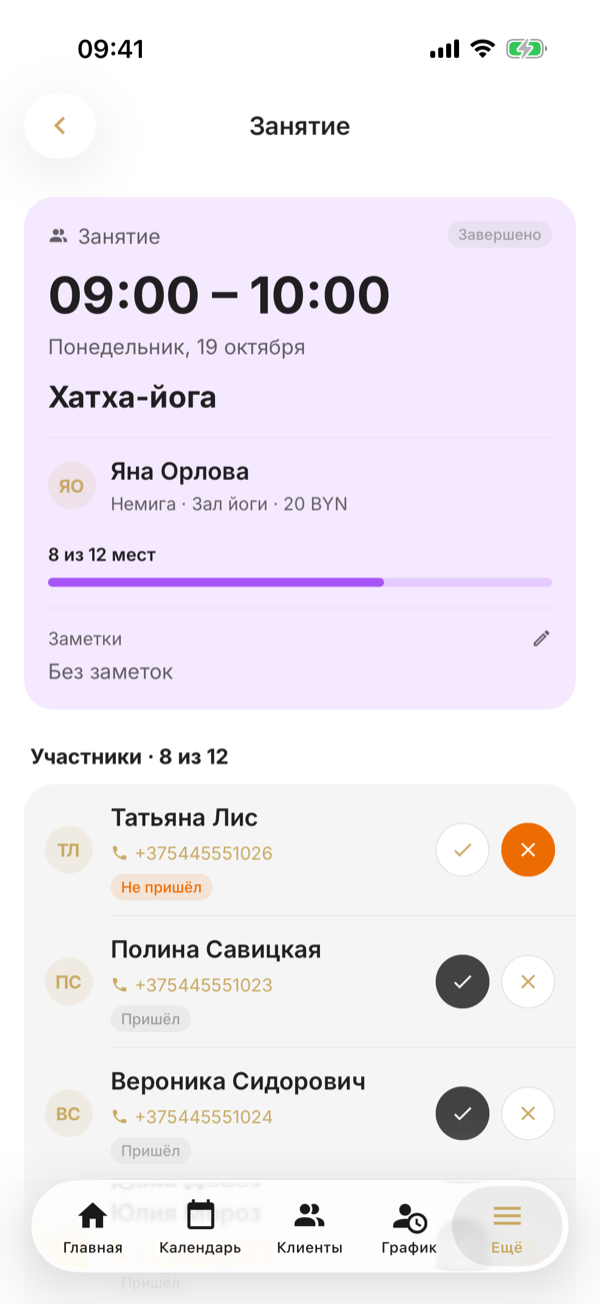
Jeśli automatyczne kończenie rezerwacji jest włączone, po zakończeniu wizyty wszystkie statusy „Zarezerwowano” same zmieniają się na „Obecność” – ręcznie zostaje tylko oznaczyć nieobecności. Jeśli jest wyłączone, obecność oznacza się wyłącznie ręcznie.
Automatyczne kończenie włącza przełącznik „Automatycznie kończ rezerwacje” w Ustawienia → Rezerwacja online.
Automatyczne kończenie włącza przełącznik „Automatyczne kończenie rezerwacji” w Więcej → Ustawienia → Rezerwacja online.
W rezerwacji opłaconej karnetem ✕ pyta, czy odliczyć wejście: „Nieobecność – z karą” lub „Nieobecność – bez kary”.
W rezerwacji opłaconej karnetem ✕ pyta „Oznaczyć nieobecność?”: „Z karą” – wejście przepada, „Bez kary” – wraca na karnet.
Anuluj rezerwację
„Anuluj rezerwację” znajdziesz w grupie „Rezerwacja” karty, dopóki rezerwacja ma status „Zarezerwowano”, a jej dzień jeszcze nie minął. Rezerwacja zostaje w historii ze statusem „Anulowana”, a termin zwalnia się dla innych klientów.
Jeśli rezerwacja jest opłacona karnetem, wybierz „Anuluj bez kary” – wejście wróci na karnet – lub „Anuluj z karą” – wejście przepadnie; tak oznacza się anulowanie w ostatniej chwili. Decyzję można zmienić: anulowana rezerwacja i nieobecność opłacone karnetem mają przyciski „Zwróć wejście” i „Odlicz wejście”.
Jeśli rezerwacja jest opłacona karnetem, po naciśnięciu „Anuluj rezerwację” telefon zapyta, jak anulować: „Bez kary” – wejście wróci na karnet, „Z karą” – przepadnie; tak oznacza się anulowanie w ostatniej chwili. Decyzję można zmienić: anulowana rezerwacja i nieobecność opłacone karnetem mają przyciski „Zwróć wejście” i „Odlicz wejście”.
W przypadku uczestnika zajęć grupowych naciśnij jego wiersz w grupie „Uczestnicy” – otworzy się „Rezerwacja uczestnika”. Przyciski „Anuluj rezerwację”, „Usuń rezerwację”, „Zwróć wejście” i „Odlicz wejście” są tam w grupie „Klient”.
Klient może sam anulować rezerwację – przez link z SMS-a lub w aplikacji – nie później niż w terminie z ustawień rezerwacji online, domyślnie 3 godziny przed rozpoczęciem; wejście wraca wtedy na karnet. Później anulować może już tylko pracownik.
Anulowanie całych zajęć grupowych anuluje rezerwacje wszystkich uczestników – zobacz „Zajęcia grupowe”.
Usuń błędną rezerwację
„Usuń rezerwację” i „Usuń wydarzenie” służą do usuwania tego, co utworzono przez pomyłkę. Usunięte pozycje znikają z kalendarza, historii klienta i statystyk, a wejście opłacone karnetem wraca na karnet. Anulowanie zostaje w historii, usunięcie – nie: jeśli klient się rozmyśli, anuluj rezerwację, a nie usuwaj.
„Usuń rezerwację” jest w grupie „Rezerwacja” na ekranie rezerwacji, a „Usuń wydarzenie” – w grupie „Wydarzenie” na ekranie wydarzenia.
Minionego wydarzenia nie można anulować – już się odbyło. Jeśli utworzono je przez pomyłkę, usuń je.
Co od tego zależy
- Karnety – wejście jest odliczane przy rezerwacji i wraca przy anulowaniu bez kary, usunięciu oraz anulowaniu wydarzenia przez firmę.
- Statystyki i raporty finansowe – zrealizowane wizyty i anulowania, osobno anulowane przez klienta i przez firmę.
- Wynagrodzenia – stawka za wydarzenie jest naliczana za wydarzenia, które się odbyły: nieanulowane i z minionym czasem zakończenia.