Ustawienia rezerwacji online
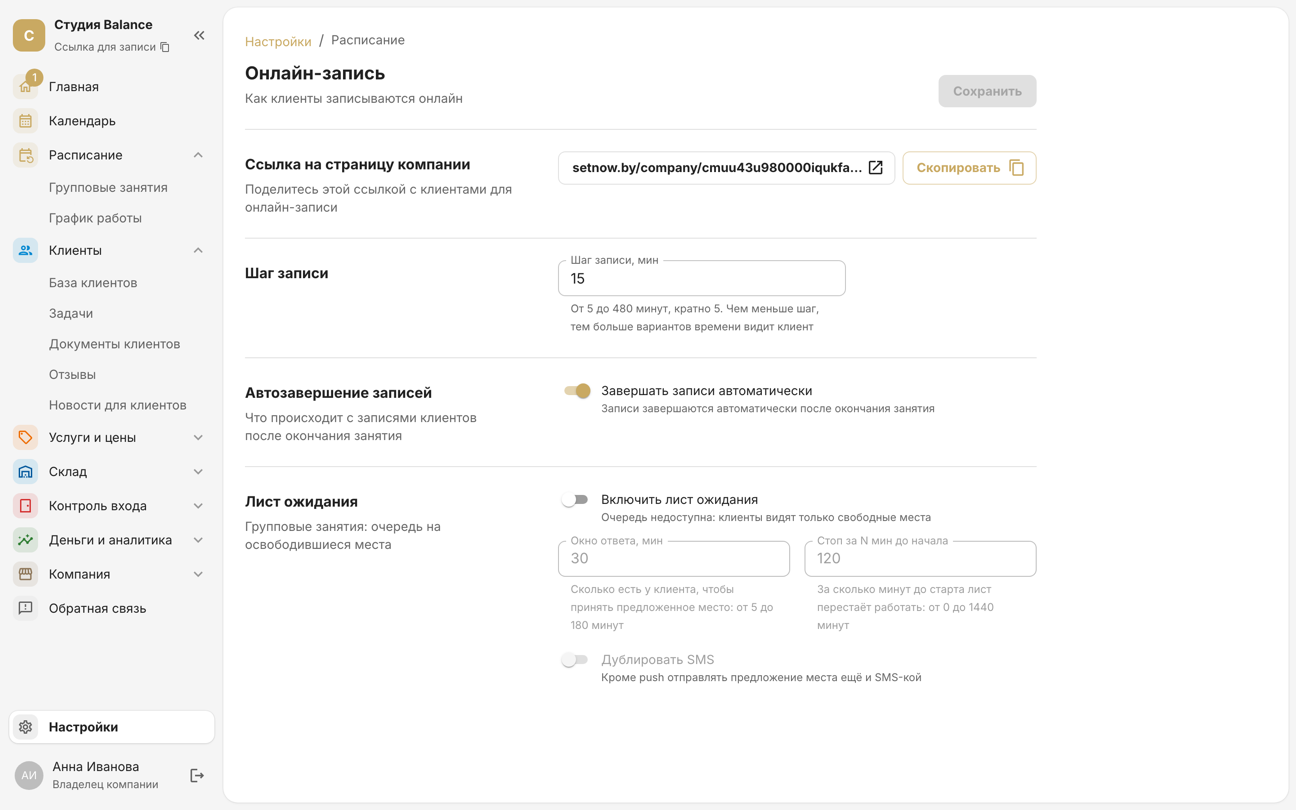
Rezerwację online konfiguruje się w dwóch sekcjach: Ustawienia → Rezerwacja online i Ustawienia → Powiadomienia dla klientów. Zmiany zaczynają obowiązywać po kliknięciu „Zapisz” i od razu są widoczne dla klientów.
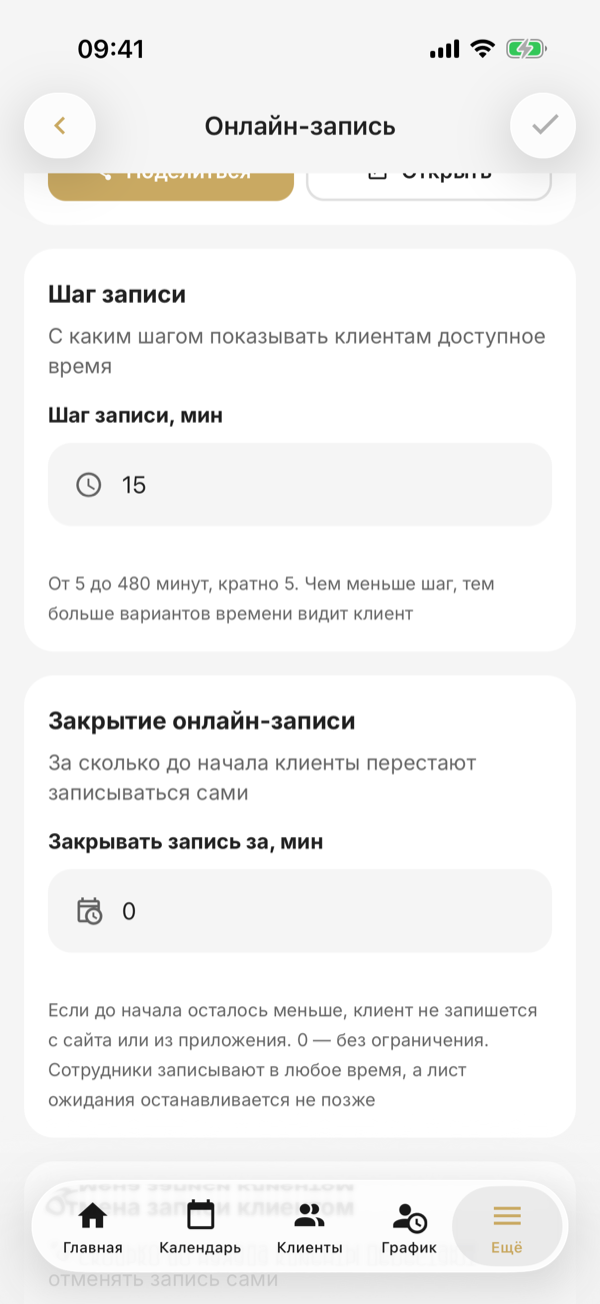
Rezerwację online konfiguruje się w dwóch sekcjach: Więcej → Ustawienia → Rezerwacja online i Więcej → Ustawienia → Powiadomienia dla klientów (u góry ekranu ustawień wybrana jest opcja „Firma”). Zmiany zaczynają obowiązywać po dotknięciu znacznika wyboru w prawym górnym rogu i od razu są widoczne dla klientów.
Interwał rezerwacji
„Interwał rezerwacji, min” w ustawieniach „Rezerwacja online” określa, co ile minut klient widzi proponowane godziny: od 5 do 480 minut, w wielokrotnościach 5, domyślnie 15. Godziny są liczone od początku zmiany: przy interwale 30 i zmianie od 10:00 klient zobaczy 10:00, 10:30, 11:00.
Im mniejszy interwał, tym więcej godzin do wyboru. Duży interwał jest wygodny, gdy usługi trwają tyle samo: jeśli masaż trwa 60 minut, interwał 60 nie pozwala rezerwacjom rozkładać się przypadkowo i zostawiać między sobą 15-minutowych „okienek”.
Zamykanie rezerwacji online
Możesz zablokować klientom samodzielne rezerwowanie krótko przed rozpoczęciem. W ustawieniach „Rezerwacja online” w polu „Zamykaj rezerwacje, min przed” podaj, ile minut przed rozpoczęciem ma się zamykać rezerwacja online: na przykład 120 – 2 godziny wcześniej. Domyślnie 0 – bez ograniczenia.
Jeśli do rozpoczęcia zostało mniej czasu, klient nie zobaczy tej godziny na stronie ani w aplikacji i nie zapisze się już na zajęcia grupowe: w harmonogramie na stronie zamiast „Zapisz się” pojawi się „Zapisy zamknięte”.
Pracownicy mogą zapisywać klientów w dowolnym momencie. Lista oczekujących też przestaje proponować miejsca najpóźniej w tym terminie.
Anulowanie rezerwacji przez klienta
Klient może sam anulować rezerwację – przez link z SMS-a lub w aplikacji. W ustawieniach „Rezerwacja online” w polu „Anulowanie najpóźniej, godz. przed” podaj, ile godzin przed rozpoczęciem ta możliwość znika: na przykład 24 – dobę wcześniej. Domyślnie 3, a 0 oznacza anulowanie aż do samego rozpoczęcia.
Jeśli do rozpoczęcia zostało mniej czasu, na stronie rezerwacji z linku w SMS-ie zamiast „Anuluj rezerwację” klient zobaczy, do kiedy można było anulować, oraz telefon firmy. W aplikacji anulowanie się nie powiedzie – klient zobaczy błąd z tym terminem.
Pracownicy mogą anulować rezerwacje w dowolnym momencie. Anulowanie przez klienta zwraca wejście na karnet, a późne anulowanie – z karą lub bez – przeprowadza pracownik: zob. „Obecności, anulowanie i usuwanie rezerwacji”.
Automatyczne kończenie rezerwacji
„Automatycznie kończ rezerwacje” – po zakończeniu wizyty rezerwacja sama otrzymuje status zakończonej.
„Automatyczne kończenie rezerwacji” – po zakończeniu wizyty rezerwacja sama otrzymuje status zakończonej.
Jeśli to wyłączysz, obecność lub nieobecność klienta oznacza się ręcznie, a do czasu oznaczenia rezerwacje pozostają potwierdzone.
Lista oczekujących
„Włącz listę oczekujących” – kolejka na zajęcia grupowe bez wolnych miejsc: gdy zwolni się miejsce, jest ono proponowane pierwszej osobie w kolejce.
„Lista oczekujących” – kolejka na zajęcia grupowe bez wolnych miejsc: gdy zwolni się miejsce, jest ono proponowane pierwszej osobie w kolejce.
Jak ustawić czas na odpowiedź i zatrzymanie kolejki przed rozpoczęciem – w artykule „Lista oczekujących”.
Potwierdzanie kodem
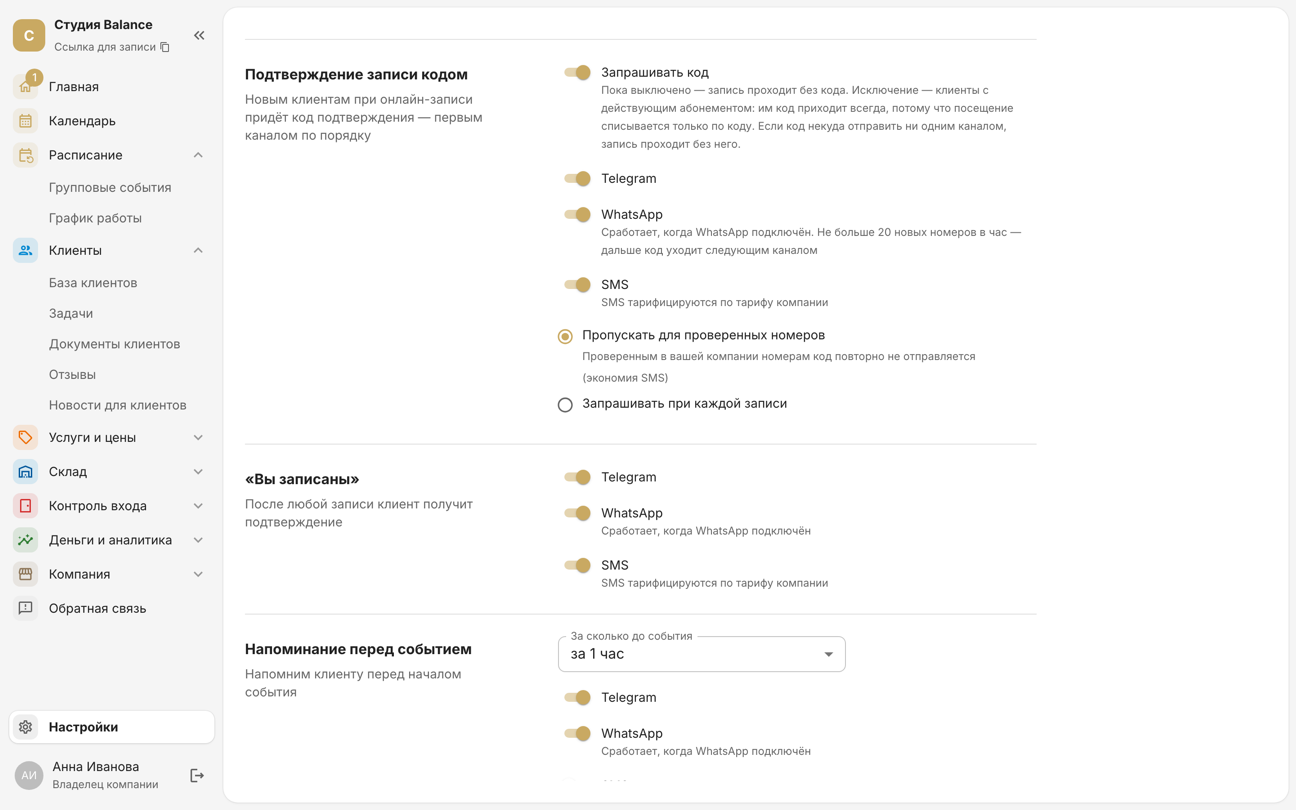
W sekcji Ustawienia → Powiadomienia dla klientów w bloku „Potwierdzanie rezerwacji kodem” włącz „Wymagaj kodu”.
W sekcji Więcej → Ustawienia → Powiadomienia dla klientów włącz „Potwierdzanie rezerwacji kodem” – ten przełącznik jest bliżej końca ekranu.
Klient potwierdzi numer kodem, zanim rezerwacja pojawi się w kalendarzu. Dzięki temu do bazy nie trafiają cudze ani błędne numery. Kod jest wysyłany przez Telegram, WhatsApp lub SMS – przełączniki kanałów są w tym samym miejscu, a kolejność jest wspólna dla wszystkich powiadomień. Przez WhatsApp kod otrzymuje maksymalnie 20 nowych numerów na godzinę, do pozostałych trafia on kolejnym kanałem.
Następnie wybierz, kiedy wymagać kodu:
- „Pomijaj zweryfikowane numery” – kod otrzymują tylko osoby, które nie potwierdziły jeszcze numeru w Twojej firmie. Pozwala oszczędzić SMS-y;
- „Wymagaj przy każdej rezerwacji” – kod jest wysyłany zawsze.
SMS-y są pobierane z salda SMS firmy – zob. Pakiety SMS i powiadomienia. Jeśli SMS-y się skończą, rezerwacje nie są wstrzymywane: klienci rezerwują bez kodu.
Co klient otrzymuje po rezerwacji
W tym samym miejscu włącza się SMS „Rezerwacja potwierdzona” z linkiem do rezerwacji, przypomnienie przed wizytą i prośbę o opinię – szczegóły w artykule Pakiety SMS i powiadomienia.