Elektroniczne podpisywanie dokumentów
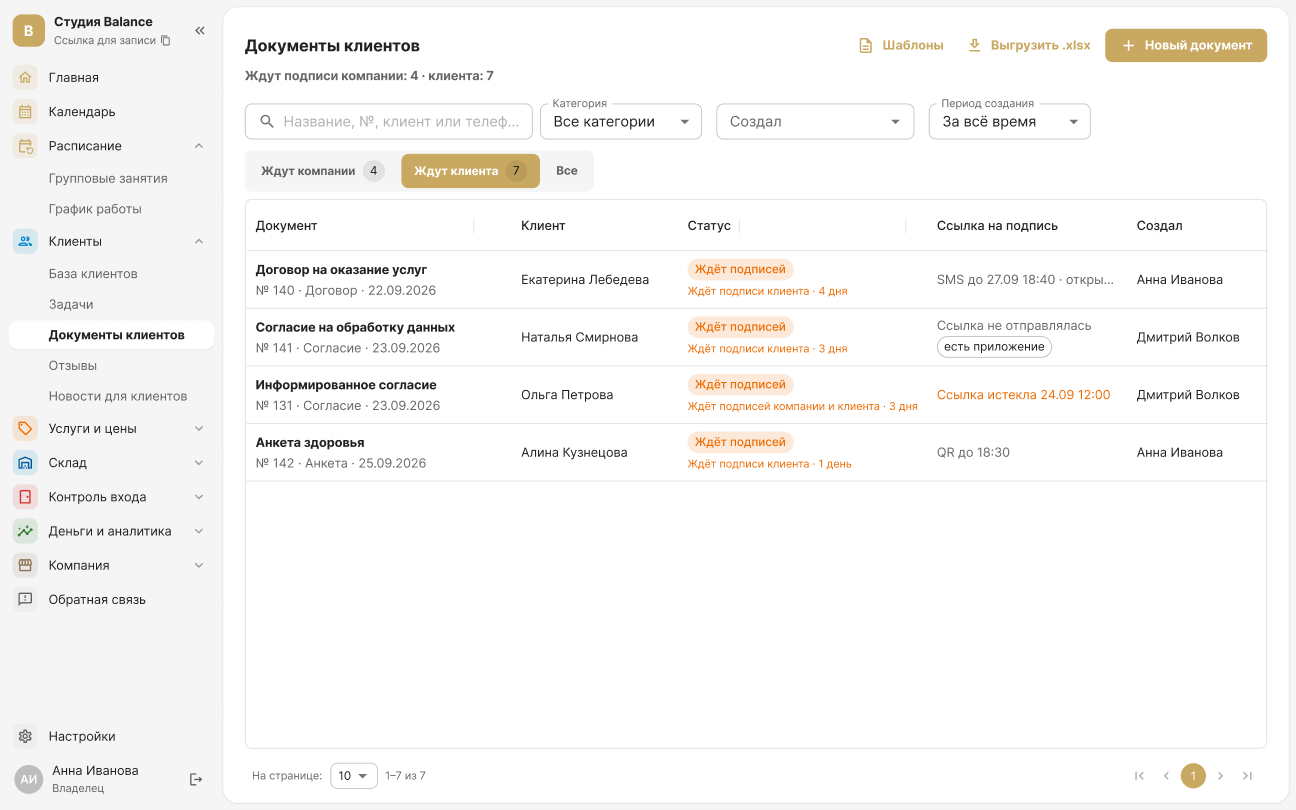
Umowy, zgody i ankiety klient podpisuje elektronicznie – na ekranie pracownika, przez link, który przychodzi przez Telegram, WhatsApp lub SMS, albo w aplikacji dla klientów. Dokument jest przechowywany w karcie klienta i w sekcji „Dokumenty klientów”.
Przygotuj szablon
W sekcji Klienci → Dokumenty klientów kliknij „Szablony” i utwórz umowę lub zgodę.
Otwórz Więcej → Ustawienia → Szablony dokumentów i naciśnij „+” w prawym górnym rogu. W formularzu „Nowy szablon” wypełnij pola „Nazwa”, „Kategoria” i „Treść szablonu”: dane klienta, firmy i rezerwacji albo własne pole dodasz przyciskiem „Wstaw pole”, a tekst z Worda lub Google Docs – przyciskiem „Wklej ze schowka”. Utwórz szablon, naciskając ✓ w prawym górnym rogu.
Imię klienta, datę i numer dokumentu system wstawi sam, a pola takie jak „Numer umowy” czy „Okres ważności” pracownik wypełni podczas tworzenia dokumentu. Szablony tworzą właściciel i administrator.
Utwórz dokument
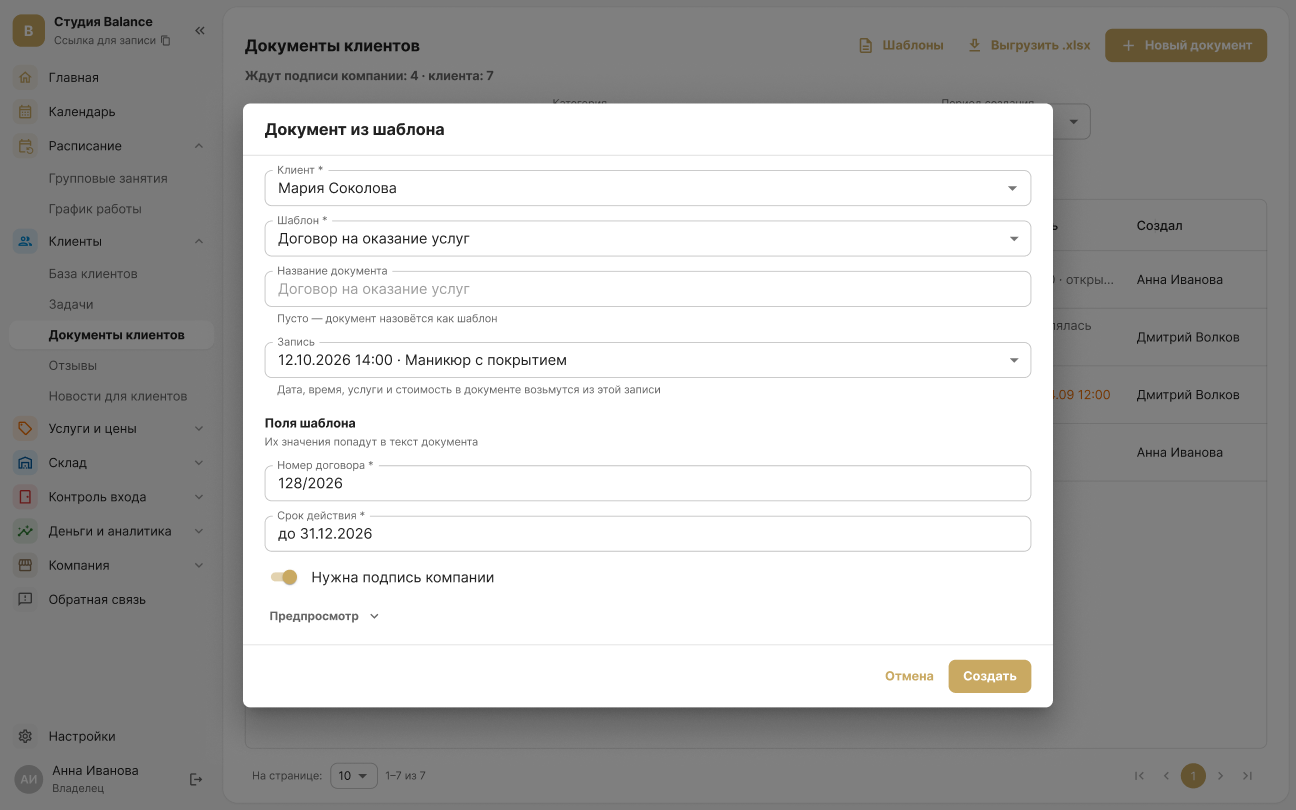
Kliknij „Nowy dokument” → „Z szablonu”. Wybierz klienta, szablon i w razie potrzeby rezerwację – jej data, usługi i cena trafią do dokumentu. Wypełnij pola szablonu i kliknij „Utwórz”. Gotową umowę możesz przesłać przyciskiem „Prześlij PDF lub zdjęcia”.
Otwórz Więcej → Dokumenty klientów lub zakładkę „Dokumenty”, naciśnij „+” w prawym górnym rogu i w oknie „Nowy dokument” wybierz „Z szablonu”. Wybierz klienta i szablon, wypełnij „Pola dokumentu” i naciśnij ✓ w prawym górnym rogu – dokument zostanie utworzony i od razu się otworzy. Gotową umowę prześlesz z tego samego okna: „Zrób zdjęcie dokumentu”, „Wybierz zdjęcia” lub „Prześlij plik” – PDF lub obraz.
Rezerwację można powiązać z dokumentem tylko w panelu w przeglądarce – tam jej data, usługi i cena trafiają do dokumentu.
Wyślij dokument klientowi
Klient podpisuje dokument na jeden z tych sposobów:
- Na ekranie – podpisuje się palcem, myszą lub rysikiem bezpośrednio u Ciebie.
- Przez link – dostaje link przez Telegram, WhatsApp lub SMS (zgodnie z kolejnością kanałów) i potwierdza podpis kodem z SMS-a.
- Przez kod QR – otwiera dokument na swoim telefonie, stojąc obok.
- W aplikacji – dokument pojawia się w sekcji „Moje dokumenty”.
Sposoby podpisu znajdziesz w bloku „Podpisywanie” na ekranie dokumentu: „Podpis klienta na tym urządzeniu” – przekaż telefon klientowi, „Wyślij klientowi” – link, „Kod QR” – kod na ekranie. Jeśli klient ma aplikację, pojawi się też „Przypomnij w aplikacji klienta”.
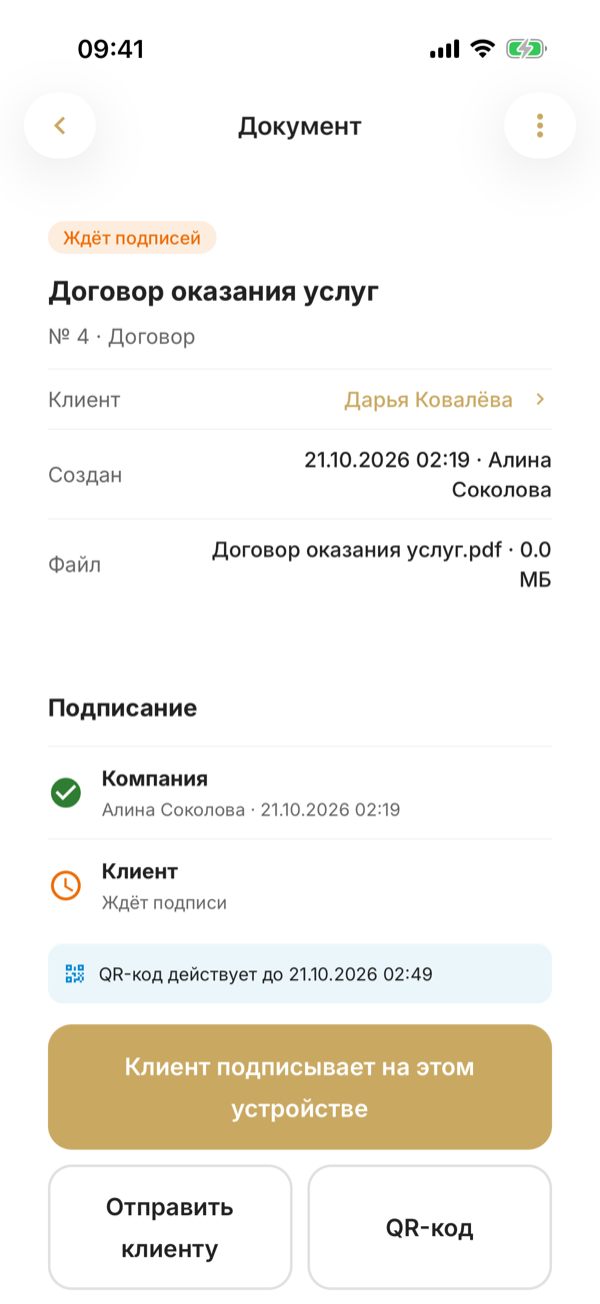
Przed podpisaniem klient akceptuje warunki prostego podpisu elektronicznego. W imieniu klienta może podpisać przedstawiciel – na przykład rodzic lub opiekun.
Kod weryfikacyjny i link wysłany SMS-em są rozliczane z pakietu SMS firmy. Link jest ważny 7 dni, kod QR – 30 minut.
Podpisz w imieniu firmy
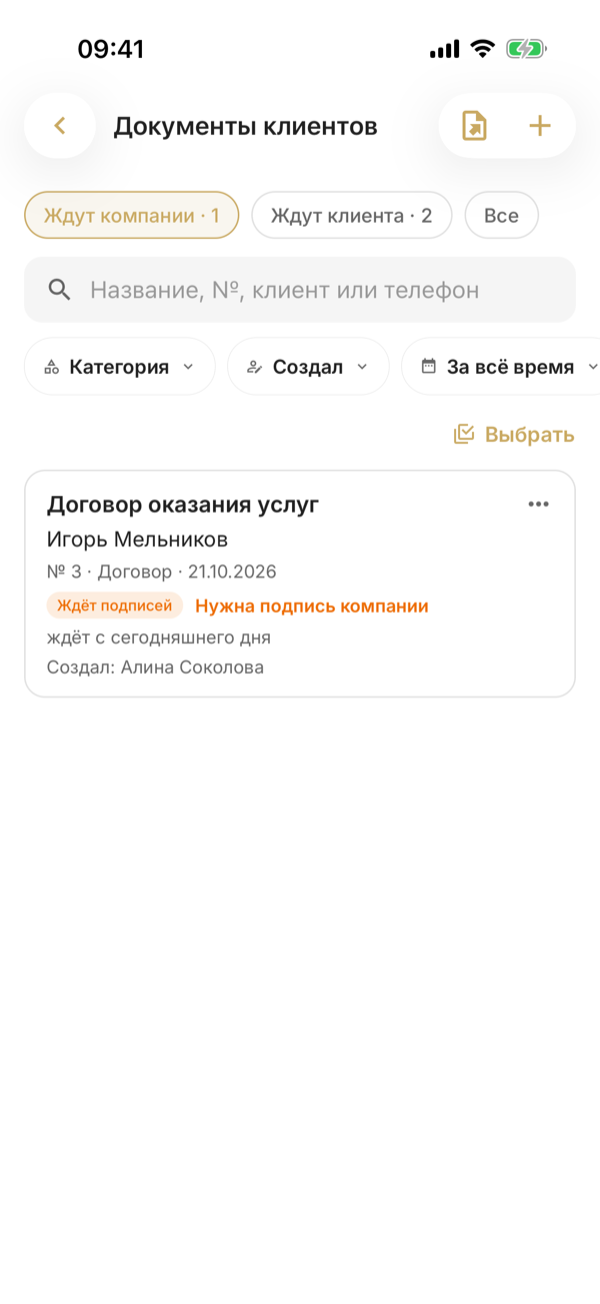
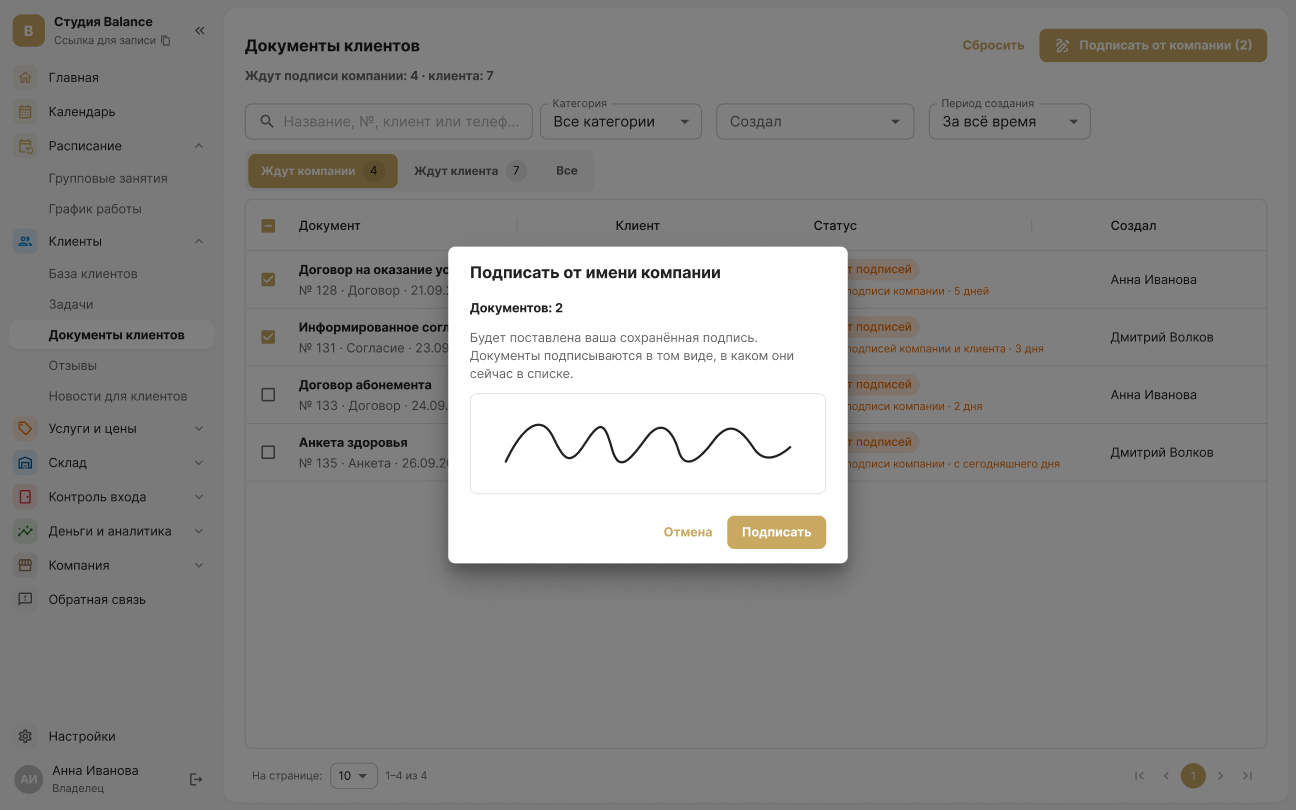
Jeśli przy tworzeniu dokumentu włączono „Wymagany podpis firmy”, otwórz zakładkę „Czekają na firmę”, zaznacz dokumenty i kliknij „Podpisz w imieniu firmy” – zostanie złożony Twój zapisany podpis. Wystarczy narysować go raz: Ustawienia → Osobiste → Mój podpis.
Jeśli przy tworzeniu dokumentu włączono „Wymagany podpis firmy”, otwórz zakładkę „Czekają na firmę” i naciśnij „Wybierz” – albo przytrzymaj palec na dokumencie. Zaznacz dokumenty, naciśnij „Podpisz” na dole ekranu i potwierdź w oknie „Podpisz w imieniu firmy” – zostanie złożony Twój zapisany podpis. Pojedynczy dokument możesz też podpisać z jego ekranu: „Podpisz” w bloku „Podpisywanie”. Podpis wystarczy narysować raz: Więcej → Ustawienia → Osobiste → Mój podpis; jeśli jeszcze go nie ma, podczas podpisywania pojawi się przycisk „Narysuj podpis”.
W imieniu firmy mogą podpisywać właściciel oraz pracownicy, którym właściciel przyznaje uprawnienie do podpisu.
Śledź status
W zakładkach „Czekają na firmę” i „Czekają na klienta” widać, czyjego podpisu brakuje i co dzieje się z linkiem. Podpisanego dokumentu nie można zmienić – można go tylko unieważnić, podając powód.
Dokument na liście ma menu „⋯”: „Wyślij link klientowi”, „Przypomnij w aplikacji” lub „Wycofaj”. Aby unieważnić podpisany dokument, naciśnij „⋮” w prawym górnym rogu jego ekranu → „Unieważnij dokument”.