Grafik zmianowy, kopiowanie i czyszczenie
Na tej stronie
Wypełnianie grafiku dzień po dniu zajmuje dużo czasu. Trzy narzędzia zmieniają wiele dni naraz: grafik zmianowy, kopiowanie i czyszczenie. Każde z nich najpierw pokazuje podgląd i niczego nie zmienia, dopóki go nie potwierdzisz. Te same godziny dla kilku konkretnych dni ustawisz, wybierając dni w grafiku.
Znajdziesz je w menu przycisku „Konfiguruj” u góry strony Harmonogram → Grafik pracy: „Grafik zmianowy”, „Skopiuj godziny pracy” i „Wyczyść grafik”.
Znajdziesz je pod kołem zębatym w prawym górnym rogu ekranu grafiku (zakładka „Grafik” lub Więcej → Grafik pracy): „Grafik zmianowy”, „Kopiuj godziny pracy” i „Wyczyść grafik”.
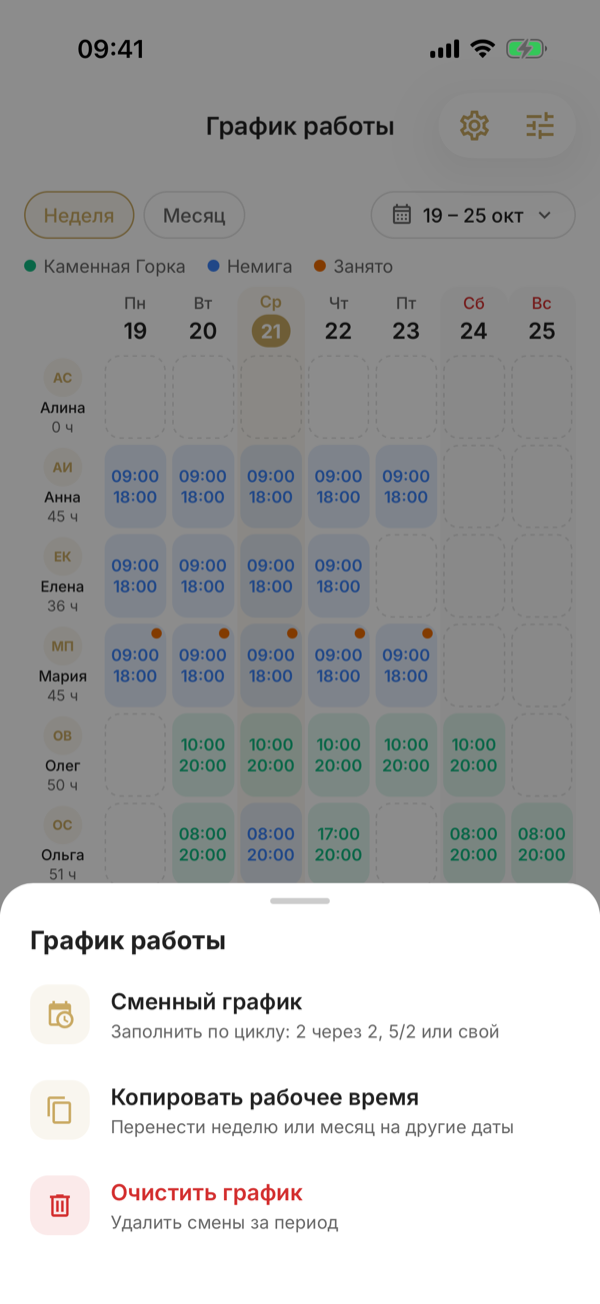
Grafik zmianowy
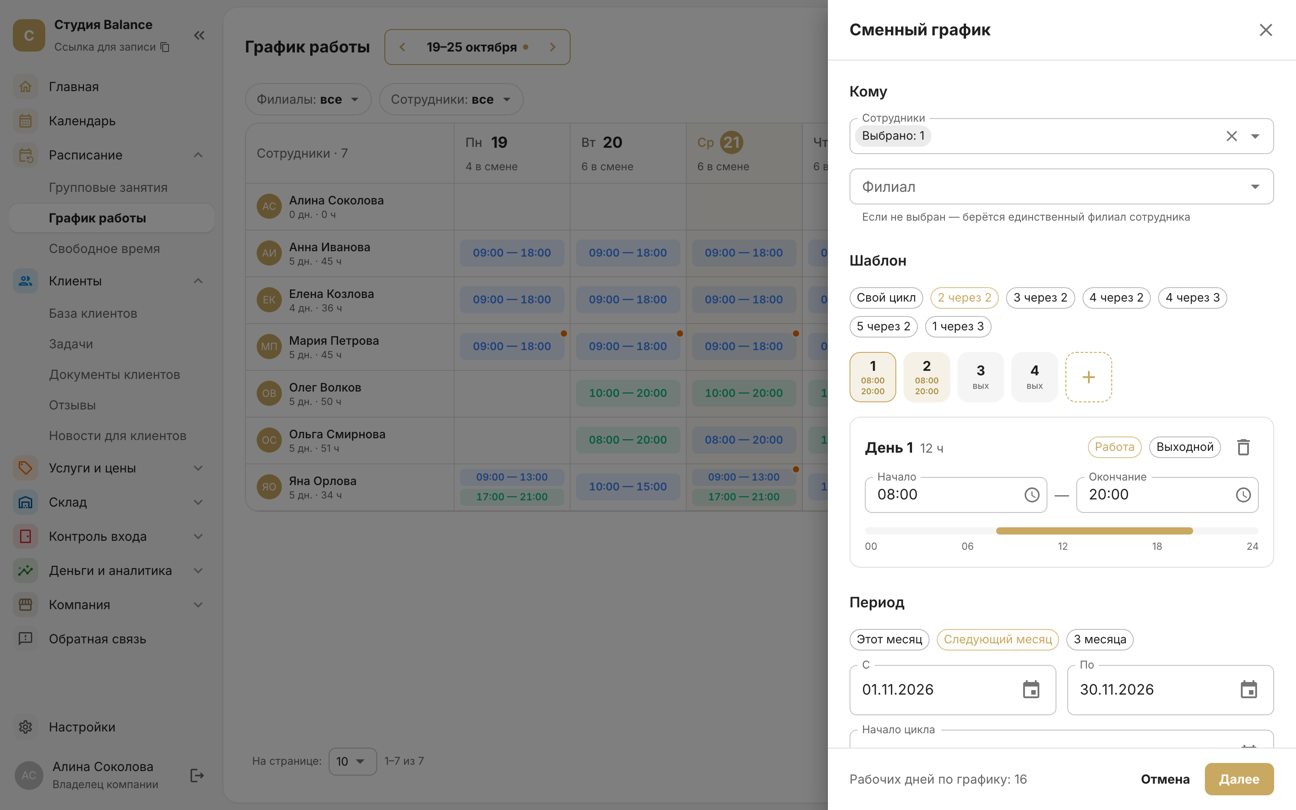
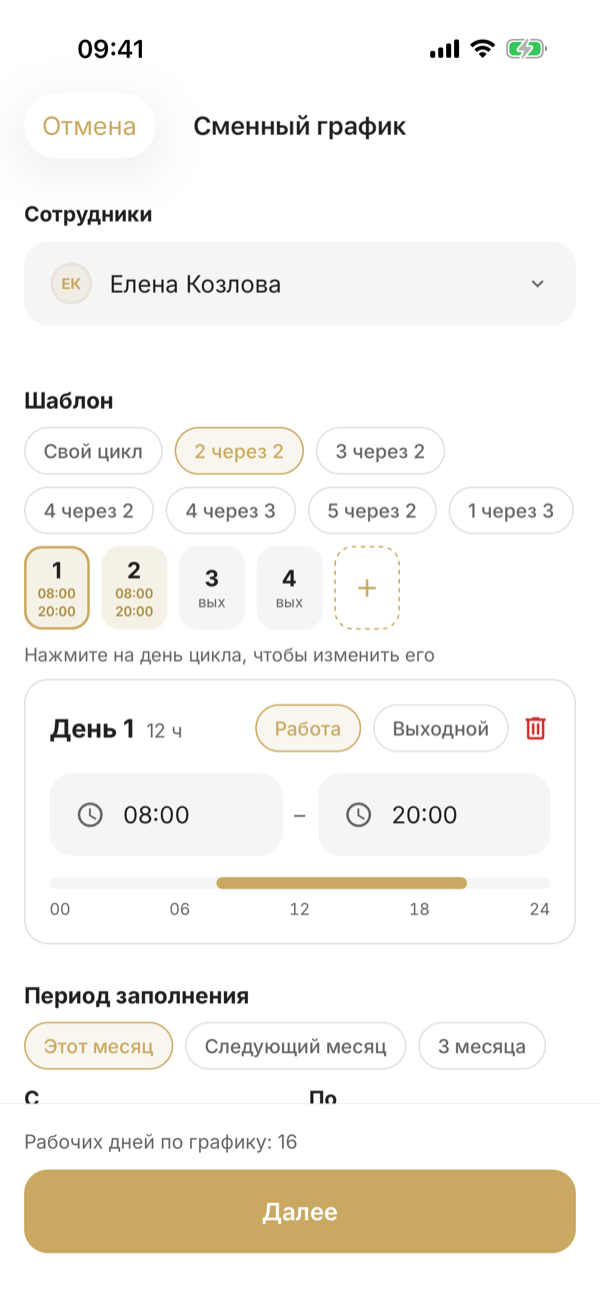
Do pracy w cyklu, na przykład 2 dni pracy / 2 wolne, 3 dni pracy / 2 wolne czy 5 dni pracy / 2 wolne. W oknie „Grafik zmianowy” ustaw:
- „Pracownicy” – komu ustawiasz grafik; można wybrać kilka osób naraz;
- „Oddział” – jeśli nie jest wybrany, każdej osobie przypisywany jest jej jedyny oddział. Osobom z kilkoma oddziałami wybierz oddział wprost;
- cykl – gotowy, na przykład „2 dni pracy / 2 wolne”, lub „Własny cykl”. Dni cyklu to kafelki w jednym rzędzie: naciśnij kafelek i wybierz „Praca” z godzinami albo „Dzień wolny”; + na końcu rzędu dodaje dzień;
- okres – „Ten miesiąc”, „Następny miesiąc”, „3 miesiące” lub własne daty, maksymalnie rok.
Poniżej jest kalendarz okresu z dniami pracy. Naciśnij dzień, aby cykl zaczynał się od niego. Aby bez przerwy kontynuować rotację z poprzedniego miesiąca, w polu „Początek cyklu” podaj datę pierwszej zmiany poprzedniego okresu.
„Dalej” pokaże, ile zmian zostanie utworzonych, oraz dni, w które pracownik ma już zmiany.
Zdecyduj, co zrobić z takimi dniami: „Pomiń takie dni” lub „Nadpisz istniejące zmiany”.
Co zrobić z takimi dniami, wybierz w bloku „Dni z konfliktami”: „Pomijaj” lub „Nadpisuj”.
Przy nadpisywaniu okres zostaje dokładnie dopasowany do szablonu – w dni wolne według cyklu zmiany są usuwane we wszystkich oddziałach. Na koniec naciśnij „Utwórz … zmian” (w aplikacji – „Wypełnij”).
Kopiowanie
Przenosi godziny pracy wszystkich pracowników z jednego okresu do innego. Wybierz gotowy wariant – „Ten tydzień → następny”, „Ten miesiąc → następny” – lub ustaw daty: w „Skąd” – okres źródłowy do 31 dni, w „Dokąd” – dzień, od którego wkleić godziny. „Dalej” pokaże każdą kopiowaną zmianę.
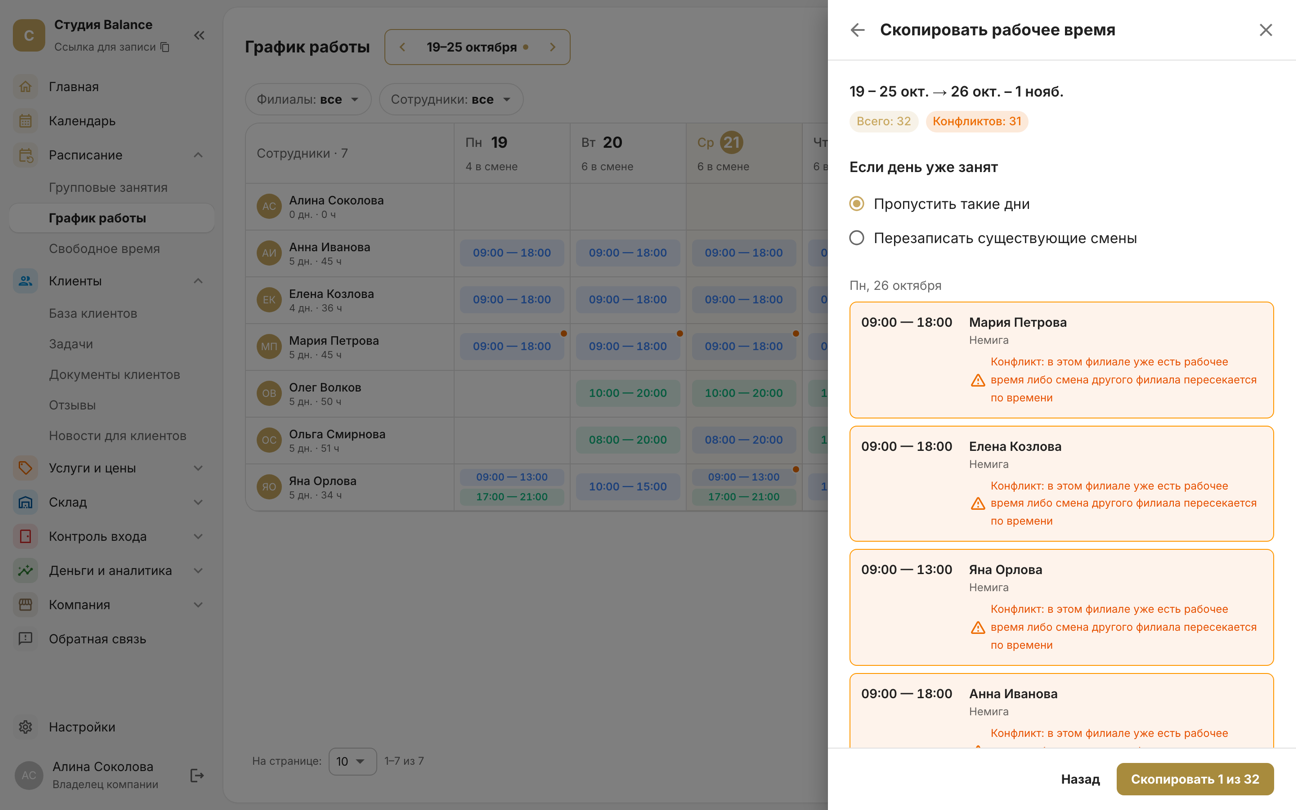
Konflikt oznacza, że tego dnia pracownik ma już godziny pracy w tym samym oddziale albo jego zmiana w innym oddziale nakłada się czasowo.
Zdecyduj, co zrobić z takimi dniami: „Pomiń takie dni” lub „Nadpisz istniejące zmiany”.
Zdecyduj, co zrobić z takimi dniami: „Pomiń takie dni” lub „Nadpisz istniejące”.
Kopiowane są tylko zmiany: bloki „Zajęte”, rezerwacje i wydarzenia zostają na swoich miejscach. Harmonogram zajęć grupowych kopiuje się osobnym przyciskiem – w sekcji zajęć grupowych.
Czyszczenie
Usuwa zmiany z wybranego okresu. W oknie „Wyczyść grafik” wybierz „Pracownicy”, „Oddział” – jeśli go nie wybierzesz, zostaną usunięte zmiany ze wszystkich oddziałów – oraz „Okres”: „Ten tydzień”, „Ten miesiąc” lub własne daty, maksymalnie rok. „Dalej” pokaże, ile dni i zmian zostanie usuniętych u każdego pracownika.
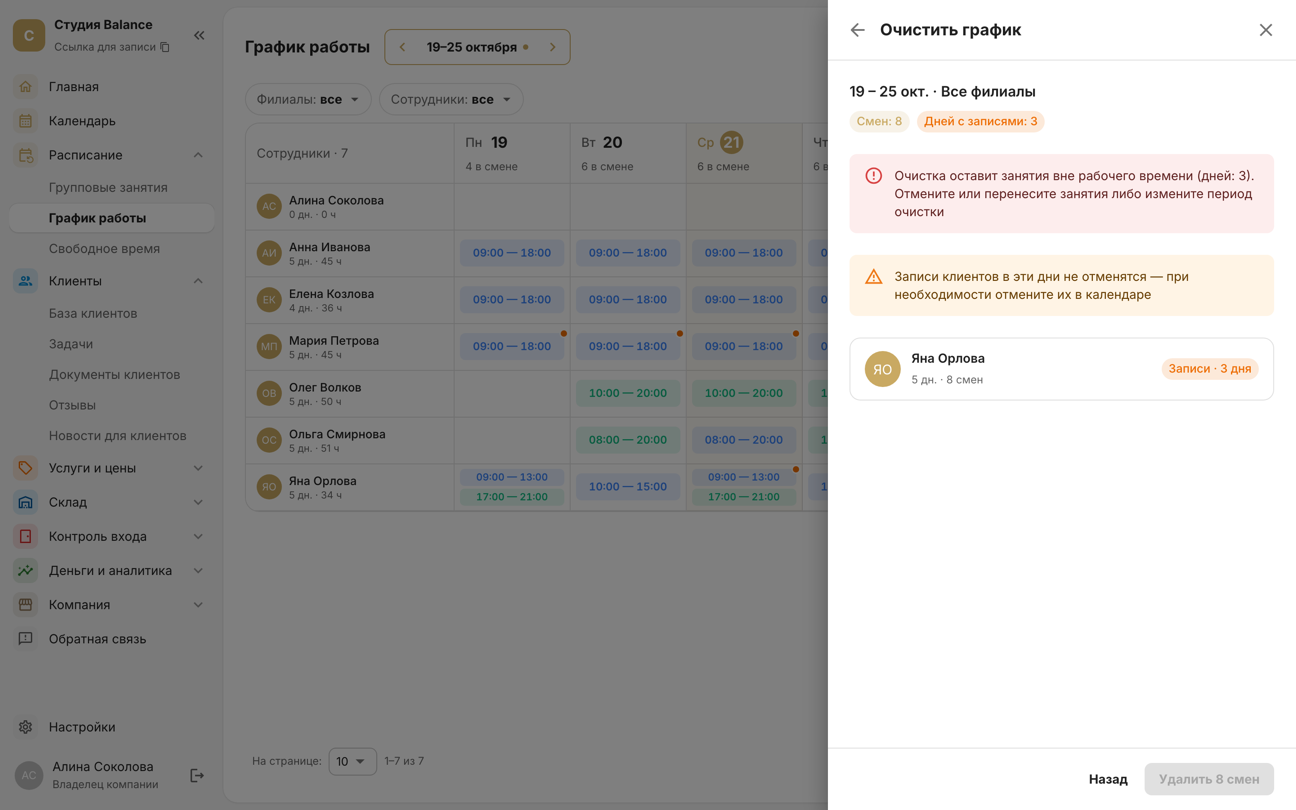
Jeśli w te dni są rezerwacje lub zajęcia grupowe, grafik nie zostanie wyczyszczony: podgląd pokaże błąd, a przycisk usuwania będzie nieaktywny. Rezerwacje nie są anulowane razem ze zmianą – najpierw je przenieś lub anuluj albo zawęź okres.
Rezerwacje i wydarzenia pod ochroną
Żadne narzędzie nie zostawi rezerwacji ani wydarzenia poza godzinami pracy – ani grafik zmianowy z nadpisywaniem, ani kopiowanie, ani czyszczenie, ani godziny ustawiane dla wybranych dni, ani edytor dnia. Słowo „wydarzenia” w takich komunikatach o błędach obejmuje też zwykłe rezerwacje klientów. Chronione są również minione dni: na ich podstawie liczone są obłożenie i wynagrodzenia.