Statystyki: klienci, zespół i plan
„Statystyki” odpowiadają na cztery pytania: ile zarobiono, czy klienci wracają, do których specjalistów wracają i czy plan miesiąca jest realizowany. Służą do tego cztery zakładki: „Przegląd”, „Klienci”, „Zespół” i „Plan”.
Statystyki widzą właściciel i administrator; administrator – tylko dla swoich oddziałów. Specjalista pracujący samodzielnie nie ma zakładki „Zespół”.
Otwórz statystyki
Menu Finanse i analityka → Statystyki. Zakładki są pod tytułem strony, a filtry – w wierszu nad zawartością zakładki.
Więcej → Statystyki. Zakładki przełączasz pod nagłówkiem, a filtry otwiera ikona w prawym górnym rogu: w menu „Filtry” naciśnij wiersz filtra i wybierz wartość w panelu.
„Przegląd”: przychód i rezerwacje za okres
Przychód, rezerwacje, liczba klientów, którzy przyszli, średni rachunek, nowi klienci, wykorzystanie czasu, przychód według dni, najpopularniejsze usługi i godziny szczytu. Każda liczba jest porównywana z poprzednim okresem o tej samej długości, a w przypadku miesiąca – z poprzednim miesiącem.
- Okres – 7, 30, 90 dni, rok, „Miesiąc” z przełącznikiem miesięcy lub własne daty.
- „Pracownik” – liczby jednego lub kilku pracowników. Przychód pracownika to jego wizyty, karnety, które sam wydał, i produkty, które sam sprzedał; średni rachunek – jego wizyty opłacone pieniędzmi podzielone przez ich liczbę.
- „Dni · Tygodnie · Miesiące” nad wykresem przychodu – krok słupków. Domyślnie jest dobierany według długości okresu; skrajne tygodnie są przycięte do granic okresu.
- „Nowi klienci” – ci, którzy po raz pierwszy przyszli do firmy w danym okresie. Klienci z oznaczeniem „To nie pierwsza wizyta” nie są liczeni jako nowi.
Okres, pracownik, oddział i typ rezerwacji to wiersze menu „Filtry”. Przy okresie „Miesiąc” pod zakładkami pojawia się przełącznik miesięcy, a przy własnych datach – pola „Początek” i „Koniec”.
„Klienci”: czy klienci wracają
Zakładka liczy dane według miesięcy: miesiące przełączasz strzałkami, a porównanie jest z poprzednim miesiącem. Wybrany miesiąc jest wspólny dla zakładek „Klienci”, „Zespół” i „Plan”.
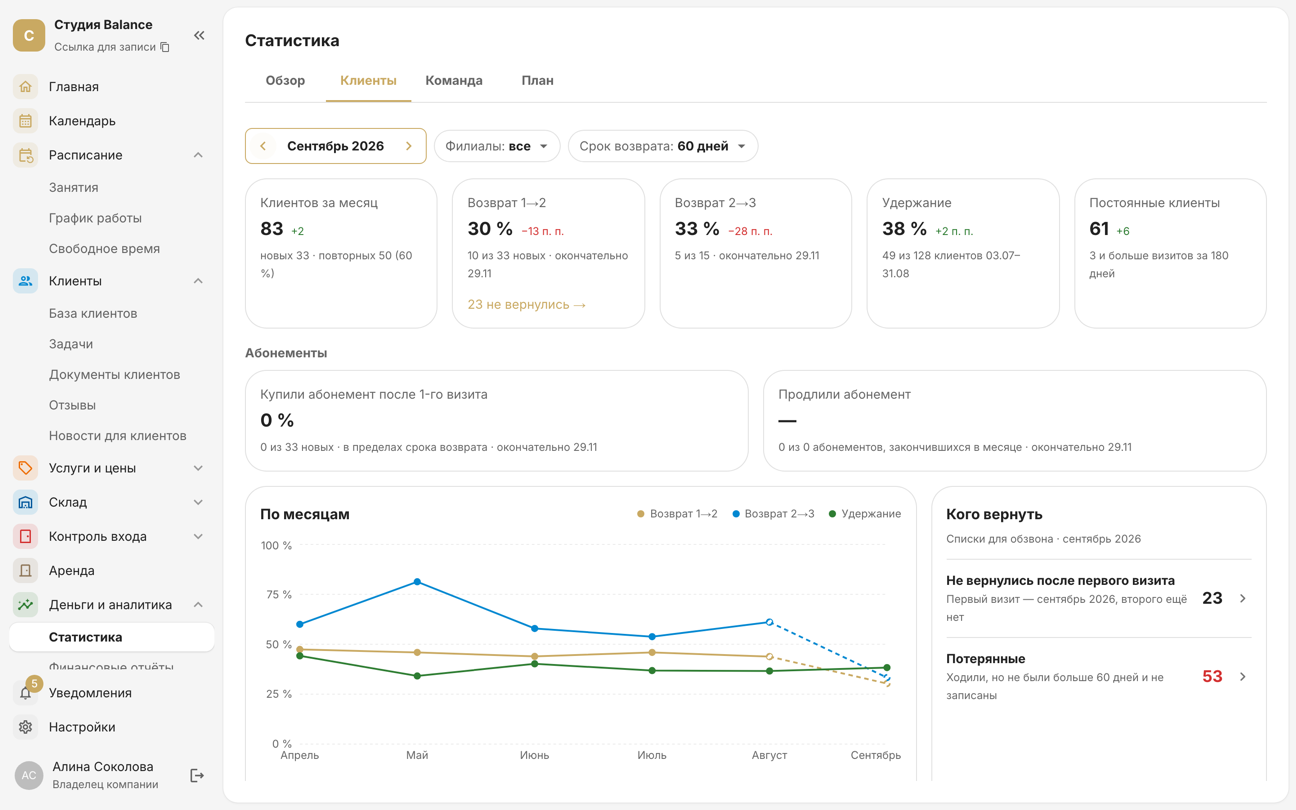
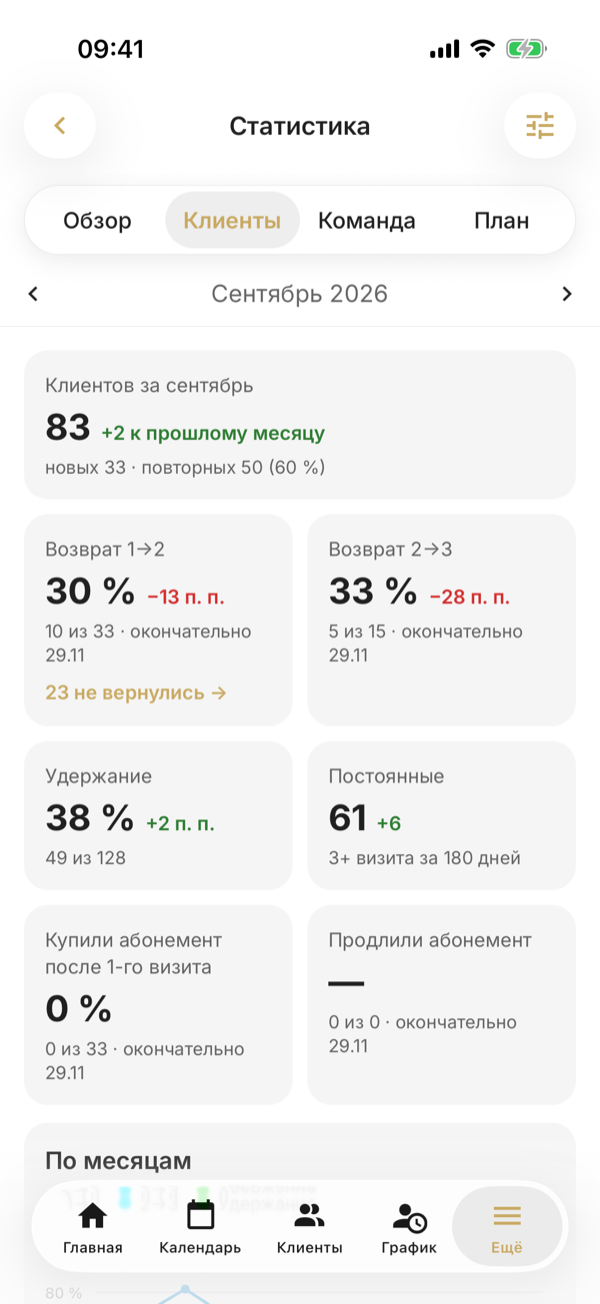
| Wskaźnik | Jak jest liczony |
|---|---|
| Klienci w miesiącu | Wszyscy, którzy przyszli w danym miesiącu: nowi i powracający – ci, którzy byli już wcześniej. |
| Powrót 1→2 | Nowi klienci miesiąca, którzy przyszli drugi raz w terminie powrotu po pierwszej wizycie. |
| Powrót 2→3 | Klienci, których druga wizyta przypadła w danym miesiącu i którzy przyszli trzeci raz w terminie powrotu. |
| Retencja | Spośród klientów, którzy byli w firmie w ciągu terminu powrotu przed początkiem miesiąca – odsetek tych, którzy przyszli w tym miesiącu. |
| Stali klienci | Klienci z trzema lub więcej wizytami w ciągu ostatnich 180 dni; obok – ilu przybyło w miesiącu. |
| Kupili karnet po 1. wizycie | Nowi klienci, którzy kupili karnet w dniu pierwszej wizyty lub w terminie powrotu po niej. |
| Przedłużyli karnet | Spośród karnetów, które skończyły się w danym miesiącu – odsetek tych, których właściciel ma kolejny karnet. |
Wiersz z karnetami jest widoczny tylko wtedy, gdy firma je sprzedaje. Wizyta to rezerwacja ze statusem „Obecność”, także na karnet i na zajęciach grupowych; „Nieobecność”, anulowanie i wynajem nie są liczone jako wizyty. Klienci z oznaczeniem „To nie pierwsza wizyta” nie są wliczani do powrotu 1→2 i 2→3.
- „Termin powrotu” – 30, 60, 90 lub 120 dni, domyślnie 60; wybór jest zapamiętywany.
- „N z M” obok procentu – z ilu klientów go policzono: 50% z dwóch klientów to jeszcze nie trend.
- „ostatecznie 30.12” – części klientów z tego miesiąca termin powrotu jeszcze trwa, więc liczba może wzrosnąć. Na wykresie „Według miesięcy” takie miesiące są narysowane linią przerywaną.
- „Oddziały” zostawiają klientów, których pierwsza wizyta była w wybranym oddziale.
Tabela retencji nowych klientów: wiersz to miesiąc pierwszej wizyty, a komórka – jaka część tych klientów przyszła po 1, 2, 3 miesiącach. Widać, jak wracają klienci, którzy przyszli po raz pierwszy w różnych miesiącach.
Blok „Kogo odzyskać” to listy do obdzwonienia. „Nie wrócili po pierwszej wizycie” – nowi klienci miesiąca bez drugiej wizyty; przy każdym widać, do którego dnia trwa jeszcze termin. „Utraceni” – przychodzili dwa razy lub częściej, ale nie byli dłużej niż termin powrotu i nie mają żadnej rezerwacji. Naciśnięcie klienta otwiera jego kartę, a „Pobierz .xlsx” zapisuje listę do pliku.
W aplikacji blok „Kogo odzyskać” jest na dole zakładki, lista otwiera się w panelu, a pobieranie – przyciskiem na dole panelu.
„Zespół”: do kogo wracają klienci
Te same wskaźniki dla każdego specjalisty. Do powrotu 1→2 specjalisty wliczani są klienci, których pierwsza wizyta w firmie była u niego; za powracających uznaje się tych, którzy drugi raz przyszli właśnie do niego. Ilu z nich odeszło do innych specjalistów – pokazuje osobna szara liczba. Średni rachunek specjalisty to jego wizyty opłacone pieniędzmi podzielone przez ich liczbę.
Tabela specjalistów z ostatnim wierszem „Cała firma”; przy specjaliście wiersz „N z M” pod powrotem 1→2 otwiera listę jego klientów, którzy nie wrócili. Pod tabelą jest wykres wybranego wskaźnika według miesięcy – po jednej linii na każdego specjalistę.
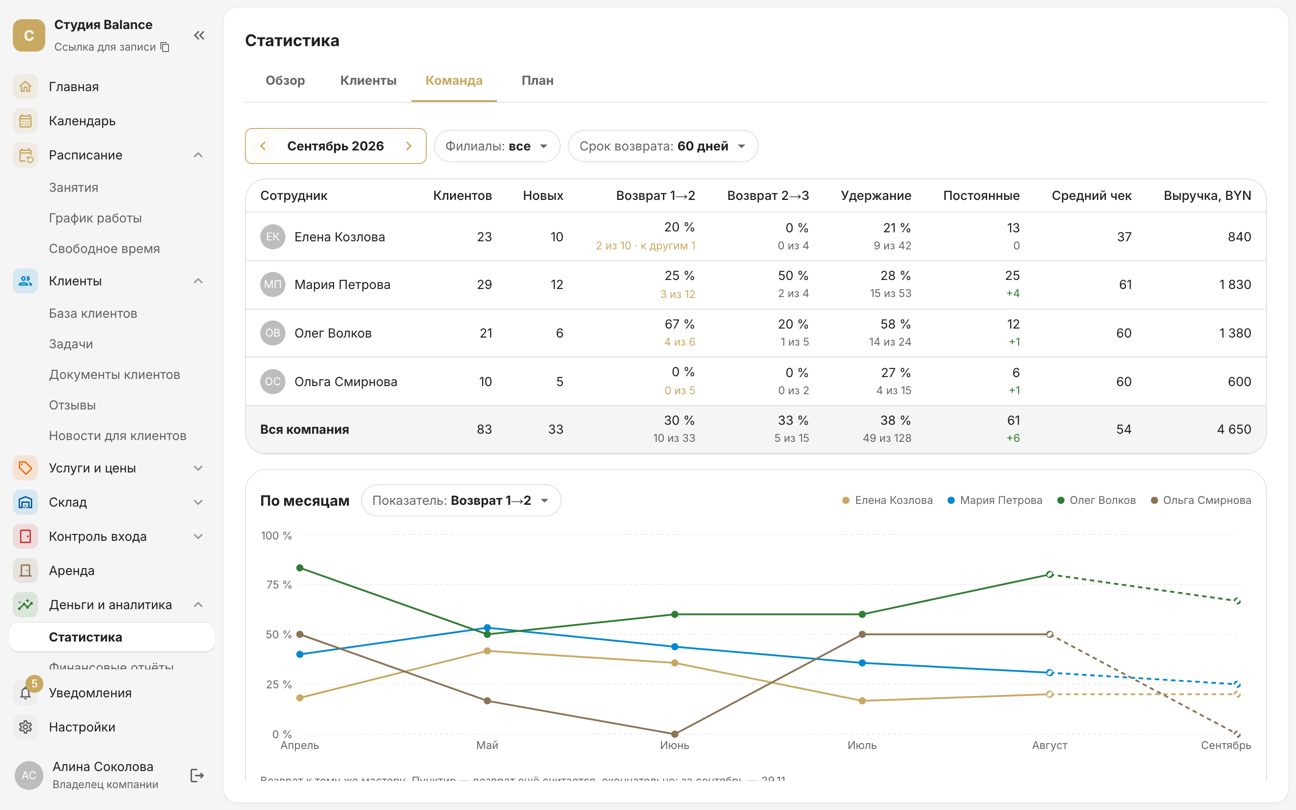
Wskaźnik wybierasz przyciskami „1→2 · 2→3 · Retencja · Stali”. Naciśnięcie specjalisty otwiera jego ekran: wszystkie wskaźniki za miesiąc, wykres powrotów i listę „Nie wrócili” – klientów, którzy nie przyszli do niego drugi raz.
„Plan”: plan na miesiąc i prognoza
Plan ustala się na miesiąc dla trzech wskaźników – przychodu, średniego rachunku i retencji – dla całej firmy i dla każdego specjalisty. Zakładka pokazuje fakt, plan i procent realizacji. Przy przychodzie bieżącego miesiąca widać prognozę na koniec miesiąca na podstawie średniego dnia i ile trzeba jeszcze zarabiać dziennie, a przy retencji – ile wynosiła do tego samego dnia poprzedniego miesiąca.
Kliknij „Ustal plan” (jeśli planu jeszcze nie ma) lub „Zmień plan” w prawym górnym rogu. W panelu „Plan na …” są „Cała firma” i każdy specjalista – każdy z trzema polami. „Jak w poprzednim miesiącu” wstawi poprzedni plan. Puste pole oznacza brak planu dla tego wskaźnika. Zapisz przyciskiem „Zapisz”.
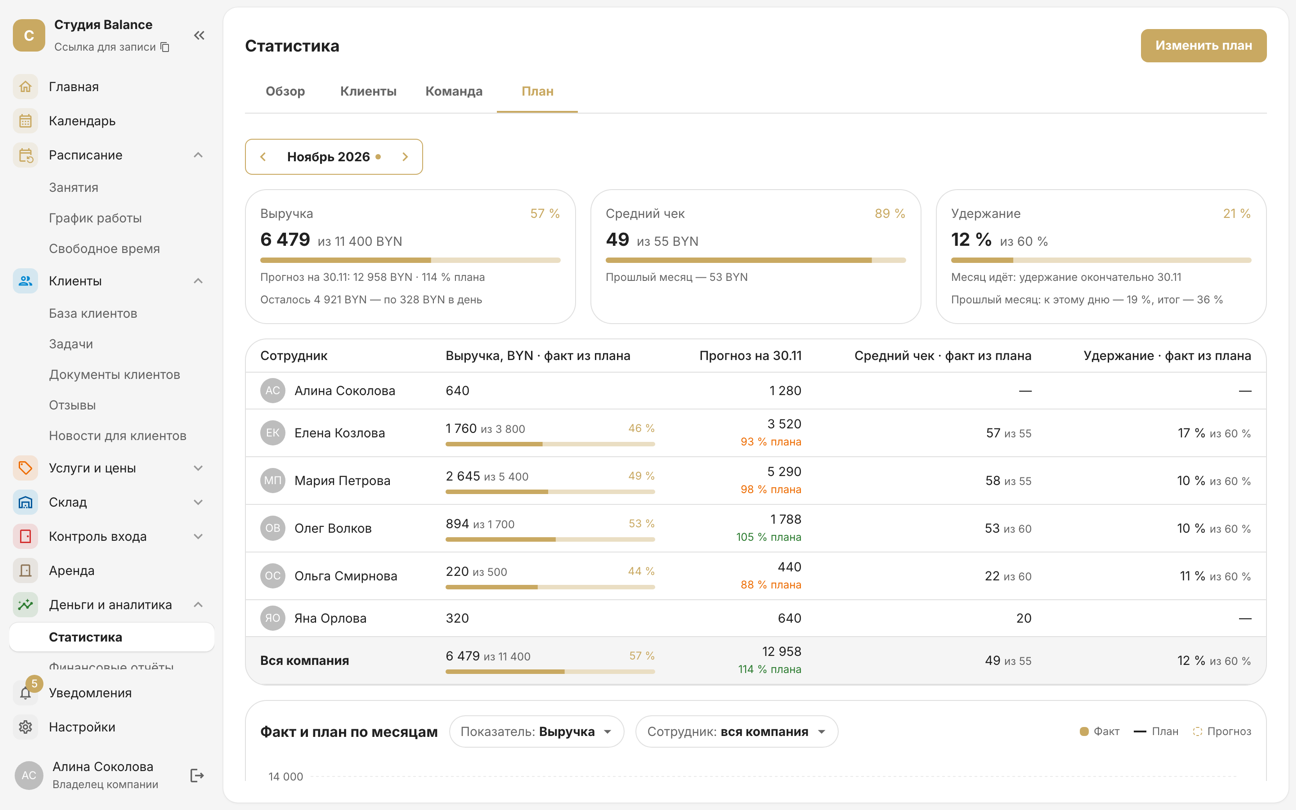
Naciśnij „Ustal plan” lub „Zmień plan” pod kartami. Na ekranie „Plan na …” u góry jest przełącznik „Przychód · Średni rachunek · Retencja”, a niżej – pole dla całej firmy i dla każdego specjalisty z podpisem, ile wyniosło w poprzednim miesiącu. „Wypełnij jak w …” wstawi poprzedni plan dla wszystkich trzech wskaźników. Zapisz, naciskając ✓ w prawym górnym rogu.
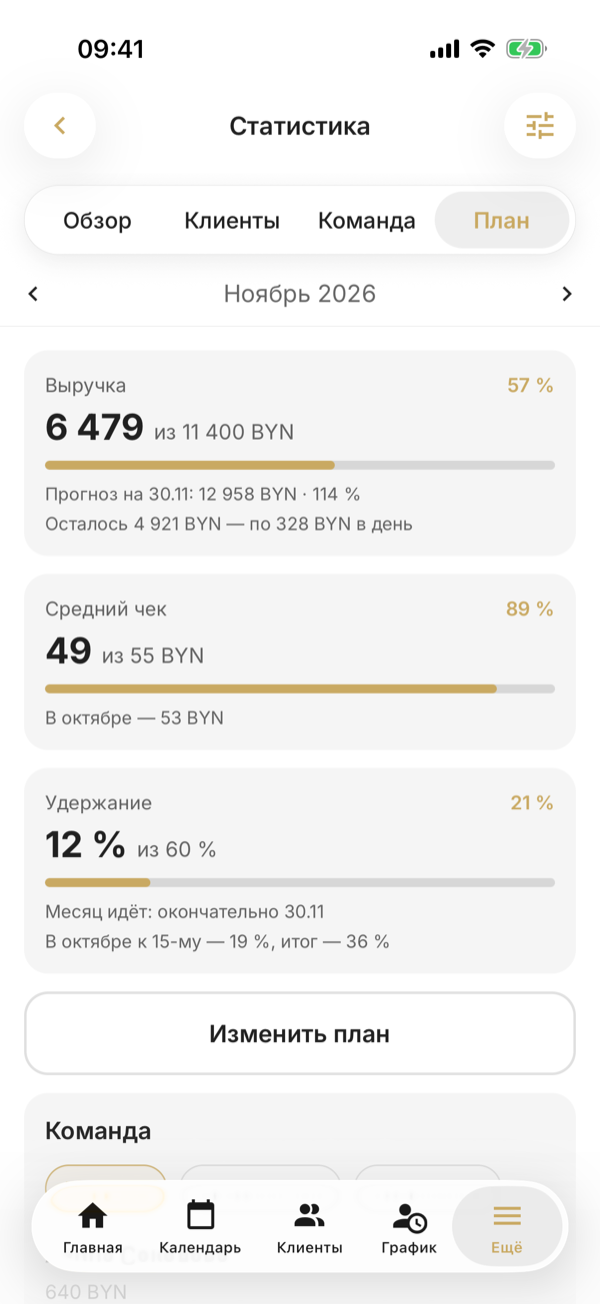
Plan wprowadza tylko właściciel. Administrator widzi plan i fakt specjalistów ze swoich oddziałów, bez wiersza całej firmy.
„Mój miesiąc” u specjalisty
Pracownik z rolą specjalisty widzi swój plan i fakt na stronie głównej, w karcie „Mój miesiąc”: przychód z prognozą, retencję klientów, średni rachunek i powrót 1→2 za poprzedni miesiąc. Jeśli planu nie ma, widać tylko fakt.
Płać procent według retencji klientów
W schemacie wynagrodzenia składnik „Procent od przychodu” ma wariant „Według retencji klientów”: im więcej klientów specjalisty do niego wraca, tym wyższy procent. Na przykład: retencja do 40% – 35% od przychodu, od 40 do 55% – 40%, od 55% – 45%.
Otwórz pracownika i kliknij „Ustaw wynagrodzenie”. W sekcji „Składniki wynagrodzenia” zaznacz „Procent od przychodu”, w polu „Schemat prowizji” wybierz „Według retencji klientów”, a w polu „Klienci specjalisty z” – okres. „Progi 0–40 / 40–55 / 55+%” utworzy trzy progi – wpisz w nie procenty i kliknij „Zapisz”.
Otwórz Więcej → Pracownicy, wybierz pracownika i naciśnij „Ustaw wynagrodzenie”. Na ekranie „Wynagrodzenie pracownika” naciśnij „Procent od przychodu”, włącz „Naliczaj procent od przychodu”, w polu „Schemat prowizji” wybierz „Według retencji klientów”, a w polu „Klienci specjalisty z” – okres. „Szablon” utworzy progi 0–40, 40–55 i od 55%: naciśnij próg, wpisz procent i potwierdź, naciskając ✓. Wróć do ekranu „Wynagrodzenie pracownika” i zapisz, naciskając ✓ w prawym górnym rogu.
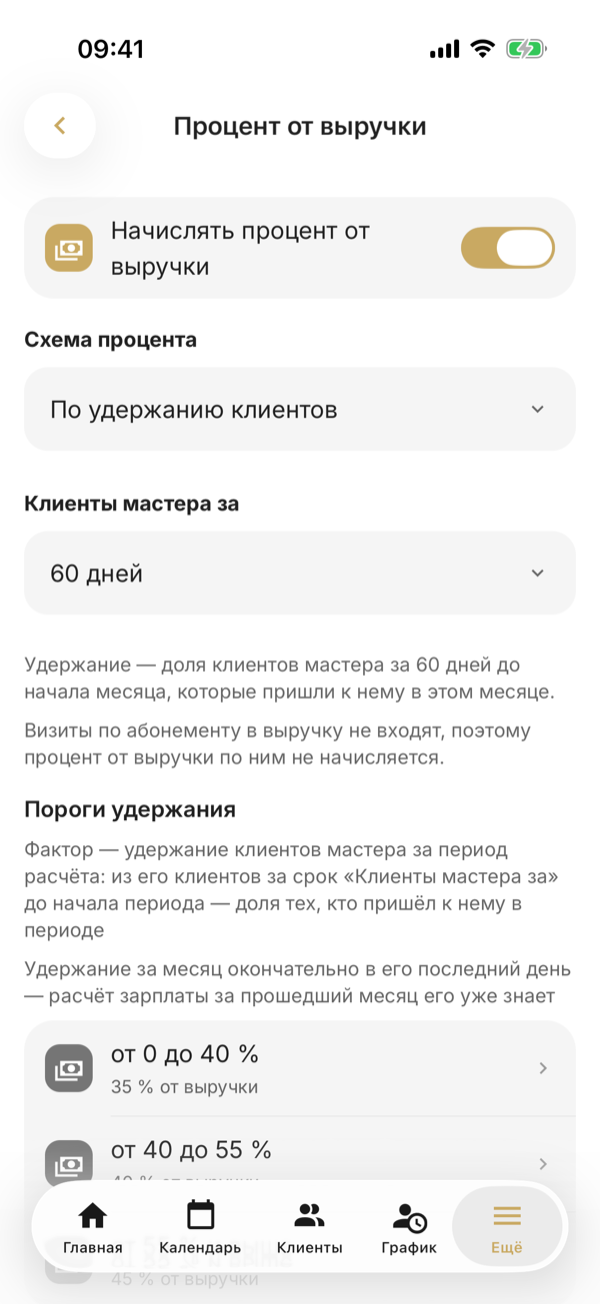
Retencja do wynagrodzenia jest liczona tak samo jak na zakładce „Zespół”: spośród klientów, którzy byli u specjalisty w okresie „Klienci specjalisty z” przed początkiem okresu rozliczenia – odsetek tych, którzy przyszli do niego w tym okresie. Za miniony miesiąc jest już ostateczna. W rozliczeniu wynagrodzenia widać, jaka wyszła retencja, z ilu klientów i który próg zadziałał.
Nowy specjalista może nie mieć klientów z tego okresu – wtedy retencja wynosi 0% i działa pierwszy próg. Wizyty na karnet nie wchodzą do przychodu, więc procent od nich nie jest naliczany.